
スケジュール、取り消し、保存
タスクを今すぐ実行する、手動開始用に保存する、スケジュールする、繰り返す、自動で元に戻す設定をするといった操作を説明します。
スケジュールのカードは、Start time と Revert time の2つの部分で構成されています。スケジュールされた日付が関わる場合は、カードのフッターにアプリが使用する Timezone と Change timezone リンクが表示されます。
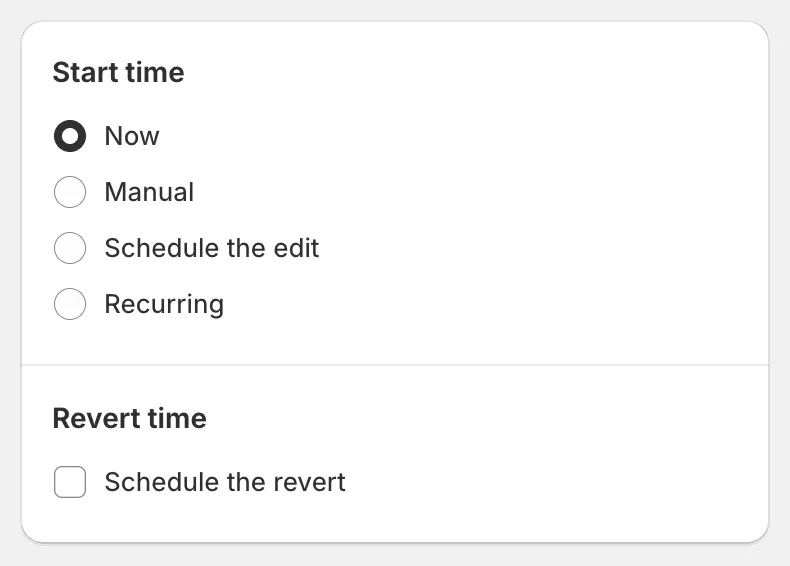
Start timeとRevert time
Start time
Section titled “Start time”| オプション | 保存したときの動作 |
|---|---|
| Now | Task confirmation ダイアログが開きます。確認すると、タスクがすぐに開始され、タスクの詳細ページに移動します。 |
| Manual | タスクはステータス Manual start で保存されます。何も実行されません。後から Apply change now で開始でき、それまでは何度でも編集できます。 |
| Schedule the edit | Date と Time を選びます。タスクは Scheduled と表示され、その時刻に開始されます。開始前であれば、引き続き編集や再スケジュールができます。 |
| Recurring | タスクは繰り返しのスケジュールで実行され、元に戻されます。繰り返しタスクを参照してください。 |
Schedule the edit
Section titled “Schedule the edit”カレンダーで日付を選択するか、直接入力して、時刻を設定します。過去の日付は選択できません。時刻は、カードのフッターに表示されているタイムゾーンで解釈されます。
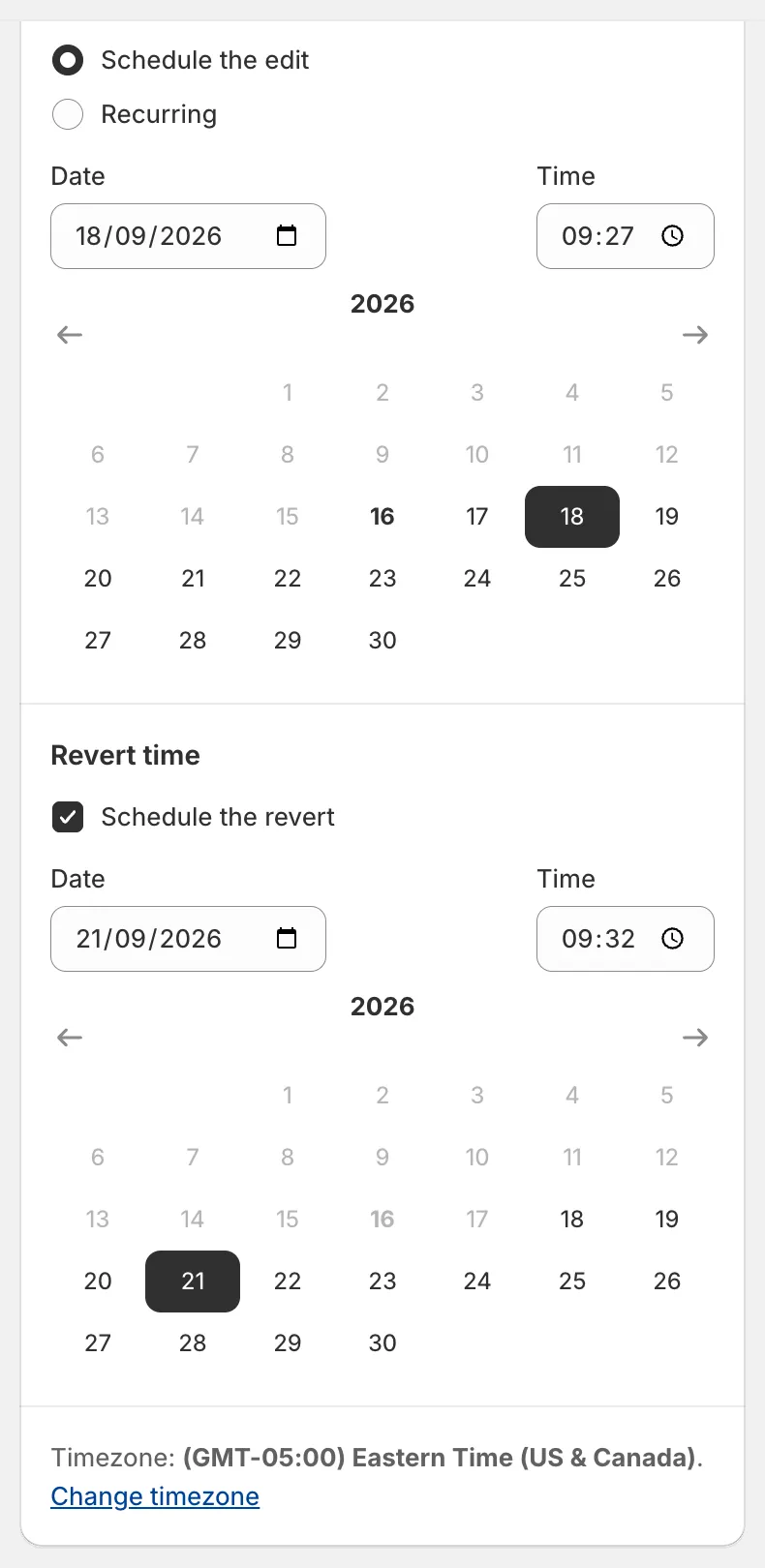
取り消しもスケジュールした編集のスケジュール
Revert time
Section titled “Revert time”タスクを自動で元に戻すには、Schedule the revert にチェックを入れます。Date と Time を選びます。ルールは次のとおりです。
- 取り消しは、開始時刻(Now と Manual のタスクでは現在時刻)から少なくとも 5分 後に設定する必要があります。
- 開始日を後ろにずらすと、取り消しの日付も一緒にずれます。
- 取り消しがスケジュールされているかどうかにかかわらず、いつでも手動で元に戻せます。変更を元に戻すを参照してください。
取り消しのセクションは、繰り返しごとに独自の終了時刻があるため Recurring タスクでは表示されず、削除は元に戻せないため、削除のフィールドでも表示されません。
タイムゾーン
Section titled “タイムゾーン”スケジュールされた時刻には、Settings › Timezone で設定したタイムゾーンが使用されます。変更していない場合、アプリはShopifyストアのタイムゾーンを使用します。カードのフッターにある Change timezone をクリックすると、Settingsが開きます。タイムゾーンを設定するを参照してください。
Shopifyのトップバーの Save をクリックします(何かを変更すると、すぐにバーが表示されます)。
- Now:Task confirmation ダイアログに、編集内容、丸め、連動するフィールド(ある場合)、適用対象の商品が一覧表示されます。また、プレビューを確認すること、タスクの実行中は商品を手動で編集しないこと、問題がありそうな場合は取り消す前にサポートに連絡することも案内されます。Save をクリックすると実行されます。
- Manual、Schedule the edit、Recurring:タスクはそのまま保存され、タスクのページが再び開くので、確認や編集ができます。

Task confirmation
選択した商品がプランで許可されている数を超える場合は、ダイアログにも、今回の実行で何件が更新されるかが表示されます。