
排程、還原與儲存
立即執行任務、儲存為手動啟動、排程、重複執行,以及設定自動還原。
排程卡片分為兩個部分:Start time 和 Revert time。當涉及排程日期時,卡片頁尾會顯示應用程式使用的 Timezone 和 Change timezone 連結。
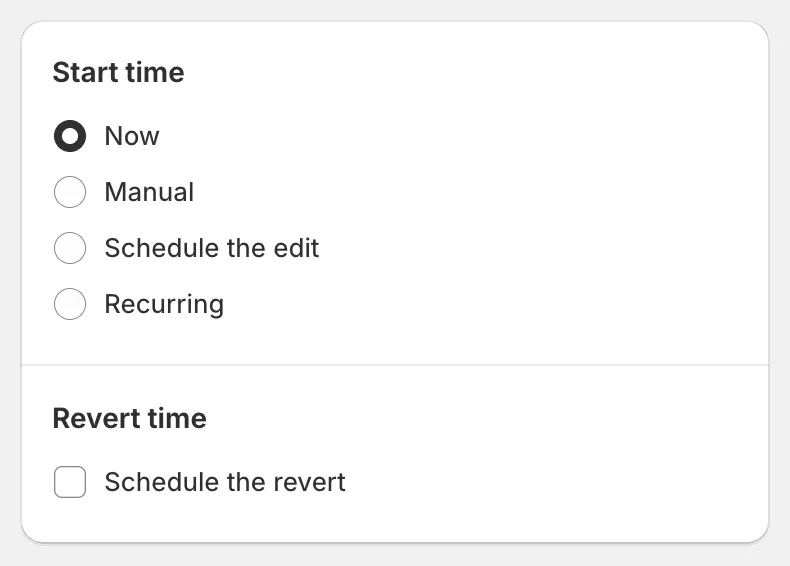
Start time 和 Revert time
Start time
Section titled “Start time”| 選項 | 儲存時會發生什麼事 |
|---|---|
| Now | 開啟 Task confirmation 對話框。確認後,任務會立即開始,並帶您前往任務詳細頁面。 |
| Manual | 任務會以 Manual start 狀態儲存,不會執行任何動作。您可以稍後使用 Apply change now 啟動,在那之前可以隨時編輯。 |
| Schedule the edit | 選擇 Date 和 Time。任務會顯示為 Scheduled,並在該時間開始。開始之前,您仍可編輯或重新排程。 |
| Recurring | 任務會依重複的排程執行並還原。請參閱重複任務。 |
Schedule the edit
Section titled “Schedule the edit”在日曆中選取日期或直接輸入,然後設定時間。過去的日期無法選擇。時間會依卡片頁尾顯示的時區解讀。
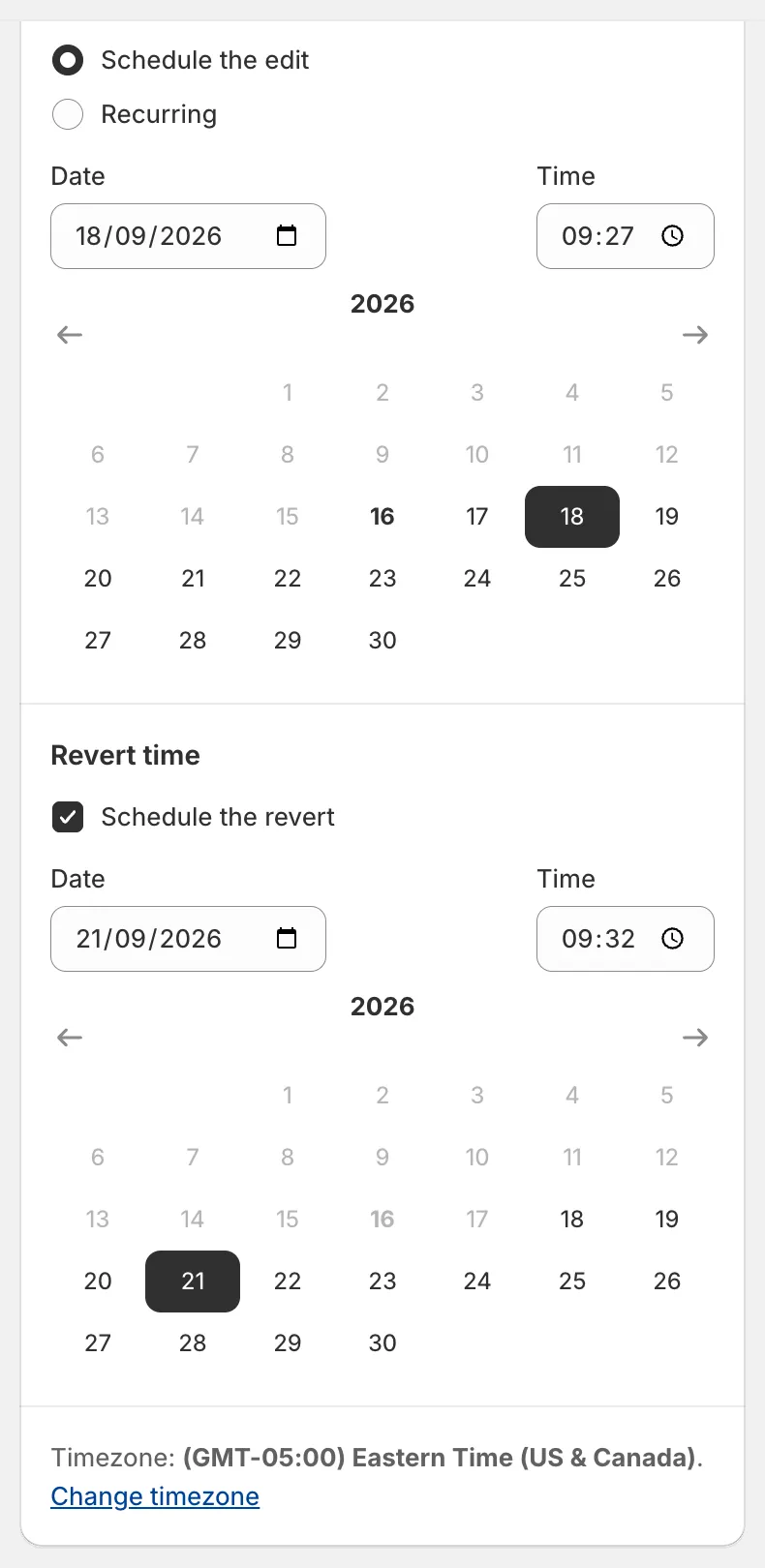
附有排程還原的排程編輯
Revert time
Section titled “Revert time”勾選 Schedule the revert 即可自動還原任務。選擇 Date 和 Time。規則如下:
- 還原時間必須在開始時間之後至少 5 分鐘(對於 Now 和 Manual 任務,則是在目前時間之後)。
- 如果您將開始日期往後移,還原日期也會跟著移動。
- 無論是否已排程還原,您隨時都可以手動還原。請參閱還原變更。
Recurring 任務不會顯示還原區段,因為每次重複都有自己的結束時間;刪除類欄位也不會顯示,因為刪除無法復原。
排程時間使用 Settings › Timezone 中設定的時區。如果您尚未更改,應用程式會使用您的 Shopify 商店時區。點擊卡片頁尾的 Change timezone 即可開啟 Settings。請參閱設定時區。
點擊 Shopify 頂端列中的 Save(只要您有任何變更,頂端列就會出現)。
- Now:Task confirmation 對話框會列出編輯內容、四捨五入、連結的欄位(如有)以及套用的商品。它也會提醒您檢查預覽、在任務執行期間避免手動編輯商品,以及在發現異常時先聯絡支援團隊再還原。點擊 Save 即可執行。
- Manual、Schedule the edit 和 Recurring:任務會直接儲存,並重新開啟任務頁面,方便您檢視或編輯。

Task confirmation
如果您選擇的商品數量超過方案允許的上限,對話框也會說明本次執行會更新多少項商品。