
Plannen, terugdraaien en opslaan
Voer een taak nu uit, sla hem op voor een handmatige start, plan hem, laat hem herhalen en stel een automatische terugdraaiing in.
De planningskaart heeft twee delen: Start time en Revert time. Als een geplande datum een rol speelt, toont de voettekst van de kaart de Timezone die de app gebruikt en een link Change timezone.
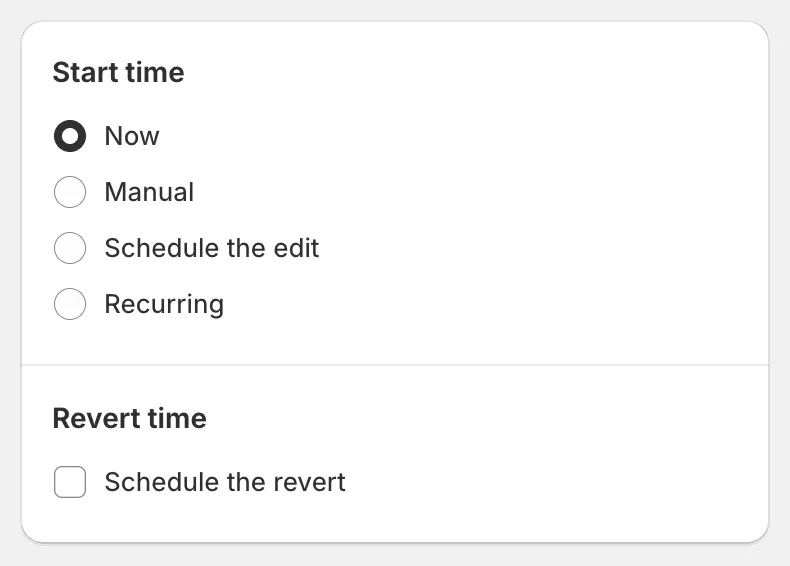
Start time en Revert time
Start time
Section titled “Start time”| Optie | Wat er gebeurt als je opslaat |
|---|---|
| Now | Er opent een dialoogvenster Task confirmation. Nadat je bevestigt, start de taak direct en ga je naar de detailpagina van de taak. |
| Manual | De taak wordt opgeslagen met de status Manual start. Er wordt niets uitgevoerd. Start hem later met Apply change now en bewerk hem tot die tijd zo vaak als je wilt. |
| Schedule the edit | Kies een Date en Time. De taak wordt getoond als Scheduled en start op dat tijdstip. Je kunt hem nog bewerken of opnieuw plannen voordat hij start. |
| Recurring | De taak wordt uitgevoerd en teruggedraaid volgens een herhalend schema. Zie Terugkerende taken. |
Schedule the edit
Section titled “Schedule the edit”Selecteer de datum in de kalender of typ hem in, en stel daarna de tijd in. Datums in het verleden zijn uitgeschakeld. De tijd wordt geïnterpreteerd in de tijdzone die in de voettekst van de kaart staat.
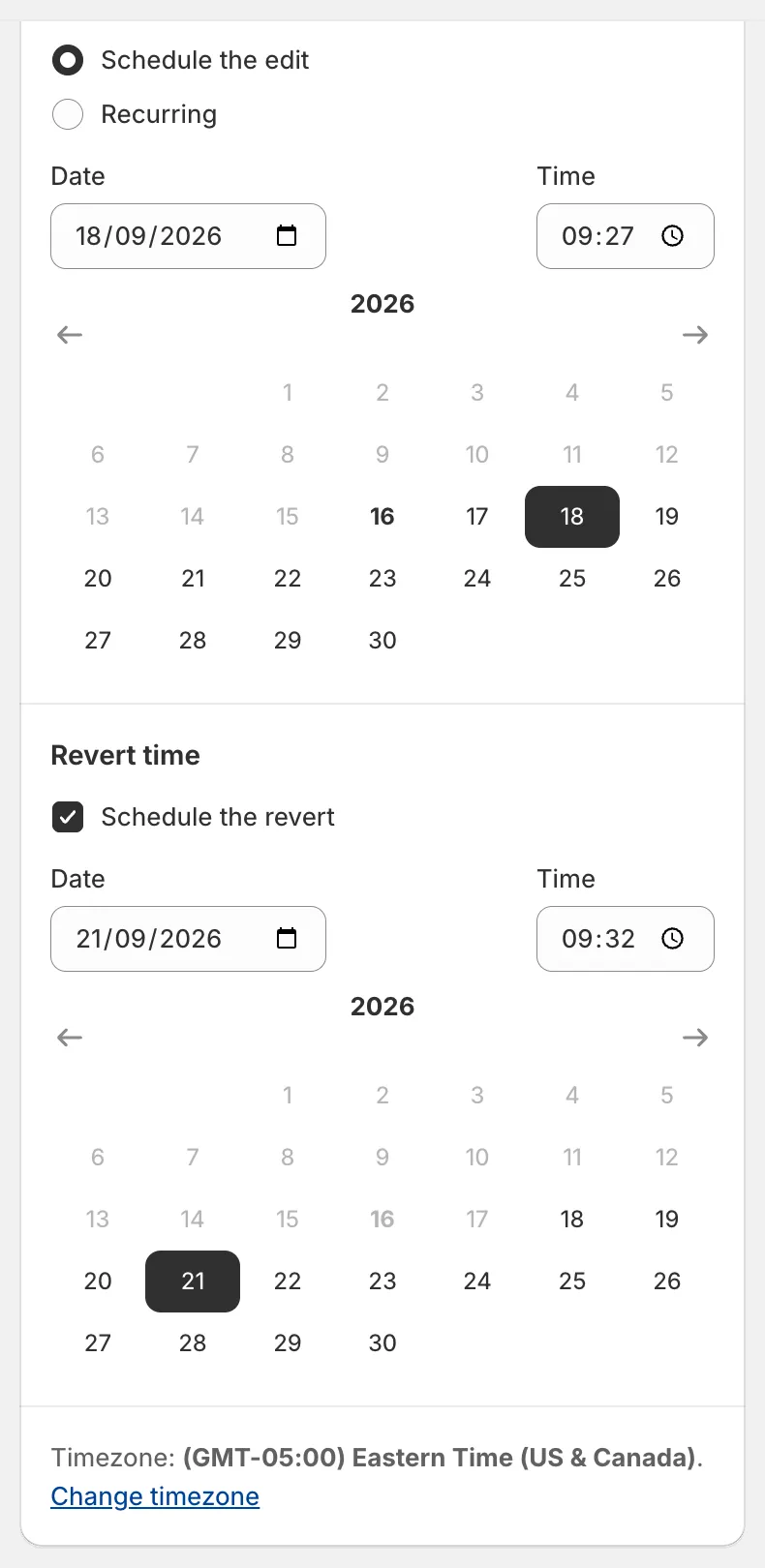
Geplande bewerking met een geplande terugdraaiing
Revert time
Section titled “Revert time”Vink Schedule the revert aan om de taak automatisch ongedaan te maken. Kies de Date en Time. Regels:
- De terugdraaiing moet minstens 5 minuten na de starttijd liggen (of na nu, bij taken met Now en Manual).
- Als je de startdatum later zet, schuift de terugdraaidatum mee.
- Je kunt altijd handmatig terugdraaien, of er nu een terugdraaiing is gepland of niet. Zie Wijzigingen terugdraaien.
Het onderdeel voor terugdraaien is verborgen bij Recurring-taken, omdat elke herhaling een eigen eindtijd heeft, en bij de velden voor verwijderen, omdat verwijderingen niet ongedaan kunnen worden gemaakt.
Tijdzone
Section titled “Tijdzone”Geplande tijden gebruiken de tijdzone die is ingesteld in Settings › Timezone. Als je die niet hebt gewijzigd, gebruikt de app de tijdzone van je Shopify-winkel. Klik op Change timezone in de voettekst van de kaart om Settings te openen. Zie Je tijdzone instellen.
Opslaan
Section titled “Opslaan”Klik op Save in de bovenbalk van Shopify (de balk verschijnt zodra je iets wijzigt).
- Now: het dialoogvenster Task confirmation toont de bewerking, de afronding, het gekoppelde veld (indien aanwezig) en de producten waarop de taak van toepassing is. Het herinnert je er ook aan het voorbeeld te controleren, handmatige productbewerkingen te vermijden terwijl de taak loopt, en contact op te nemen met support voordat je terugdraait als er iets niet klopt. Klik op Save om uit te voeren.
- Manual, Schedule the edit en Recurring: de taak wordt direct opgeslagen en de taakpagina opent opnieuw, zodat je hem kunt bekijken of bewerken.

Task confirmation
Als je selectie meer producten bevat dan je abonnement toestaat, vermeldt het dialoogvenster ook hoeveel er in deze run worden bijgewerkt.