
Programar, revertir y guardar
Ejecuta una tarea ahora, guárdala para un inicio manual, prográmala, repítela y configura una reversión automática.
La tarjeta de programación tiene dos partes: Start time y Revert time. Cuando interviene una fecha programada, el pie de la tarjeta muestra la Timezone que usa la aplicación y un enlace Change timezone.
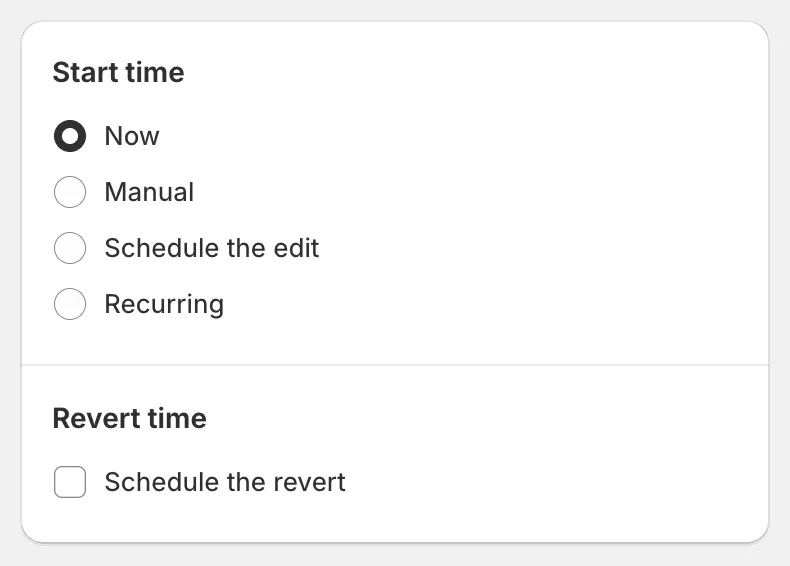
Start time y Revert time
Start time
Sección titulada «Start time»| Opción | Qué ocurre al guardar |
|---|---|
| Now | Se abre un cuadro de diálogo Task confirmation. Después de confirmar, la tarea empieza de inmediato y se te lleva a la página de detalles de la tarea. |
| Manual | La tarea se guarda con el estado Manual start. No se ejecuta nada. Inícialo más tarde con Apply change now y edítala tantas veces como quieras hasta entonces. |
| Schedule the edit | Elige una Date y una Time. La tarea aparece como Scheduled y empieza a esa hora. Todavía puedes editarla o reprogramarla antes de que empiece. |
| Recurring | La tarea se ejecuta y se revierte según una programación repetitiva. Consulta Tareas recurrentes. |
Schedule the edit
Sección titulada «Schedule the edit»Selecciona la fecha en el calendario o escríbela y, después, define la hora. Las fechas pasadas están desactivadas. La hora se interpreta en la zona horaria que se muestra en el pie de la tarjeta.
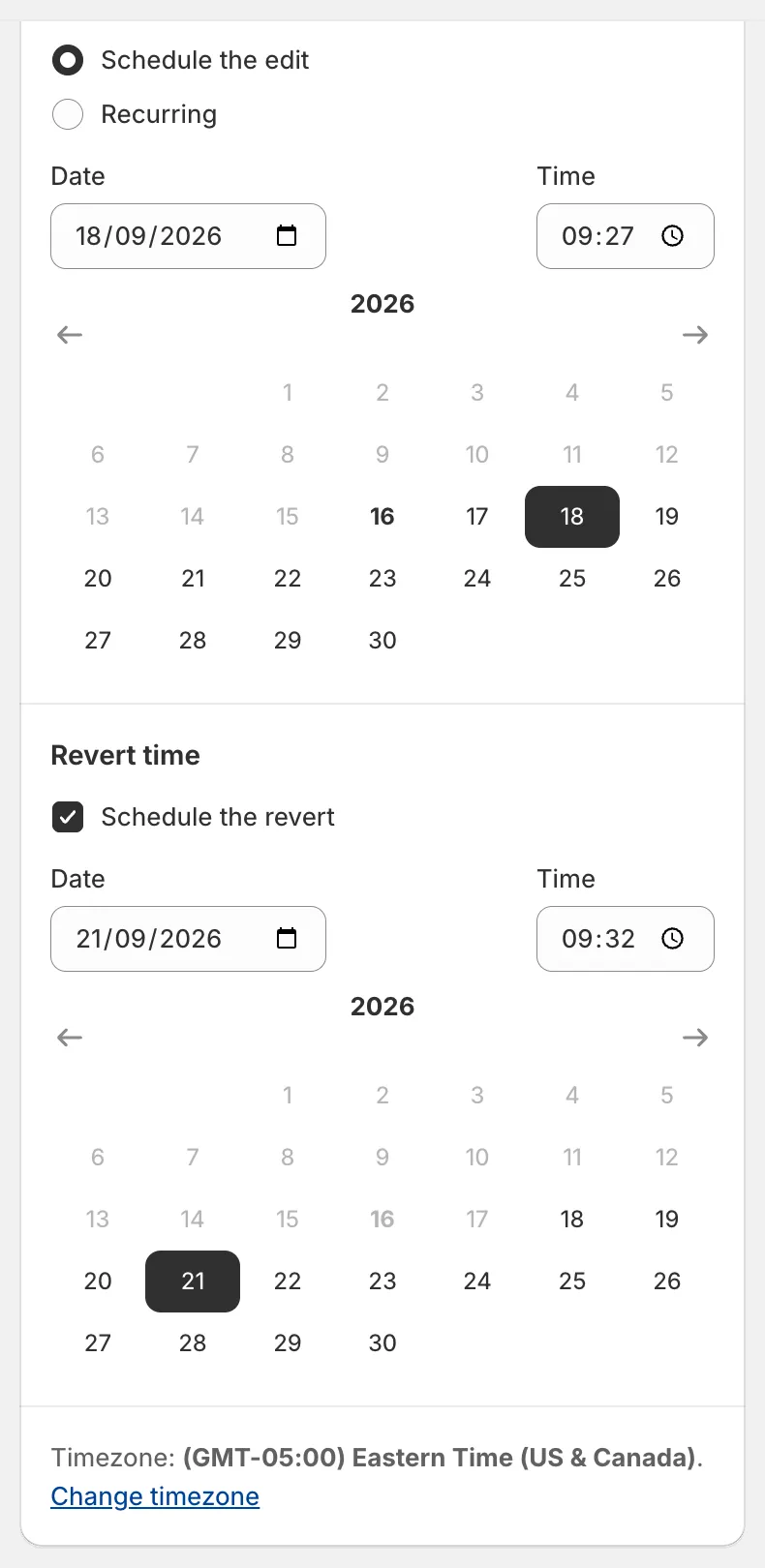
Edición programada con una reversión programada
Revert time
Sección titulada «Revert time»Marca Schedule the revert para deshacer la tarea automáticamente. Elige la Date y la Time. Reglas:
- La reversión debe producirse al menos 5 minutos después de la hora de inicio (o después de ahora, en las tareas Now y Manual).
- Si pospones la fecha de inicio, la fecha de reversión se mueve con ella.
- Puedes revertir manualmente en cualquier momento, haya o no una reversión programada. Consulta Revertir cambios.
La sección de reversión está oculta en las tareas Recurring, porque cada repetición tiene su propia hora de finalización, y en los campos de eliminación, porque las eliminaciones no se pueden deshacer.
Zona horaria
Sección titulada «Zona horaria»Las horas programadas usan la zona horaria definida en Settings › Timezone. Si no la has cambiado, la aplicación usa la zona horaria de tu tienda de Shopify. Haz clic en Change timezone en el pie de la tarjeta para abrir Settings. Consulta Configurar tu zona horaria.
Guardar
Sección titulada «Guardar»Haz clic en Save en la barra superior de Shopify (la barra aparece en cuanto cambias algo).
- Now: el cuadro de diálogo Task confirmation enumera la edición, el redondeo, el campo conectado (si lo hay) y los productos a los que se aplica. También te recuerda que revises la vista previa, que evites editar productos manualmente mientras se ejecuta la tarea y que contactes con soporte antes de revertir si algo parece incorrecto. Haz clic en Save para ejecutarla.
- Manual, Schedule the edit y Recurring: la tarea se guarda directamente y se vuelve a abrir la página de la tarea para que puedas revisarla o editarla.

Task confirmation
Si tu selección contiene más productos de los que permite tu plan, el cuadro de diálogo también indica cuántos se actualizarán en esta ejecución.