
Harmonogram, cofanie i zapis
Uruchom zadanie od razu, zapisz je do ręcznego startu, zaplanuj je, powtarzaj i ustaw automatyczne cofanie.
Karta harmonogramu ma dwie części: Start time i Revert time. Gdy w grę wchodzi zaplanowana data, stopka karty pokazuje Timezone używaną przez aplikację oraz link Change timezone.
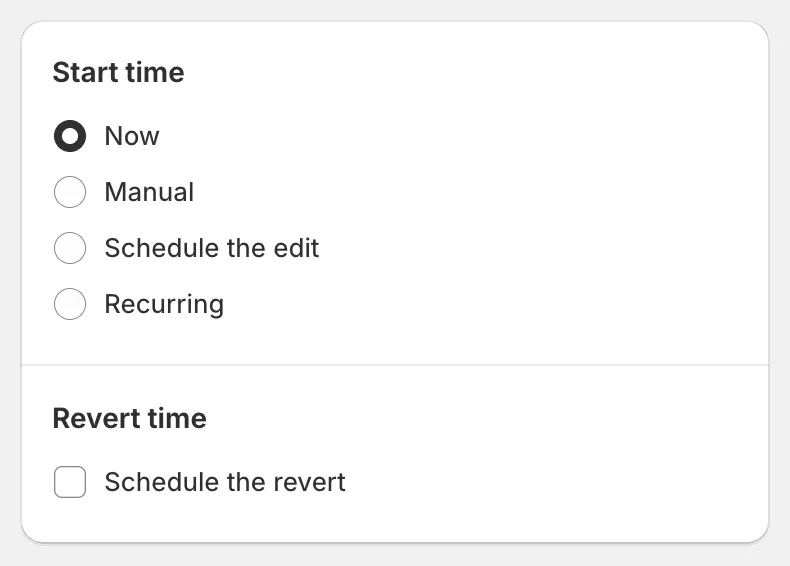
Start time i Revert time
Start time
Dział zatytułowany „Start time”| Opcja | Co się dzieje po zapisaniu |
|---|---|
| Now | Otwiera się okno Task confirmation. Po potwierdzeniu zadanie rozpoczyna się natychmiast i przechodzisz na stronę szczegółów zadania. |
| Manual | Zadanie jest zapisywane ze statusem Manual start. Nic się nie uruchamia. Uruchom je później przyciskiem Apply change now i edytuj do woli do tego czasu. |
| Schedule the edit | Wybierz Date i Time. Zadanie pojawia się jako Scheduled i rozpoczyna się o tej godzinie. Przed rozpoczęciem nadal możesz je edytować lub zmienić termin. |
| Recurring | Zadanie uruchamia się i cofa według powtarzającego się harmonogramu. Zobacz Recurring tasks. |
Schedule the edit
Dział zatytułowany „Schedule the edit”Wybierz datę w kalendarzu lub wpisz ją, a następnie ustaw godzinę. Daty z przeszłości są wyłączone. Godzina jest interpretowana w strefie czasowej pokazanej w stopce karty.
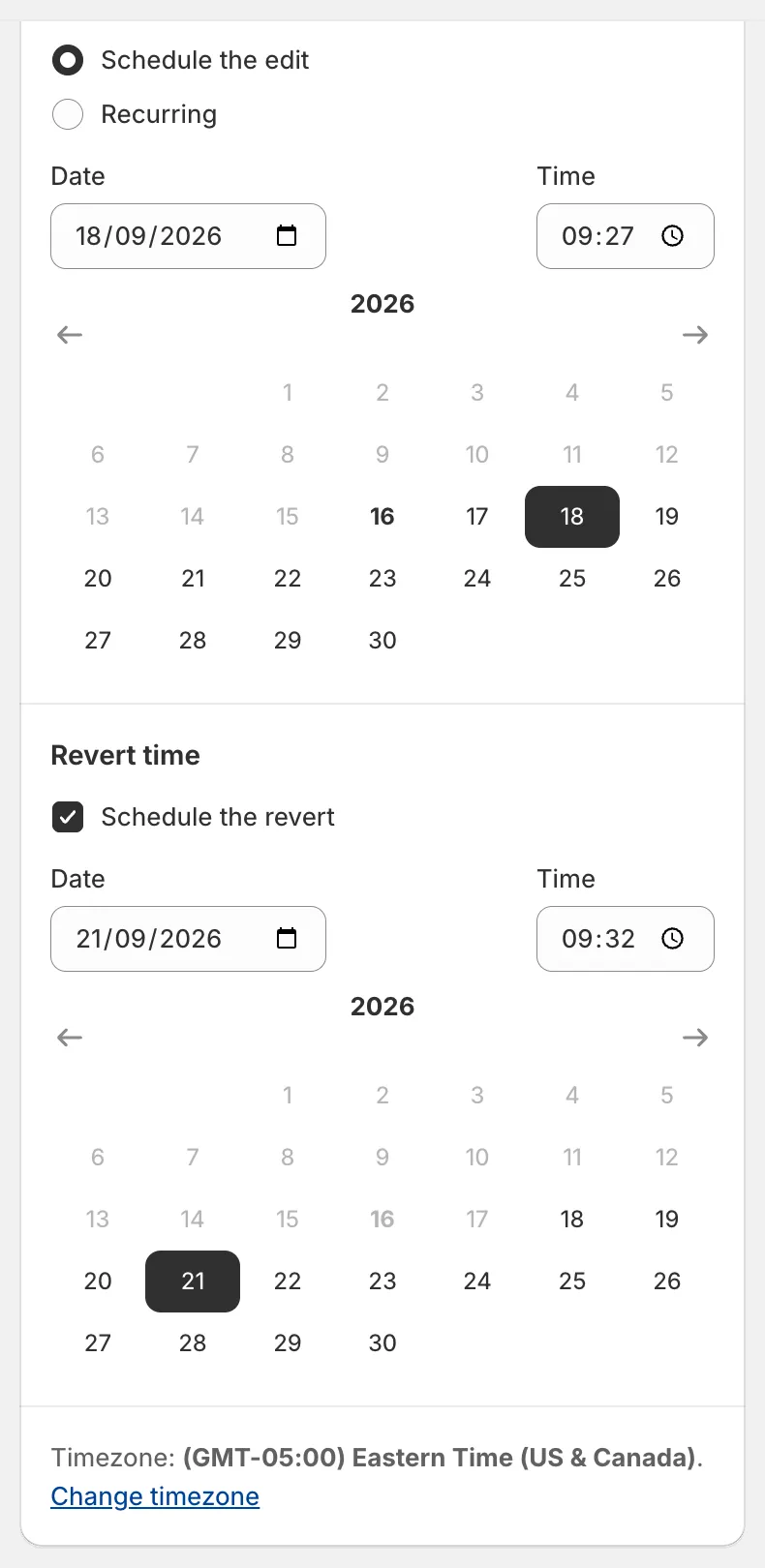
Zaplanowana edycja z zaplanowanym cofnięciem
Revert time
Dział zatytułowany „Revert time”Zaznacz Schedule the revert, aby automatycznie cofnąć zadanie. Wybierz Date i Time. Zasady:
- Cofnięcie musi nastąpić co najmniej 5 minut po czasie rozpoczęcia (lub po bieżącej chwili w zadaniach Now i Manual).
- Jeśli przesuniesz datę rozpoczęcia na później, data cofnięcia przesuwa się razem z nią.
- Zawsze możesz też cofnąć ręcznie, niezależnie od tego, czy cofnięcie jest zaplanowane. Zobacz Revert changes.
Sekcja cofania jest ukryta dla zadań Recurring, ponieważ każde powtórzenie ma własny czas zakończenia, oraz dla pól usuwania, ponieważ usunięć nie można cofnąć.
Timezone
Dział zatytułowany „Timezone”Zaplanowane godziny używają strefy czasowej ustawionej w Settings › Timezone. Jeśli jej nie zmieniono, aplikacja używa strefy czasowej Twojego sklepu Shopify. Kliknij Change timezone w stopce karty, aby otworzyć Settings. Zobacz Set your timezone.
Kliknij Save na górnym pasku Shopify (pasek pojawia się, gdy tylko cokolwiek zmienisz).
- Now: okno Task confirmation wyświetla edycję, zaokrąglanie, powiązane pole (jeśli istnieje) i produkty, których dotyczy zadanie. Przypomina też, aby sprawdzić podgląd, unikać ręcznych edycji produktów podczas działania zadania i skontaktować się z pomocą techniczną przed cofnięciem, jeśli coś wygląda nieprawidłowo. Kliknij Save, aby uruchomić.
- Manual, Schedule the edit i Recurring: zadanie jest zapisywane od razu, a strona zadania otwiera się ponownie, aby można było je przejrzeć lub edytować.

Task confirmation
Jeśli wybór zawiera więcej produktów, niż pozwala Twój plan, okno informuje też, ile zostanie zaktualizowanych w tym przebiegu.