
Schemalägg, återställ och spara
Kör en uppgift nu, spara den för manuell start, schemalägg den, upprepa den och ställ in en automatisk återställning.
Schemakortet har två delar: Start time och Revert time. När ett schemalagt datum är inblandat visar kortets sidfot den Timezone som appen använder och en länk Change timezone.
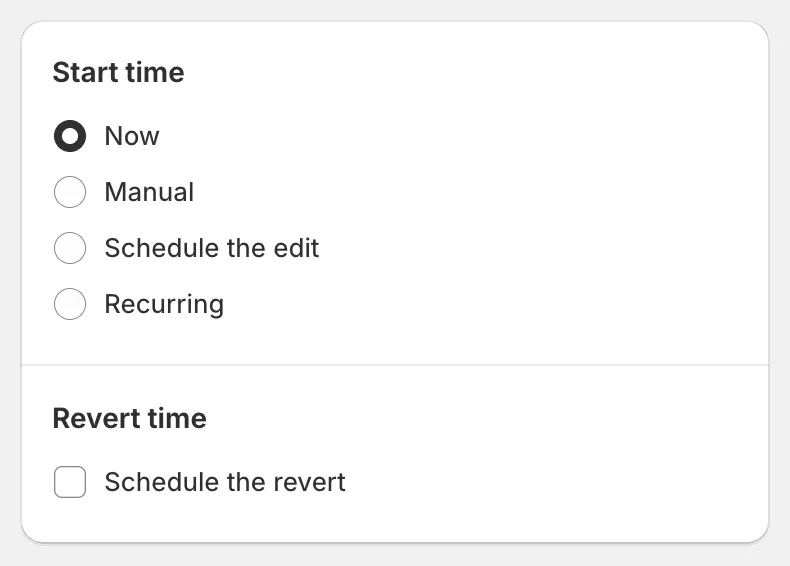
Start time och Revert time
Start time
Section titled “Start time”| Alternativ | Vad som händer när du sparar |
|---|---|
| Now | En dialogruta Task confirmation öppnas. När du har bekräftat startar uppgiften direkt och du kommer till uppgiftens detaljsida. |
| Manual | Uppgiften sparas med statusen Manual start. Ingenting körs. Starta den senare med Apply change now, och redigera den så ofta du vill till dess. |
| Schedule the edit | Välj ett Date och en Time. Uppgiften visas som Scheduled och startar vid den tidpunkten. Du kan fortfarande redigera eller schemalägga om den innan den startar. |
| Recurring | Uppgiften körs och återställs enligt ett återkommande schema. Se Återkommande uppgifter. |
Schedule the edit
Section titled “Schedule the edit”Välj datumet i kalendern eller skriv det och ange sedan tiden. Datum som har passerat är inaktiverade. Tiden tolkas i den tidszon som visas i kortets sidfot.
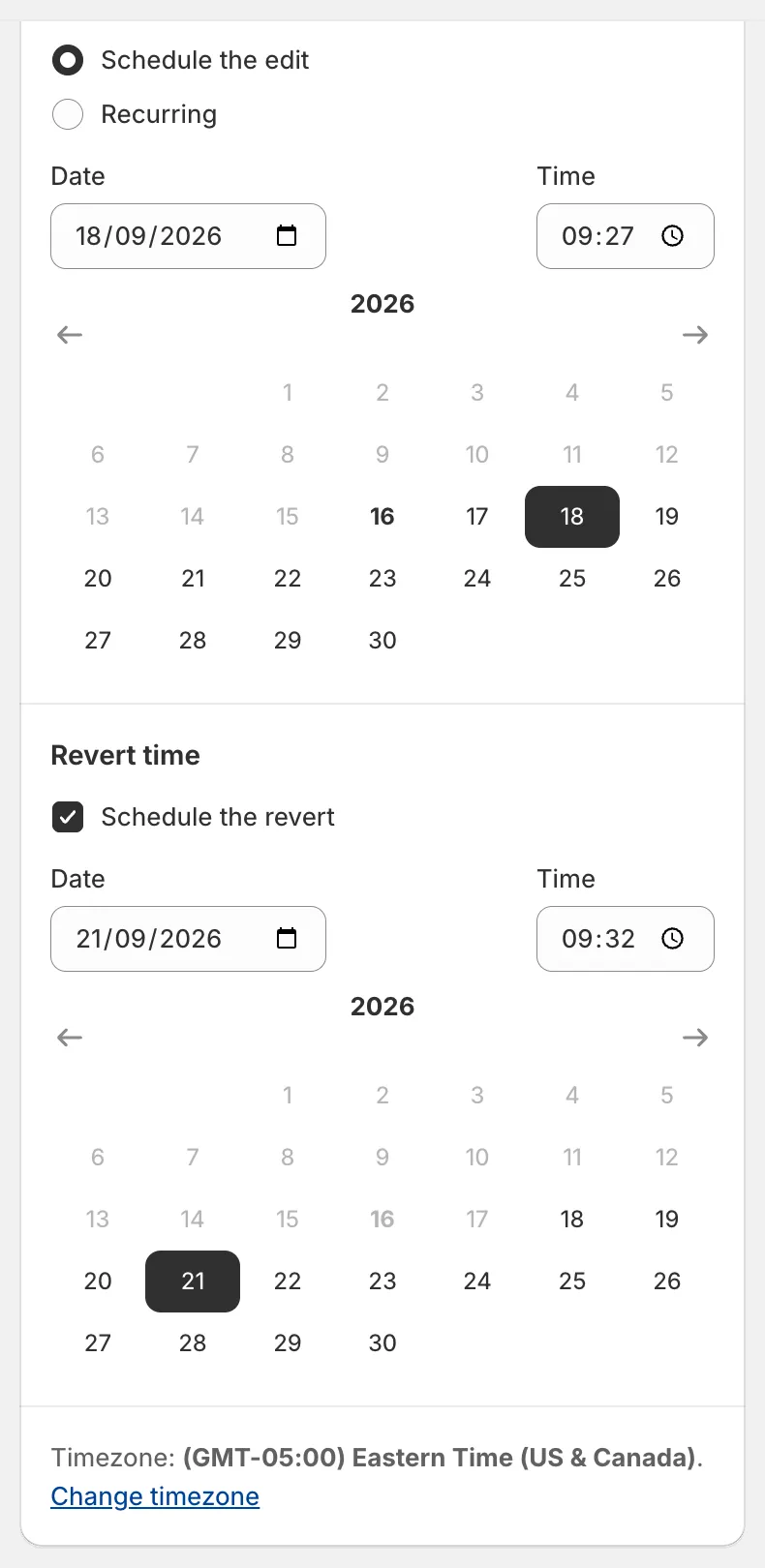
Schemalagd redigering med schemalagd återställning
Revert time
Section titled “Revert time”Markera Schedule the revert för att ångra uppgiften automatiskt. Välj Date och Time. Regler:
- Återställningen måste ligga minst 5 minuter efter starttiden (eller efter nu, för uppgifter med Now och Manual).
- Om du flyttar startdatumet framåt flyttas återställningsdatumet med.
- Du kan fortfarande återställa manuellt när som helst, oavsett om en återställning är schemalagd eller inte. Se Återställ ändringar.
Återställningsavsnittet är dolt för Recurring-uppgifter, eftersom varje upprepning har sin egen sluttid, och för borttagningsfälten, eftersom borttagningar inte kan ångras.
Tidszon
Section titled “Tidszon”Schemalagda tider använder den tidszon som är inställd i Settings › Timezone. Om du inte har ändrat den använder appen din Shopify-butiks tidszon. Klicka på Change timezone i kortets sidfot för att öppna Settings. Se Ställ in din tidszon.
Klicka på Save i Shopifys översta fält (fältet visas så fort du ändrar något).
- Now: dialogrutan Task confirmation listar redigeringen, avrundningen, det anslutna fältet (om något) och de produkter den gäller. Den påminner dig också om att kontrollera förhandsgranskningen, undvika manuella produktredigeringar medan uppgiften körs och kontakta supporten innan du återställer om något ser fel ut. Klicka på Save för att köra.
- Manual, Schedule the edit och Recurring: uppgiften sparas direkt och uppgiftssidan öppnas igen så att du kan granska eller redigera den.

Task confirmation
Om ditt urval innehåller fler produkter än din plan tillåter anger dialogrutan också hur många som uppdateras i den här körningen.