
Piani e prezzi
Cosa include ogni piano, come compaiono i limiti del piano nell'app e come funzionano prove, passaggi a piani superiori e inferiori.
Apri Pricing nel menu dell’app per vedere i piani e passare dall’uno all’altro.
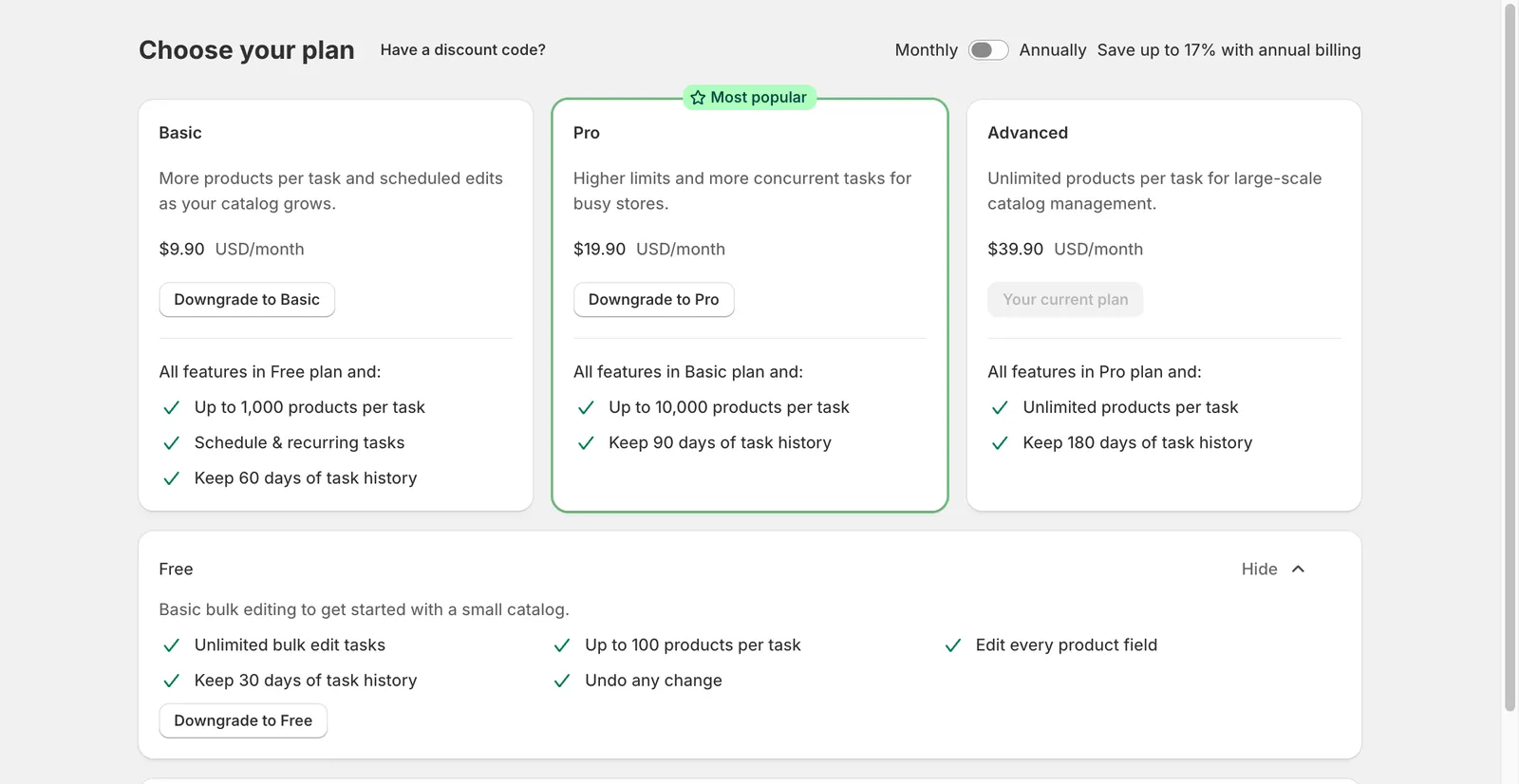
Choose your plan
| Free | Basic | Pro | Advanced | |
|---|---|---|---|---|
| Prezzo mensile (USD) | 0 | 9.90 | 19.90 | 39.90 |
| Prezzo annuale (USD) | 0 | 99 | 199 | 399 |
| Prodotti per attività | 100 | 1.000 | 10.000 | Illimitati |
| Campi modificabili | Tutti | Tutti | Tutti | Tutti |
| Annullamento di qualsiasi modifica | Sì | Sì | Sì | Sì |
| Attività pianificate e ricorrenti | No | Sì | Sì | Sì |
| Cronologia delle attività conservata | 30 giorni | 60 giorni | 90 giorni | 180 giorni |
| Numero di attività | Illimitate | Illimitate | Illimitate | Illimitate |
Prezzi e limiti sono mostrati nella pagina Pricing del tuo negozio; se differiscono da questa tabella, fa fede la pagina.
Come compaiono i limiti
Sezione intitolata “Come compaiono i limiti”- Prodotti per attività. Se un’attività corrisponde a più prodotti del limite, la finestra di conferma ti avvisa e l’attività termina come Partially complete con il messaggio This task matched N products, but only the first M were processed under your current plan. Passa a un piano superiore, poi scegli Continue change per elaborare il resto.
- Pianificazione e ricorrenza. Nel piano Free i controlli Schedule the edit, Recurring e Schedule the revert sono disattivati e mostrano This option is available with the Basic plan.
- Cronologia delle attività. Le attività più vecchie della finestra di cronologia sono nascoste dall’elenco Tasks. Non vengono eliminate; passando a un piano superiore tornano visibili. Lo stesso numero di giorni è la data più lontana per cui puoi pianificare un’attività.
Prova, fatturazione e codici sconto
Sezione intitolata “Prova, fatturazione e codici sconto”- I piani a pagamento iniziano con una prova gratuita di 14 giorni. Il pulsante Try 14 days for free la avvia. I giorni di prova vengono conteggiati mentre sei su un piano a pagamento, quindi se torni al piano Free e passi a un piano superiore più tardi, riprendi da dove avevi lasciato.
- Passa tra Monthly / Annually nella parte alta della pagina. La fatturazione annuale mostra il risparmio.
- Clicca su Have a discount code? per applicare un codice prima di scegliere un piano.
- Gli addebiti passano dalla fatturazione di Shopify. Dopo aver scelto un piano a pagamento, Shopify ti chiede di approvare l’abbonamento.
Passare a un piano inferiore
Sezione intitolata “Passare a un piano inferiore”Scegli Downgrade to … su un piano inferiore. La finestra Downgrade plan elenca cosa cambia, ad esempio Products per task will be capped at 100 o You will lose access to scheduled and recurring tasks. Conferma con Yes, downgrade.
Le attività pianificate o ricorrenti esistenti non vengono eliminate dal passaggio a un piano inferiore, ma non se ne possono creare di nuove finché non torni a un piano superiore.