
Come funziona un'attività
Di cosa è composta un'attività di modifica in blocco e come è organizzato il modulo dell'attività.
Un’attività è una modifica in blocco. È composta da quattro parti:
| Parte | Dove la imposti | Cosa controlla |
|---|---|---|
| Field to edit | Si sceglie nella pagina Choose a Field to Edit, poi si configura nella scheda Field to edit | Quale campo del prodotto o della variante cambia e come (per esempio Decrease by percentage 20%). |
| Apply to products | La scheda Apply to products, più Exclude products e Apply to variants | Quali prodotti, ed eventualmente quali varianti, ricevono la modifica. |
| Start time e Revert time | La scheda di pianificazione | Quando viene eseguita la modifica, se si ripete e se viene annullata automaticamente. |
| Preview | La colonna di destra | Una vista in tempo reale del valore attuale e del nuovo valore di ogni prodotto corrispondente. |
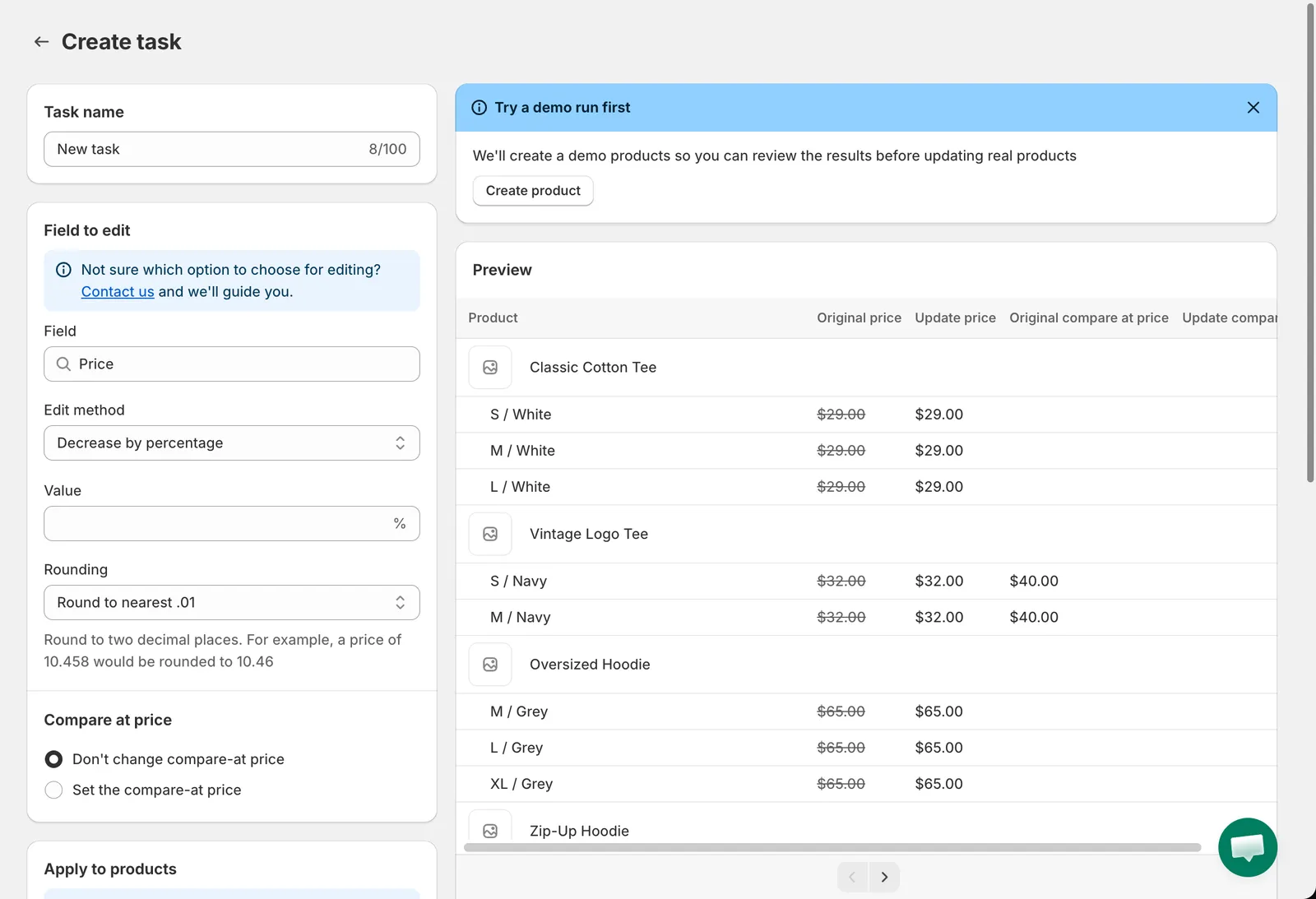
La pagina Create task
Il flusso
Sezione intitolata “Il flusso”-
Scegli un campo
Sezione intitolata “Scegli un campo”Clicca su New bulk edit e scegli un campo. Ogni attività modifica esattamente un campo. Consulta Scegli un campo da modificare.
-
Configura la modifica
Sezione intitolata “Configura la modifica”Dai un nome all’attività, scegli un Edit method e inserisci il valore. Alcuni campi hanno opzioni aggiuntive, come l’arrotondamento o un prezzo di confronto collegato. Consulta Configura la modifica.
-
Seleziona i prodotti
Sezione intitolata “Seleziona i prodotti”Scegli All products, Collections, Specific products o Match conditions. Per i campi variante puoi filtrare anche le varianti. Consulta Seleziona prodotti e varianti.
-
Controlla l’anteprima
Sezione intitolata “Controlla l’anteprima”Verifica che Preview mostri i prodotti che ti aspetti con i nuovi valori corretti. Consulta Anteprima delle modifiche.
-
Pianifica e salva
Sezione intitolata “Pianifica e salva”Decidi quando parte l’attività, se viene annullata e clicca su Save. Consulta Pianifica, annulla e salva.
Da sapere
Sezione intitolata “Da sapere”- Task name può contenere fino a 100 caratteri. Viene mostrato nell’elenco delle attività e nelle email di notifica. Puoi rinominare un’attività in un secondo momento.
- Tutto ciò che inserisci viene applicato solo quando clicchi su Save. Se lasci la pagina, le modifiche non salvate vengono perse.
- Dopo l’esecuzione di un’attività non puoi più cambiarne le regole. Usa Duplicate per creare una copia modificabile. Le attività salvate con avvio Manual o quelle Scheduled si possono ancora modificare. Consulta Modifica un’attività pianificata o manuale.
- Il numero di prodotti che una singola attività può aggiornare dipende dal tuo piano. Consulta Piani e prezzi.