
Anteprima delle modifiche
Controlla i valori attuali e nuovi di ogni prodotto prima di salvare un'attività.
La scheda Preview a destra del modulo dell’attività mostra, per ogni prodotto corrispondente, il valore attuale del campo e quello che avrà dopo l’esecuzione dell’attività. Non viene scritto nulla su Shopify finché non salvi e l’attività non parte.

Anteprima per un’attività Price
Leggere l’anteprima
Sezione intitolata “Leggere l’anteprima”- Le colonne dipendono dal campo. Un’attività Price mostra Original price, Update price, Original compare at price e Update compare at price. Un’attività Title mostra una riga Original e una Update per ogni prodotto.
- Il valore attuale è barrato; il nuovo valore è mostrato per intero.
- I campi variante elencano una riga per variante sotto ogni prodotto. Vengono mostrate fino a 10 varianti per prodotto; usa le frecce su e giù per vederne altre. Showing 3/12 variants indica quante sono visibili.
- Le righe in grigio sono prodotti o varianti esclusi o che non corrispondono alle condizioni sulle varianti. Non verranno modificati.
- L’anteprima mostra 10 prodotti per pagina. Usa le frecce sotto la tabella per scorrere le pagine.
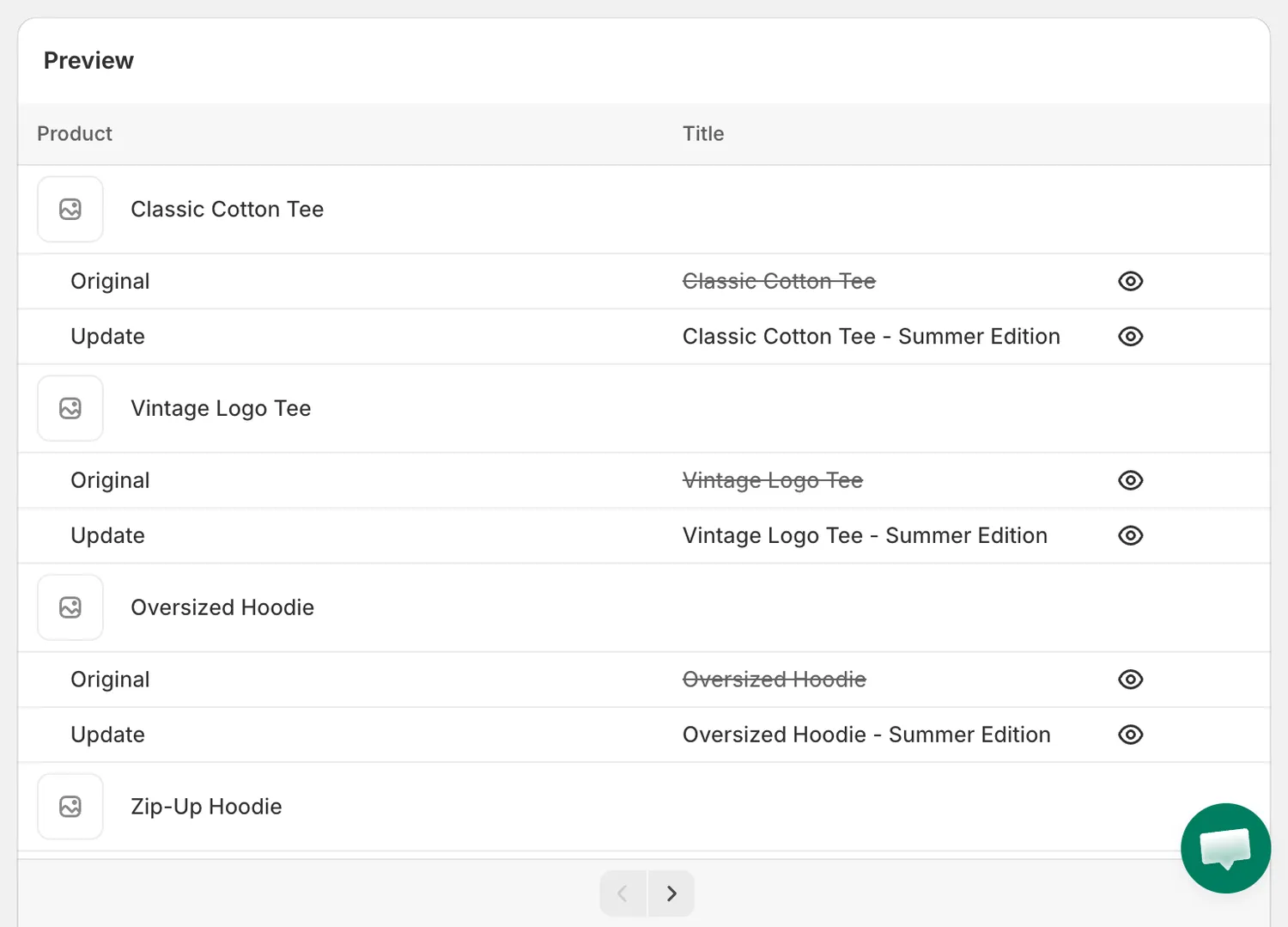
Anteprima per un’attività Title
Anteprima di titolo e descrizione
Sezione intitolata “Anteprima di titolo e descrizione”Per le attività Title e Description, clicca sull’icona a forma di occhio accanto a una riga per aprire una vista affiancata del testo originale e di quello aggiornato.
Quando l’anteprima è vuota
Sezione intitolata “Quando l’anteprima è vuota”No products found significa che nessun prodotto corrisponde alla selezione attuale. Controlla la collezione, i prodotti scelti o i valori delle condizioni. Se salvi comunque, la finestra di conferma avvisa: No eligible products were found for editing based on the selected conditions.
Preview unavailable compare quando le collezioni selezionate sono troppo grandi per un’anteprima rapida. Puoi comunque salvare ed eseguire l’attività.
Prova prima con un’esecuzione demo
Sezione intitolata “Prova prima con un’esecuzione demo”Il banner blu sopra l’anteprima offre Create product. L’app crea un prodotto demo nel tuo negozio e imposta Apply to products su Specific products con selezionato solo il prodotto demo. Esegui l’attività su quel prodotto, controlla il risultato nella pagina dei dettagli dell’attività, poi riapri le impostazioni dell’attività per i tuoi prodotti reali. Chiudi il banner con la ×.