
Dettagli dell'attività e modifiche ai prodotti
Leggi la pagina dei dettagli dell'attività, il registro delle modifiche prodotto per prodotto e le schede di stato.
Apri un’attività già eseguita per vedere la sua pagina dei dettagli. Il titolo della pagina è il nome dell’attività; i pulsanti in alto a destra sono le azioni disponibili nello stato attuale.
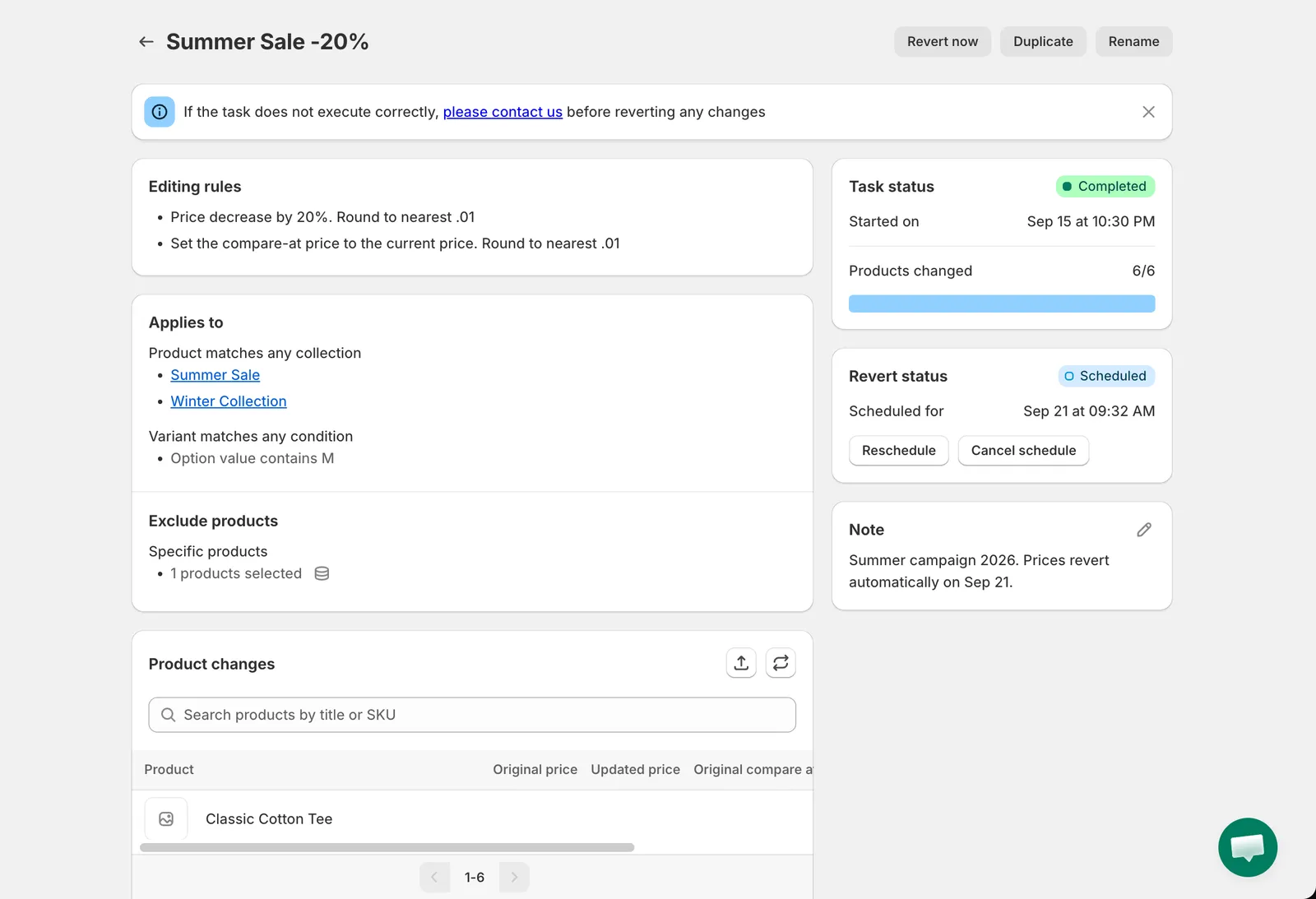
Dettagli dell’attività
Colonna sinistra
Sezione intitolata “Colonna sinistra”Editing rules
Sezione intitolata “Editing rules”La modifica effettuata dall’attività, compresa la regola di arrotondamento e il campo collegato, ad esempio Price decrease by 20%. Round to nearest .01 e Set the compare-at price to the current price.
Applies to
Sezione intitolata “Applies to”Come sono stati selezionati i prodotti: All products, il numero di prodotti scelti, le collezioni (ognuna è un link a Shopify) oppure l’elenco delle condizioni. Le regole sulle varianti compaiono sotto, ad esempio Variant matches any condition: Option value contains M. Se alcuni prodotti sono stati esclusi, una sezione Exclude products mostra quanti sono e permette di espandere l’elenco.
Product changes
Sezione intitolata “Product changes”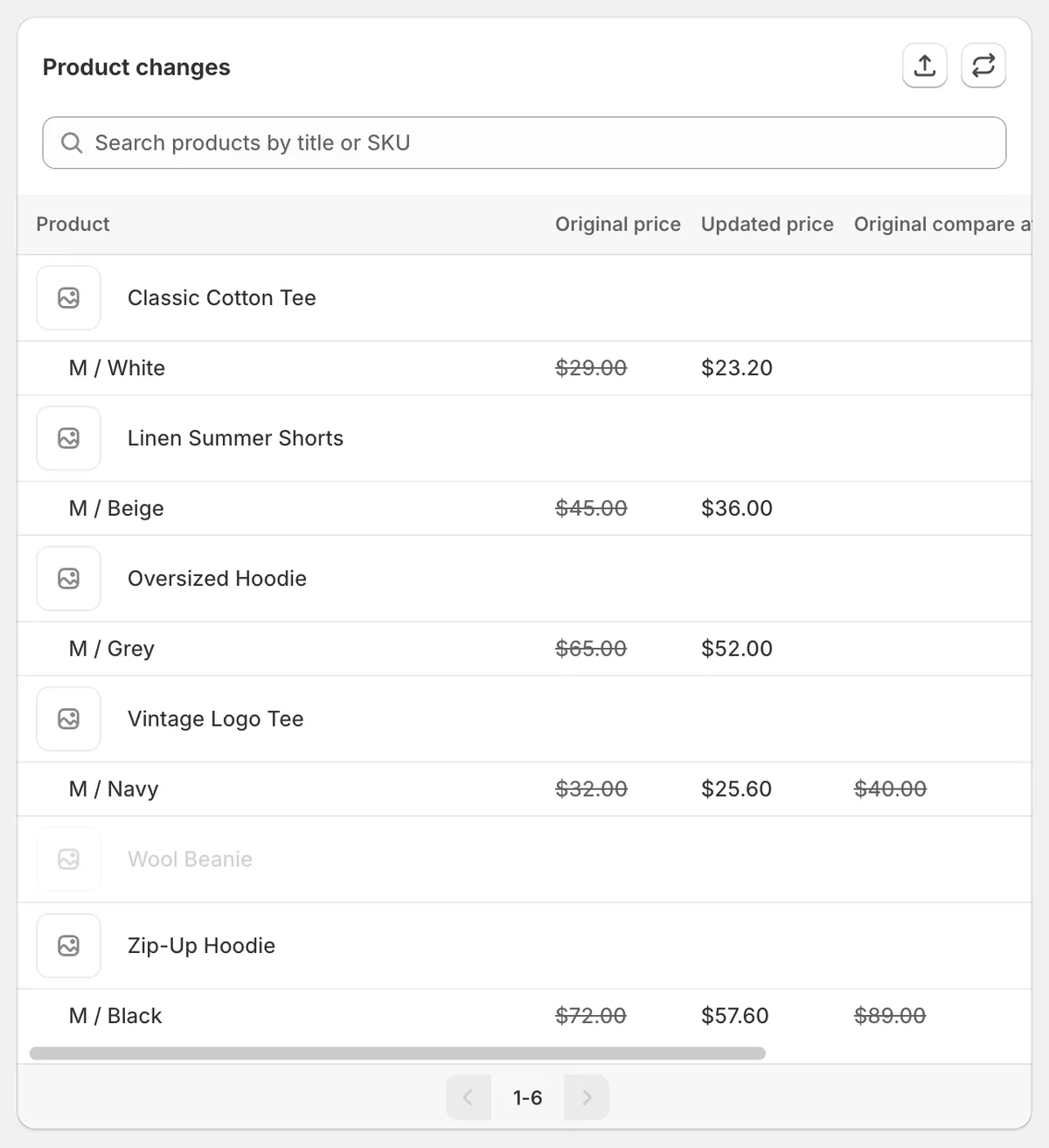
Product changes
Una riga per prodotto (e per variante modificata) con il valore originale barrato e il valore aggiornato. Le colonne dipendono dal campo; un’attività sul prezzo mostra prezzo e prezzo di confronto originali e aggiornati.
- Search per titolo del prodotto o SKU. La ricerca trova anche ID prodotto, handle, titolo della variante e ID della variante.
- I titoli dei prodotti rimandano al prodotto nell’amministrazione Shopify.
- Per le attività su Title e Description, l’icona a forma di occhio apre un confronto affiancato.
- I prodotti non modificati (esclusi, o senza una variante corrispondente) sono in grigio.
- Dopo un annullamento, ogni riga annullata mostra un badge Reverted e il valore aggiornato risulta barrato.
- La tabella mostra 20 righe per pagina. L’icona di aggiornamento la ricarica; l’icona di esportazione la scarica. Consulta Esporta le modifiche ai prodotti.
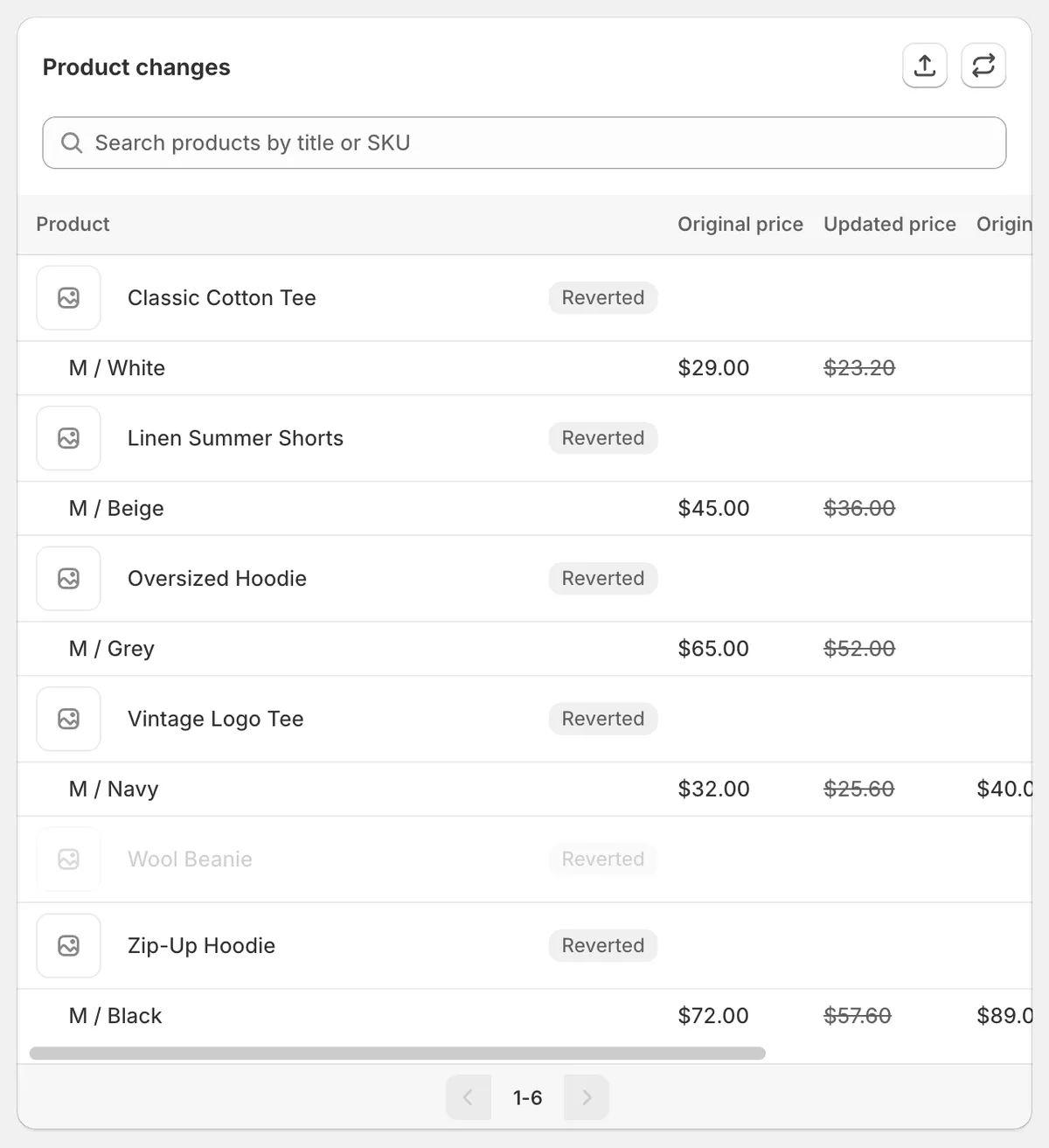
Dopo un annullamento
Mentre l’attività è in esecuzione, la tabella e le schede di stato si aggiornano automaticamente ogni 10 secondi.
Colonna destra
Sezione intitolata “Colonna destra”Task status
Sezione intitolata “Task status”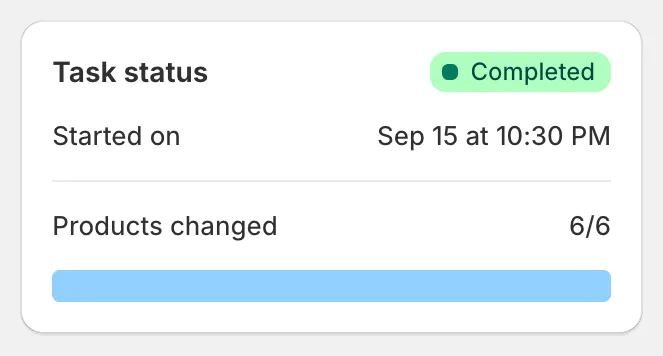
Task status
Il badge di stato, Started on (oppure Scheduled for) e Products changed come conteggio e barra di avanzamento. Per un’attività pianificata la scheda ha i pulsanti Reschedule e Cancel schedule; per un’attività ad avvio manuale ha Schedule. Se l’attività non è riuscita o è parzialmente completata, un banner di errore ne spiega il motivo. Consulta Errori e avvisi delle attività.
Revert status
Sezione intitolata “Revert status”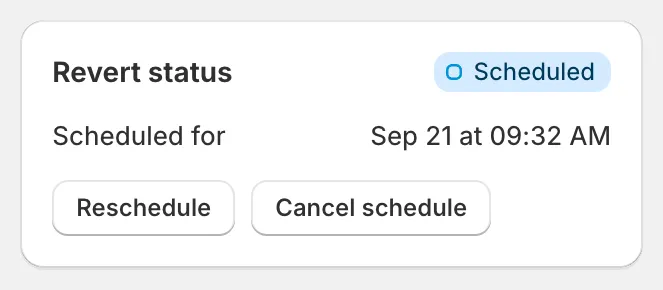
Revert status
Not reverted, Scheduled (con Reschedule e Cancel schedule), Revert in progress oppure Completed con Reverted on e Products reverted. Quando non è pianificato alcun annullamento, puoi impostarne uno con Schedule. Questa scheda è nascosta per le attività di eliminazione.
Recurring
Sezione intitolata “Recurring”Compare solo per le attività ricorrenti: la pianificazione di ripetizione e annullamento, la prossima esecuzione e un pulsante Reschedule. Consulta Attività ricorrenti.
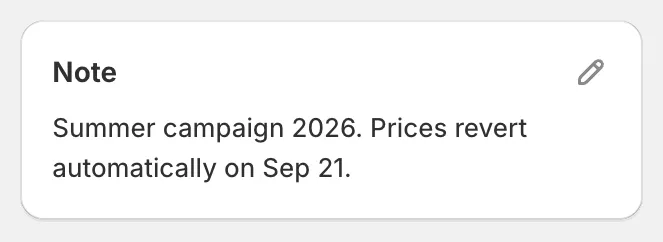
Note
Una nota di testo libero per il tuo team. Clicca sulla matita per modificarla. Consulta Rinomina, note e archivio.
- If the task does not execute correctly, please contact us before reverting any changes: compare in ogni pagina di attività come promemoria. Chiudilo con la ×.
- Task archived: compare quando l’attività è archiviata. Le attività archiviate offrono solo Unarchive e Note.