
Configura la modifica
Dai un nome all'attività, scegli un metodo di modifica e inserisci il nuovo valore.
Dopo aver selezionato un campo, si apre la pagina Create task con il campo già compilato.
Nome dell’attività
Sezione intitolata “Nome dell’attività”Inserisci un nome breve, fino a 100 caratteri. Il valore predefinito è New task. Il nome compare nell’elenco delle attività, nella pagina dei dettagli dell’attività e nelle email di notifica.
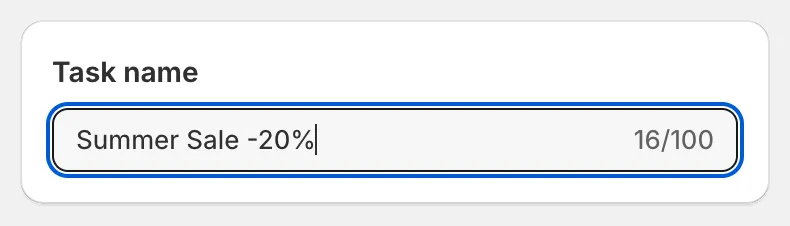
Nome dell’attività
Campo da modificare
Sezione intitolata “Campo da modificare”La scheda Field to edit mostra il Field scelto e l’elenco Edit method. Le opzioni sotto l’elenco cambiano in base al metodo selezionato.
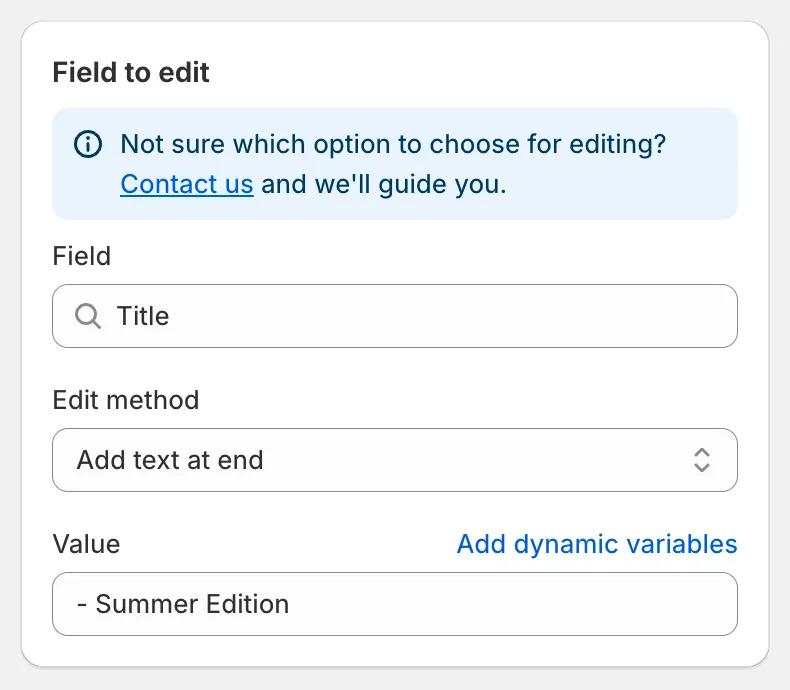
Field to edit per Title
Metodi di modifica per i campi di testo
Sezione intitolata “Metodi di modifica per i campi di testo”Title, Handle, Vendor, Product type, SEO title, SEO description, SKU, Barcode, HS code, i campi di testo di Google Shopping e i metacampi personalizzati condividono gli stessi metodi per il testo.
| Metodo di modifica | Cosa fa |
|---|---|
| Find and replace | Sostituisce ogni occorrenza di Find value con Replace value. La corrispondenza è esatta e distingue maiuscole e minuscole. Lascia vuoto Replace value per eliminare il testo trovato. |
| Replace entire text | Sovrascrive l’intero campo con Value. |
| Add text at beginning | Inserisce Value, seguito da uno spazio, davanti al testo attuale. |
| Add text at end | Inserisce uno spazio, seguito da Value, dopo il testo attuale. |
| Remove from beginning | Rimuove Value quando il campo inizia con quel testo. |
| Remove from end | Rimuove Value quando è l’ultima parola del campo. |
| Remove up to (and including) word | Elimina tutto dall’inizio fino alla prima occorrenza di Value inclusa. |
| Remove from word to end | Elimina l’ultima occorrenza di Value e tutto ciò che la segue. |
| Set to null/blank | Svuota il campo. Disponibile per SKU, Barcode, HS code, paese e provincia di origine, Weight, Cost price, Compare at price e metacampi. |
Description ha un elenco più breve: Find and replace, Replace entire text, Add text at beginning, Add text at end. Consulta Descrizione.
Metodi di modifica per prezzi e numeri
Sezione intitolata “Metodi di modifica per prezzi e numeri”Price, Compare at price, Cost price e Weight usano metodi numerici come Increase by percentage, Decrease by amount o Set to fixed value, oltre a una regola Rounding. Consulta Prezzo e prezzo di confronto e Regole di arrotondamento.
Campi a scelta
Sezione intitolata “Campi a scelta”Status, Search engine visibility, Inventory tracked, Continue selling when out of stock, Charge tax, Is physical product e diversi campi Google Shopping non hanno un metodo di modifica. Basta scegliere il nuovo valore da un elenco di pulsanti di opzione.
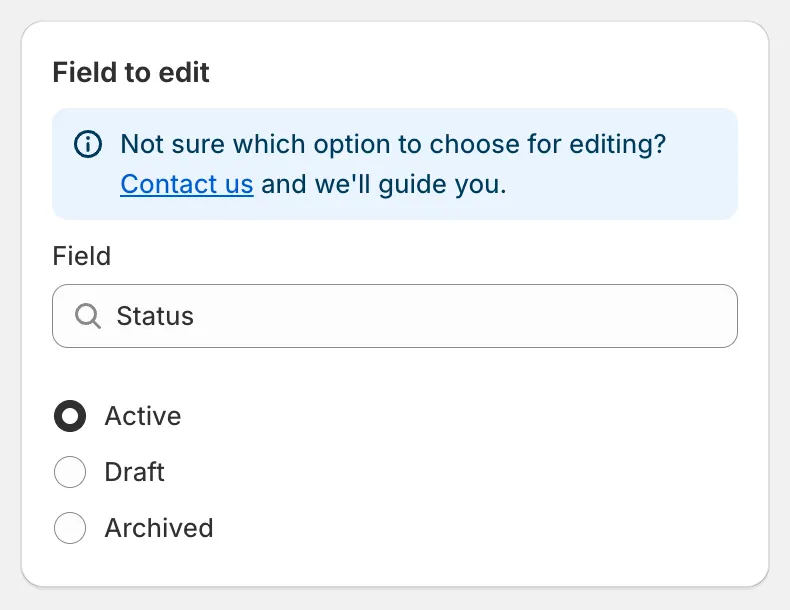
Un campo a scelta
Variabili dinamiche
Sezione intitolata “Variabili dinamiche”I campi di testo che mostrano il link Add dynamic variables accettano segnaposto come {{ product.vendor }}. Il segnaposto viene sostituito con il valore di ciascun prodotto quando l’attività viene eseguita. Consulta Variabili dinamiche.
Avvisi nella scheda
Sezione intitolata “Avvisi nella scheda”Alcuni campi mostrano un avviso sopra gli input:
- SKU e Barcode avvisano che la modifica può creare valori duplicati tra le varianti.
- Handle avvisa che gli handle devono essere univoci e che Shopify crea un reindirizzamento automatico dal vecchio URL.
- Custom metafield avvisa che il metodo di modifica deve corrispondere al tipo di metacampo.
- Delete product, Delete variants by option value e Remove product options avvisano che la modifica è permanente e non può essere annullata.
Passaggio successivo
Sezione intitolata “Passaggio successivo”Scegli i prodotti a cui si applica l’attività. Consulta Seleziona prodotti e varianti.