
Seleziona prodotti e varianti
Scegli a quali prodotti e varianti si applica un'attività ed escludi quelli che vuoi lasciare invariati.
La scheda Apply to products decide quali prodotti vengono modificati dall’attività. La Preview a destra si aggiorna pochi istanti dopo ogni modifica qui.
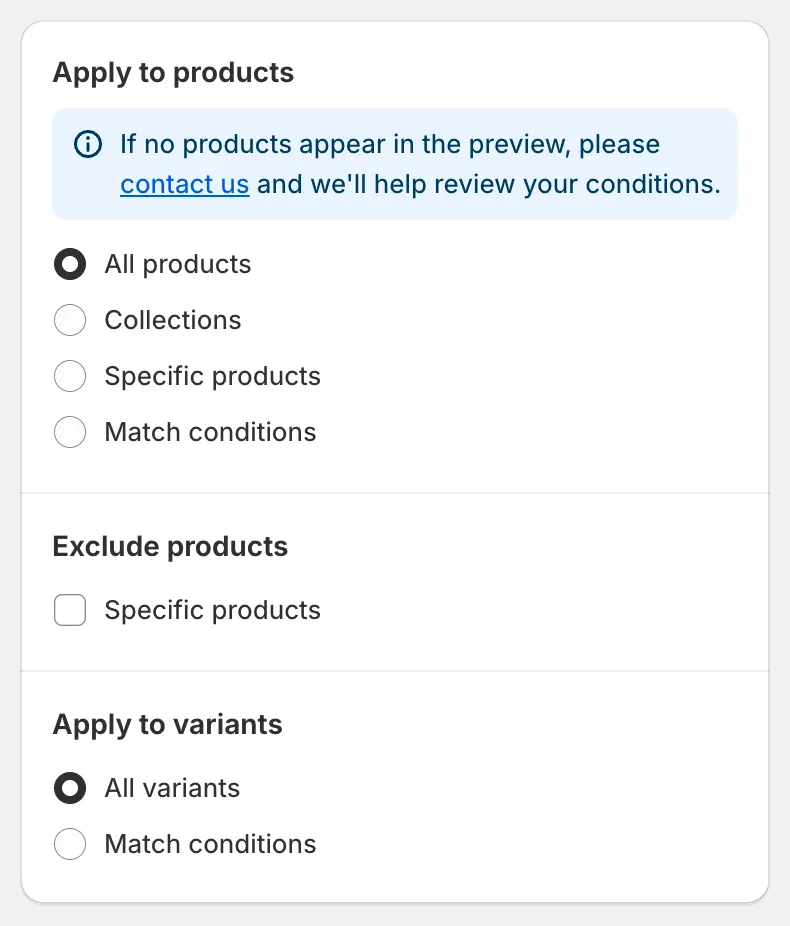
Apply to products
I quattro modi per scegliere i prodotti
Sezione intitolata “I quattro modi per scegliere i prodotti”| Opzione | Usala quando |
|---|---|
| All products | Devono cambiare tutti i prodotti del negozio. |
| Collections | Vuoi tutto ciò che si trova in una o più collezioni. |
| Specific products | Vuoi scegliere i prodotti uno per uno. |
| Match conditions | Vuoi i prodotti che rispettano regole come tag, fornitore, tipo, stato o data. |
All products
Sezione intitolata “All products”Nessuna impostazione aggiuntiva. Puoi comunque escludere dei prodotti (vedi sotto) e, per i campi variante, filtrare le varianti.
Collections
Sezione intitolata “Collections”Digita in Searching collections oppure clicca su Browser per aprire il selettore di collezioni di Shopify. Seleziona le collezioni che vuoi e clicca su Add. Funzionano sia le collezioni manuali sia quelle automatiche.
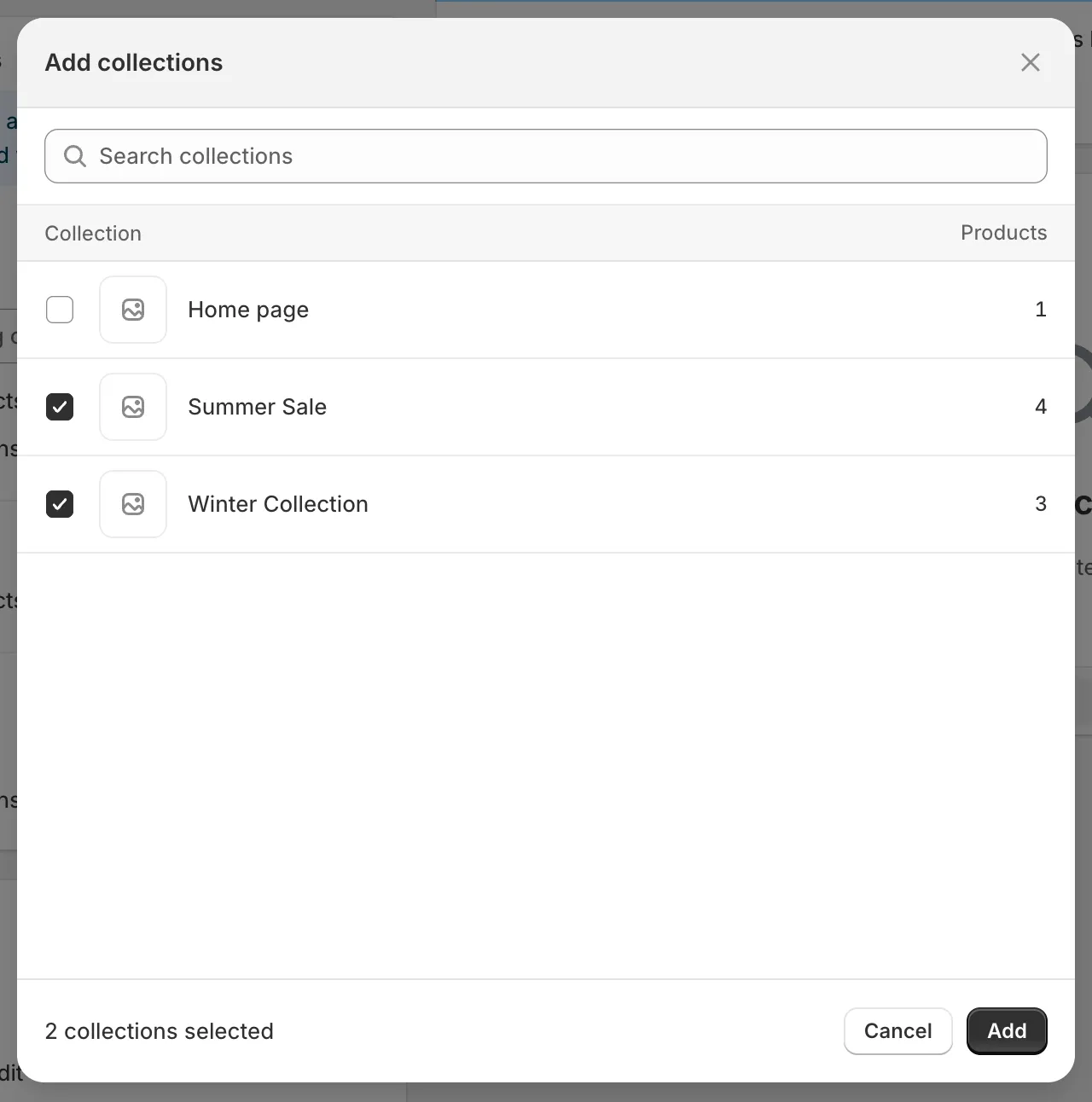
Il selettore di collezioni
Quando hai scelto più di una collezione, decidi come combinarle in Products must match:
- any collection: un prodotto è incluso se appartiene ad almeno una delle collezioni selezionate.
- all collections: un prodotto è incluso solo se appartiene a tutte le collezioni selezionate.
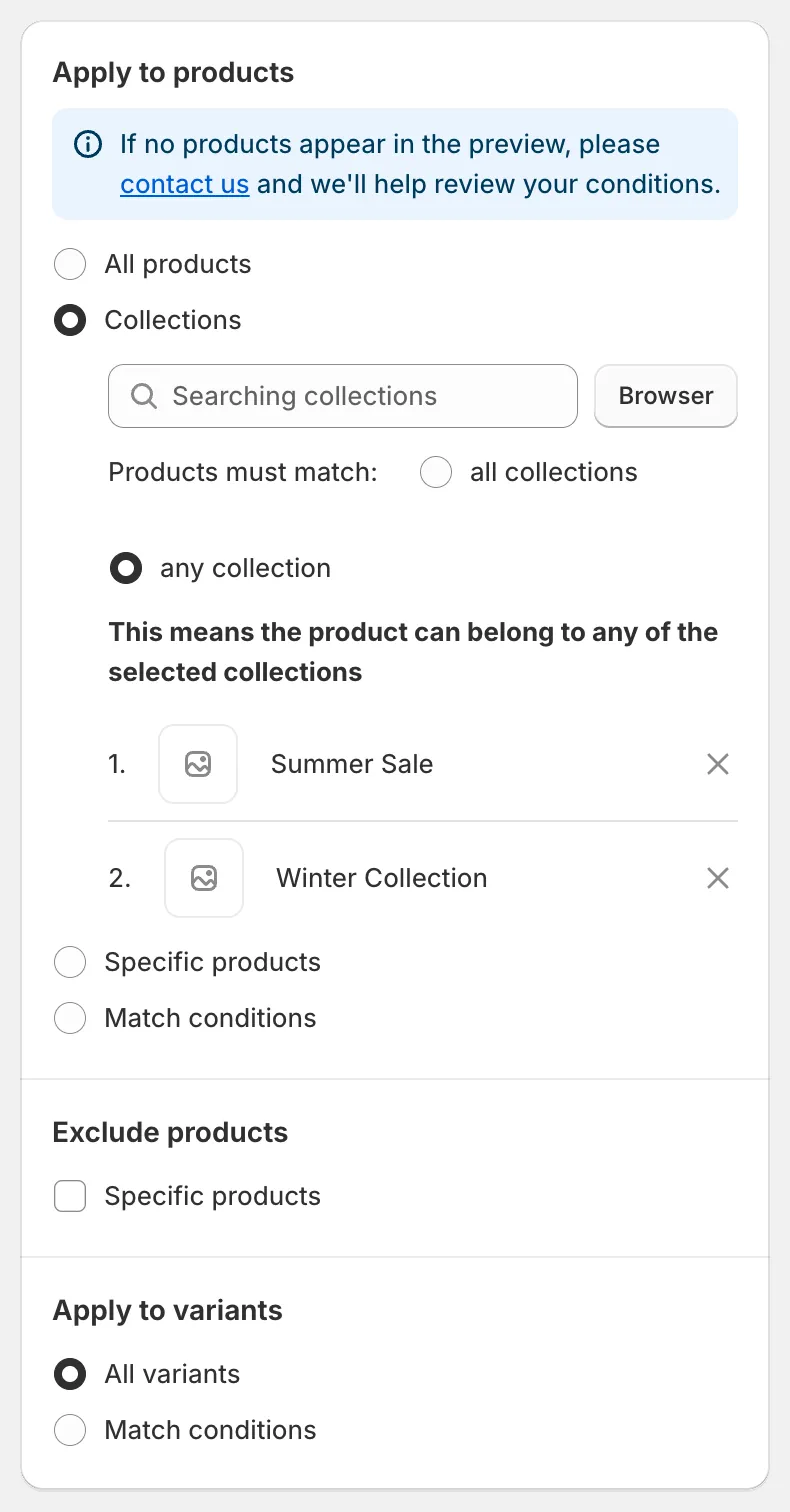
Modalità Collections
Specific products
Sezione intitolata “Specific products”Digita in Searching products oppure clicca su Browser per aprire il selettore di prodotti di Shopify. Puoi cercare per titolo, ID prodotto, codice a barre o SKU, selezionare quanti prodotti ti servono e cliccare su Add. I prodotti selezionati sono elencati sotto la casella di ricerca; clicca sulla × accanto a un prodotto per rimuoverlo.
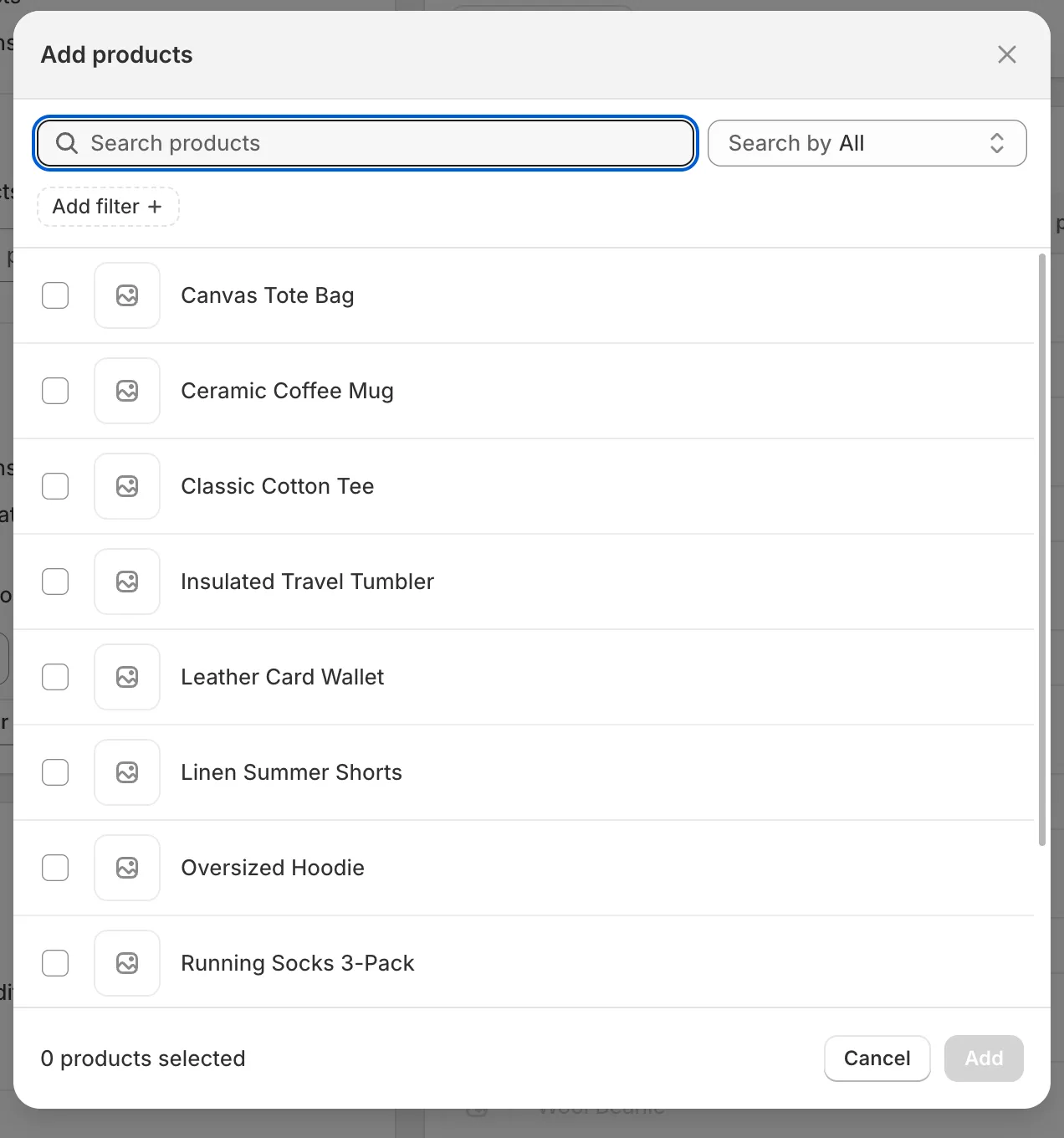
Il selettore di prodotti
Match conditions
Sezione intitolata “Match conditions”Crea una o più regole. Ogni regola è composta da un campo, un operatore di confronto e un valore. Clicca su Add another condition per aggiungere una regola e sull’icona del cestino per rimuoverne una. In Products must match scegli all conditions (tutte le regole devono essere vere) oppure any condition (basta una regola).
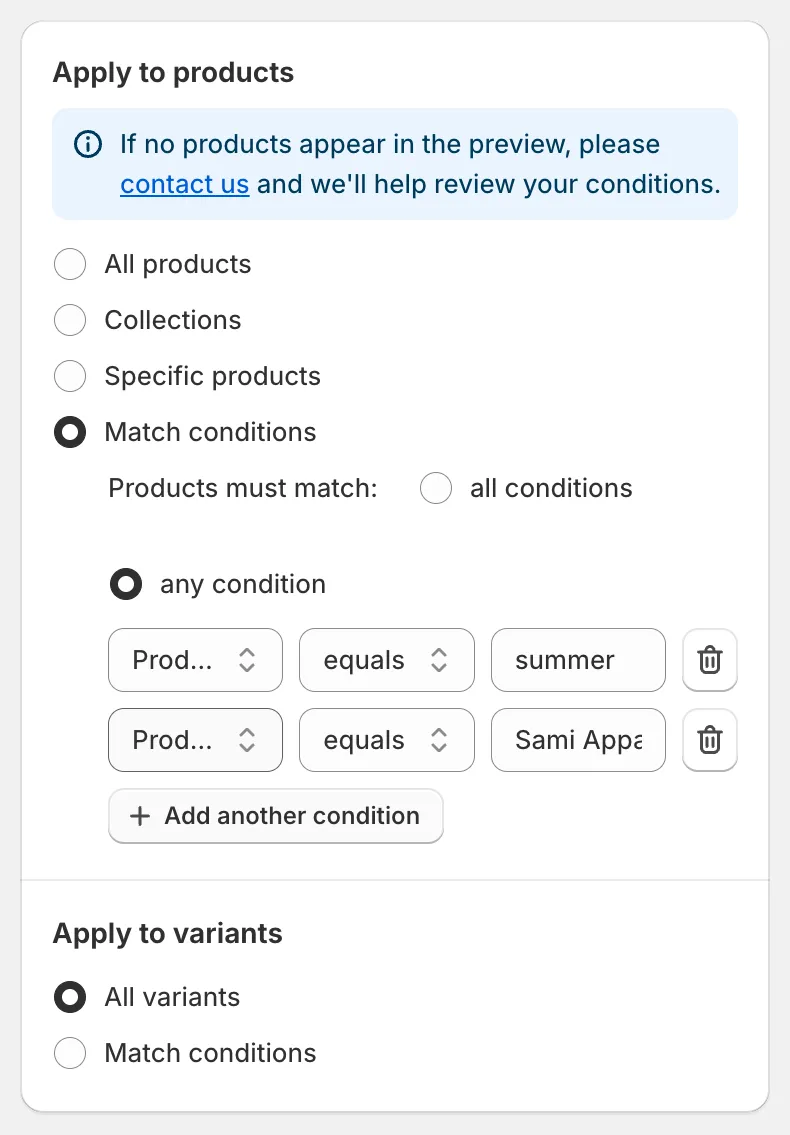
Match conditions
| Campo | Operatori di confronto | Valore |
|---|---|---|
| Title | equals, not equal, contains, does not contain | Testo |
| Status | is | Active, Draft o Archived |
| Handle | equals, not equal, contains, does not contain | Testo |
| Collection | is | Scegli una collezione con Select collection |
| Product type | equals, not equal, contains, does not contain | Testo |
| Product vendor | equals, not equal, contains, does not contain | Testo |
| Product tag | equals, not equal, contains, does not contain | Testo |
| Created at | is before, is after | Data |
| Updated at | is before, is after | Data |
Exclude products
Sezione intitolata “Exclude products”Quando è selezionato All products o Collections, compare una scheda Exclude products. Seleziona Specific products e scegli i prodotti che devono restare invariati. I prodotti esclusi compaiono comunque nell’anteprima, in grigio, così vedi che vengono saltati.
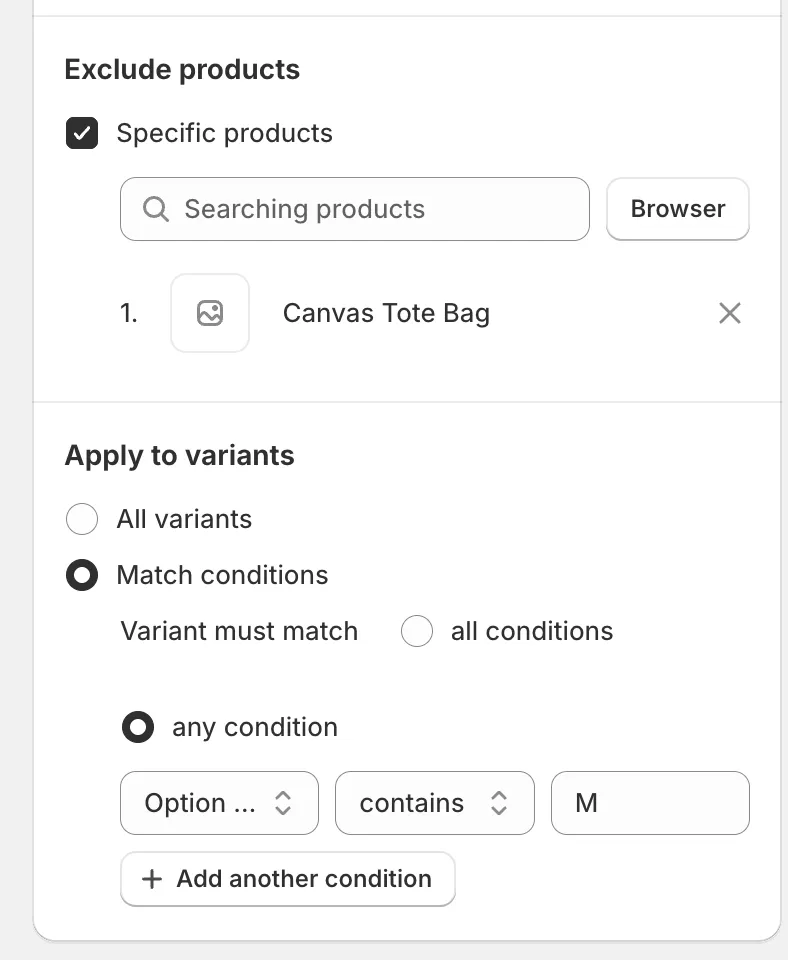
Exclude products e Apply to variants
Apply to variants
Sezione intitolata “Apply to variants”Per i campi variante come Price, SKU o Weight compare una scheda Apply to variants.
- All variants: cambiano tutte le varianti di ogni prodotto corrispondente.
- Match conditions: cambiano solo le varianti che rispettano le tue regole. Le altre varianti dello stesso prodotto restano invariate e sono mostrate in grigio nell’anteprima.
| Campo | Operatori di confronto |
|---|---|
| SKU | equals, contains, does not contain, is empty, is not empty |
| Price | equals, not equal, less than, less than or equal, greater than, greater than or equal |
| Compare at price | come Price, più: is not set, is greater than price, is less than price, is greater than or equal to price, is less than or equal to price |
| Option name | equals, contains, does not contain |
| Option value | equals, contains, does not contain |
Scegli all conditions oppure any condition in Variant must match, esattamente come per le condizioni sui prodotti.
Quanti prodotti può aggiornare un’attività?
Sezione intitolata “Quanti prodotti può aggiornare un’attività?”Il numero di prodotti che una singola attività può elaborare dipende dal tuo piano. Se la tua selezione supera il limite, la finestra di conferma indica quanti prodotti verranno aggiornati e l’attività termina come Partially complete. Dopo aver cambiato piano puoi premere Continue change per elaborare i restanti. Consulta Piani e prezzi.