
Elenco delle attività e stati
Trova le tue attività, leggi stato e avanzamento e apri il menu delle azioni di ogni attività.
Apri Tasks nel menu dell’app per vedere tutte le attività del tuo negozio. Il titolo della pagina è Bulk Edit Tasks.
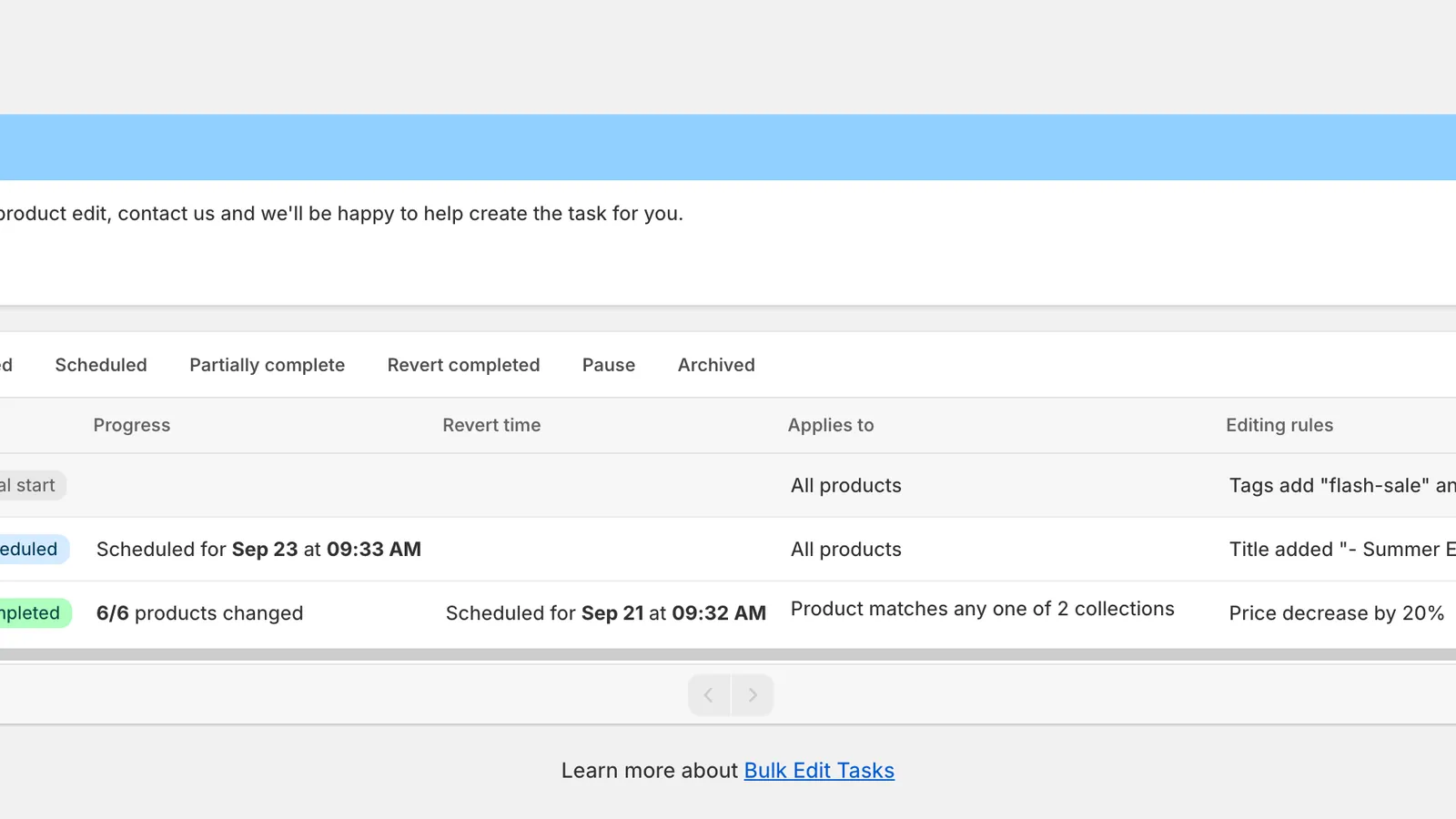
Bulk Edit Tasks
Filtra, cerca e ordina
Sezione intitolata “Filtra, cerca e ordina”- Le schede filtrano per stato: All, Pending, Running, Completed, Scheduled, Partially complete, Revert completed, Pause e Archived. Le attività archiviate compaiono solo nella scheda Archived.
- L’icona di ricerca apre una casella che cerca per nome dell’attività.
- L’icona di ordinamento offre Created at (dalla più recente o dalla meno recente) e Name (dalla A alla Z o dalla Z alla A).
- L’elenco mostra 15 attività per pagina. Usa le frecce sotto la tabella, oppure i tasti freccia sinistra e destra, per cambiare pagina.
- Mentre un’attività è in esecuzione o in fase di annullamento, l’elenco si aggiorna da solo ogni 10 secondi.
Colonne
Sezione intitolata “Colonne”| Colonna | Contenuto |
|---|---|
| ID | Il numero dell’attività, ad esempio #79985. Indicalo quando contatti l’assistenza. |
| Name | Il nome dell’attività. Se l’attività ha una nota compare un’icona di nota; passaci sopra il mouse per leggerla. |
| Recurring | One-time, Daily, Weekly o Monthly. |
| Status | Il badge di stato (vedi sotto). |
| Progress | I prodotti modificati finora, ad esempio 6/6 products changed, oppure l’avvio pianificato. |
| Revert time | Quando è pianificato l’annullamento, o quando è avvenuto. Compare solo se almeno un’attività nella pagina ha un annullamento. |
| Applies to | All products, 3 products selected, Product matches any one of 2 collections o … conditions. Clicca sul simbolo a freccia per vedere i prodotti, le collezioni o le regole. |
| Editing rules | Un riepilogo di una riga, ad esempio Price decrease by 20%. |
| Created at | Data e ora di creazione dell’attività, seguite dal menu delle azioni ⋮. |
Cliccando su una riga si apre l’attività. Le attività pianificate e ad avvio manuale si aprono nell’editor; quelle già eseguite aprono la pagina dei dettagli.
| Badge | Significato |
|---|---|
| Manual start | Salvata con Start time: Manual, oppure la sua pianificazione è stata annullata. Viene eseguita solo quando scegli Apply change now. |
| Scheduled | In attesa dell’orario di avvio. L’avanzamento mostra Scheduled for <date> at <time>. |
| Pending execution | In coda e in procinto di partire. |
| Running | Le modifiche vengono scritte su Shopify. |
| Completed | Ogni prodotto corrispondente è stato aggiornato. |
| Partially complete | Alcuni prodotti non sono stati aggiornati, ad esempio perché sono stati eliminati o modificati in Shopify mentre l’attività era in corso, perché l’attività è stata messa in pausa o perché è stato raggiunto il limite del piano. Clicca sul badge per vedere i dettagli. |
| Paused | Hai messo in pausa l’attività. Scegli Continue change per riprendere. |
| Failed | L’attività non ha potuto essere eseguita. Clicca sul badge per vedere l’errore. Consulta Errori e avvisi delle attività. |
| Recurring completed | Un’attività ricorrente non ha altre esecuzioni. |
| Due | Un’attività ricorrente ha perso la sua finestra e non ha una prossima esecuzione. |
| Archived | L’attività è nascosta dalle altre schede. |
Quando un annullamento è in corso o terminato, il badge mostra invece lo stato dell’annullamento: Revert in progress, Revert completed, Revert partially completed, Revert paused o Revert failed.
Il menu delle azioni
Sezione intitolata “Il menu delle azioni”Clicca su ⋮ alla fine di una riga per vedere le azioni disponibili per quell’attività. L’elenco cambia in base allo stato; consulta Esegui, metti in pausa e riprendi un’attività e le pagine successive.
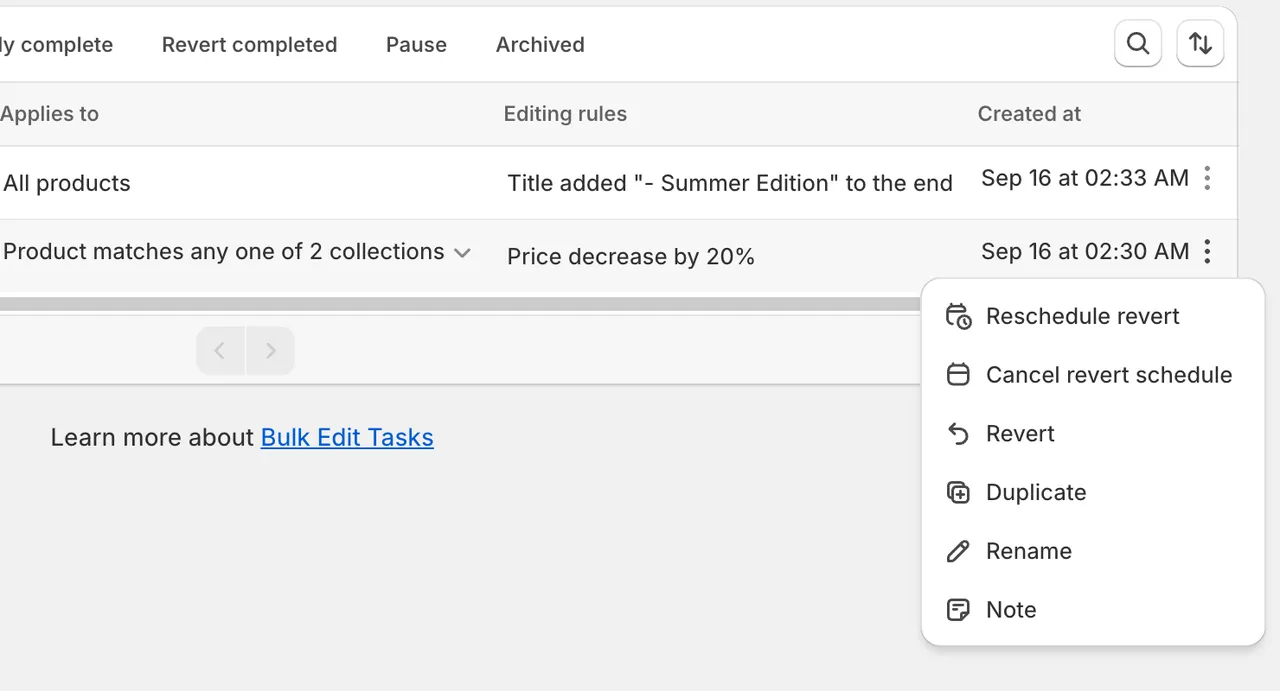
Azioni per un’attività completata con un annullamento pianificato
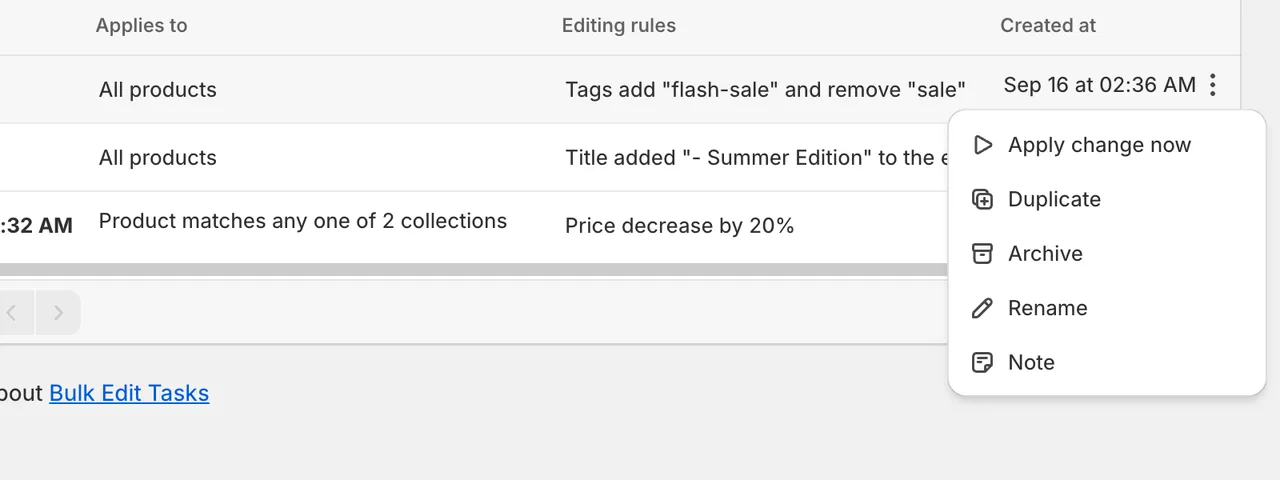
Azioni per un’attività ad avvio manuale
Conservazione della cronologia delle attività
Sezione intitolata “Conservazione della cronologia delle attività”Le attività più vecchie della finestra di cronologia del tuo piano sono nascoste dall’elenco (non vengono eliminate). Consulta Piani e prezzi.