
Ripianifica o annulla una pianificazione
Cambia o annulla l'orario di avvio o di ripristino di un'attività salvata.
Ripianifica l’avvio
Sezione intitolata “Ripianifica l’avvio”Per un’attività Scheduled scegli Reschedule change nel menu ⋮, oppure Reschedule nella scheda Task status. Scegli una nuova Date e un nuovo Time e clicca su Save. Il nuovo orario usa il fuso orario della tua app.
Annulla la pianificazione dell’avvio
Sezione intitolata “Annulla la pianificazione dell’avvio”Scegli Cancel change schedule (oppure Cancel schedule nella scheda Task status). L’attività viene conservata con lo stato Manual start. Avviala più tardi con Apply change now, oppure assegnale una nuova data con Schedule nella scheda Task status.
Ripianifica o annulla il ripristino
Sezione intitolata “Ripianifica o annulla il ripristino”Per un’attività con un ripristino pianificato:
- Reschedule revert imposta una nuova data e un nuovo orario. Il ripristino deve restare ad almeno 5 minuti dall’avvio.
- Cancel revert schedule rimuove il ripristino automatico. L’attività non verrà annullata, a meno che tu prema Revert now o la pianifichi di nuovo con Schedule nella scheda Revert status.
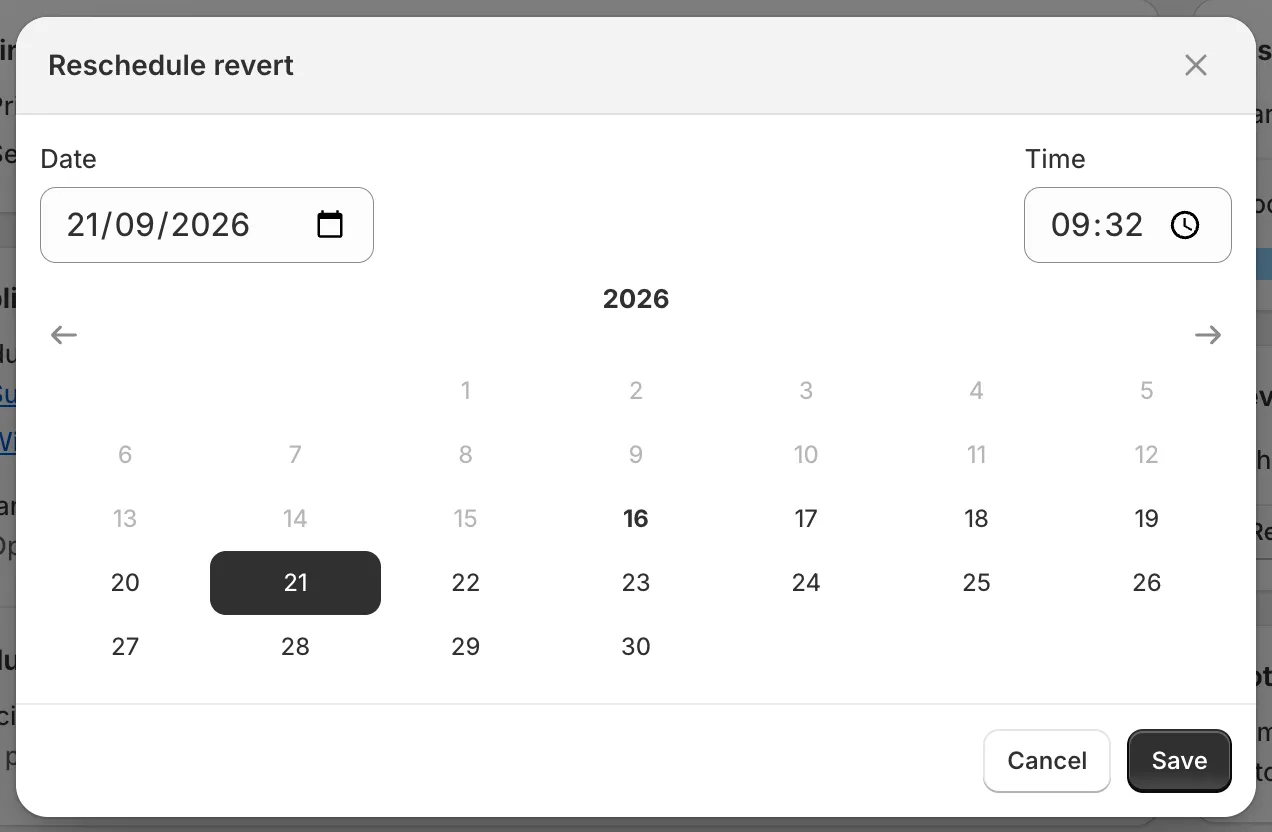
Finestra Reschedule
Attività ricorrenti
Sezione intitolata “Attività ricorrenti”Le attività ricorrenti si ripianificano dalla scheda Recurring nella pagina dei dettagli dell’attività. Consulta Attività ricorrenti.