
Attività ricorrenti
Esegui e annulla un'attività in automatico ogni giorno, settimana o mese.
Un’attività ricorrente applica la modifica all’inizio di ogni ricorrenza e la annulla alla fine. Usi tipici: un prezzo “happy hour” giornaliero, una promozione del fine settimana ogni settimana, una promozione di giorno di paga in un giorno fisso del mese.
Scegli Recurring sotto Start time quando crei l’attività, poi seleziona Daily, Weekly o Monthly.
Giornaliera
Sezione intitolata “Giornaliera”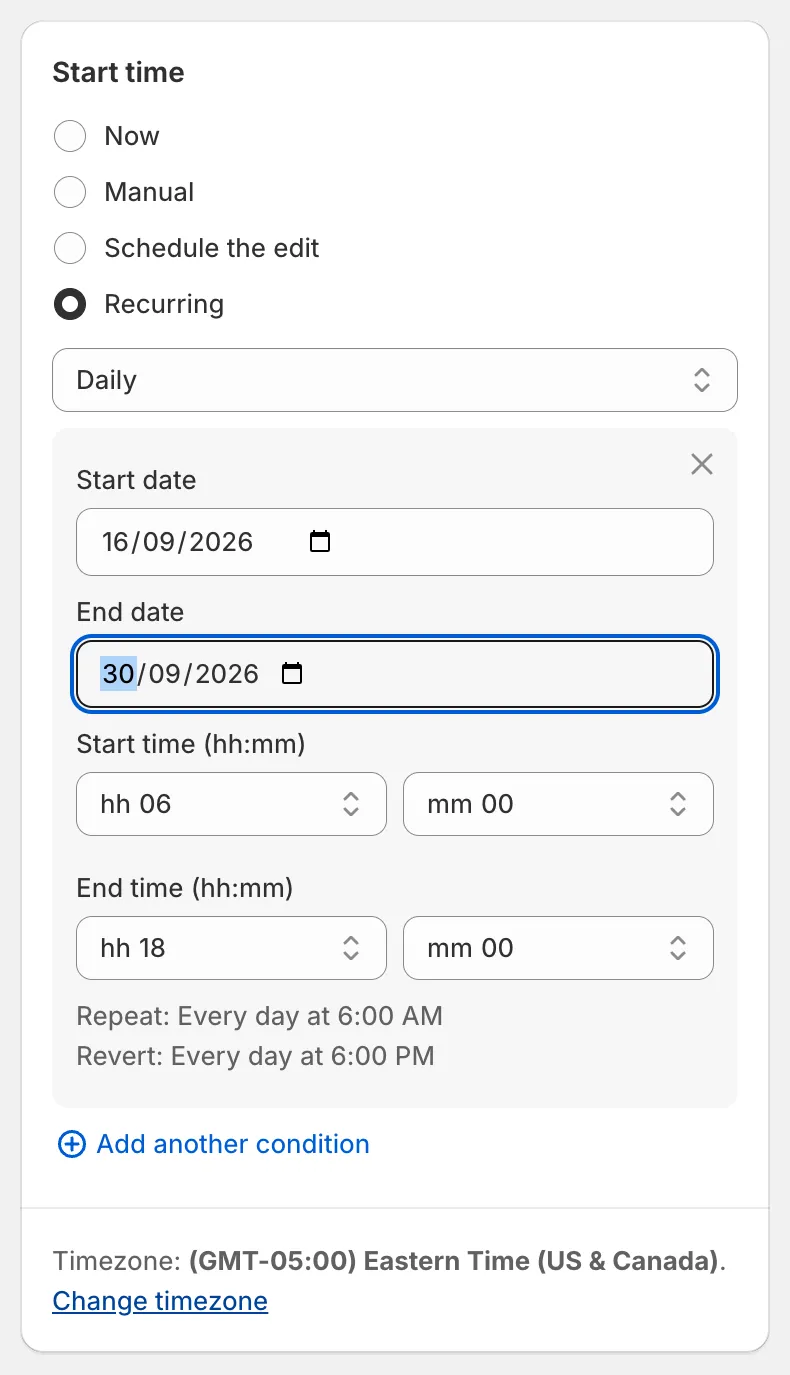
Ricorrenza giornaliera
Ogni condizione ha il proprio Start date e End date, uno Start time e un End time. Tra le due date, l’attività viene eseguita ogni giorno all’ora di inizio e annullata all’ora di fine. Il riepilogo sotto la condizione riporta, ad esempio, Repeat: Every day at 6:00 AM / Revert: Every day at 6:00 PM.
Settimanale
Sezione intitolata “Settimanale”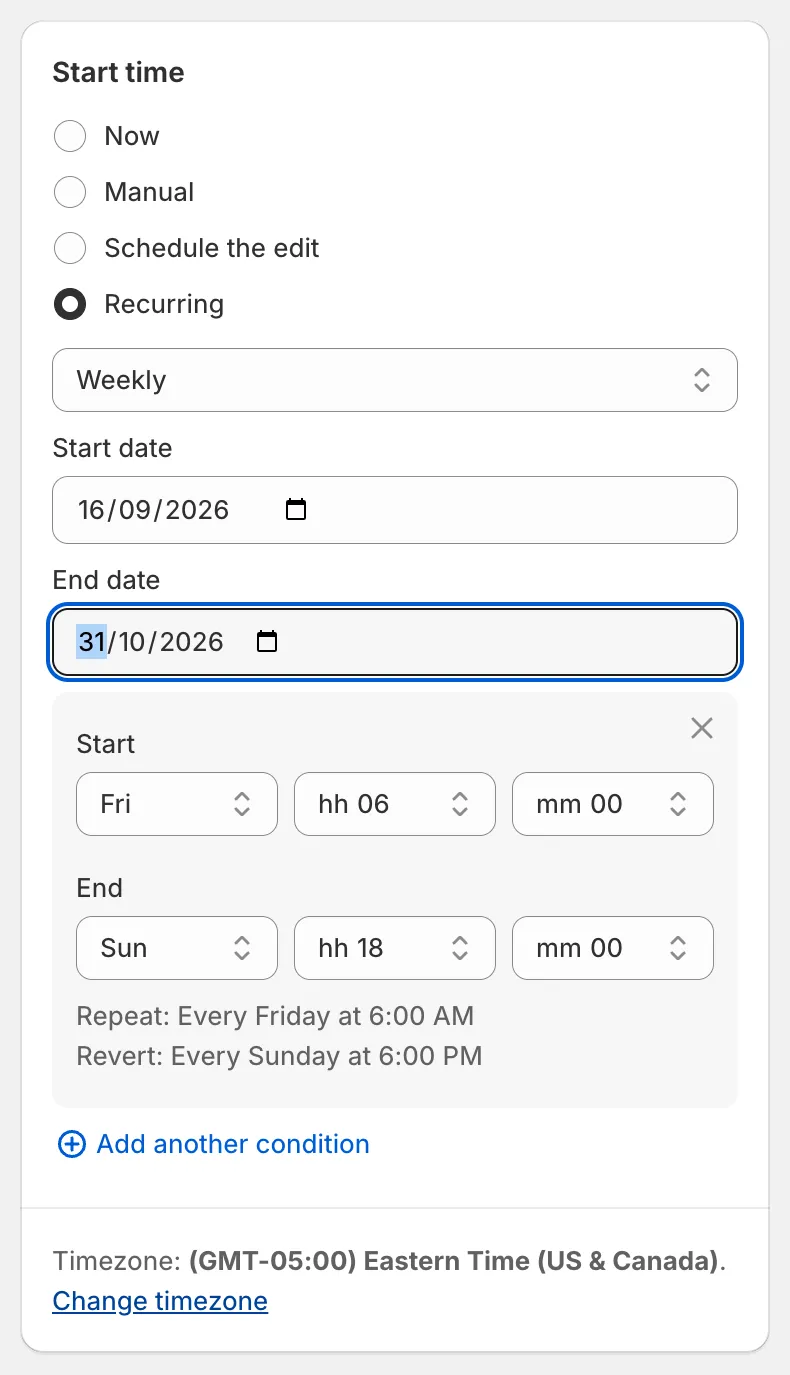
Ricorrenza settimanale
Imposta un solo Start date e End date per l’intera pianificazione, poi per ogni condizione scegli il giorno della settimana e l’ora di Start e il giorno della settimana e l’ora di End. Il giorno di fine deve essere uguale o successivo al giorno di inizio, quindi una finestra può estendersi su più giorni (da venerdì 06:00 a domenica 18:00) ma non può superare la domenica.
Mensile
Sezione intitolata “Mensile”Come per la settimanale, ma scegli un giorno del mese (da 1 a 31, oppure Last day of month) per l’inizio e per la fine.
- Gli orari si scelgono a intervalli di 10 minuti (00, 10, 20, 30, 40, 50) nel fuso orario della tua app.
- Quando inizio e fine cadono nello stesso giorno, l’ora di fine deve essere successiva a quella di inizio.
- Puoi aggiungere più condizioni con Add another condition. Non devono sovrapporsi: ogni condizione deve iniziare dopo la fine della precedente.
- Non esiste una sezione Revert time separata. La fine di ogni ricorrenza è il ripristino.
- Le attività ricorrenti non sono disponibili per i campi di eliminazione.
- Le attività ricorrenti richiedono un piano a pagamento.
Tempistiche
Sezione intitolata “Tempistiche”Le ricorrenze vengono controllate ogni 10 minuti, quindi un’esecuzione o un ripristino può iniziare fino a circa 10 minuti dopo l’ora impostata. Le attività pianificate singole non sono interessate.
Gestire un’attività ricorrente
Sezione intitolata “Gestire un’attività ricorrente”Nell’elenco Tasks la colonna Recurring mostra Daily, Weekly o Monthly, e la colonna di avanzamento mostra Next run on … e Next revert on …. Nella pagina dei dettagli dell’attività la scheda Recurring elenca la pianificazione.
- Reschedule (nella scheda Recurring) cambia le ricorrenze future. Le date già trascorse sono bloccate.
- Cancel recurring task interrompe tutte le esecuzioni future. L’attività mantiene lo stato Manual start.
- Finish recurring termina la pianificazione dopo il ciclo in corso; lo stato diventa Recurring completed.
- Un’attività ricorrente senza una prossima ricorrenza e con un ciclo non concluso mostra Due. Ripianificala oppure annullala.
Le attività ricorrenti non possono essere duplicate.