
Prezzo e prezzo di confronto
Aumenta, riduci o imposta prezzi e prezzi di confronto in blocco, con arrotondamento e prezzo di confronto collegato.
Price è il prezzo di vendita di una variante. Compare at price è il prezzo originale mostrato barrato accanto a un prezzo in offerta. Entrambi sono campi variante, quindi puoi limitare la modifica a varianti specifiche con Apply to variants.
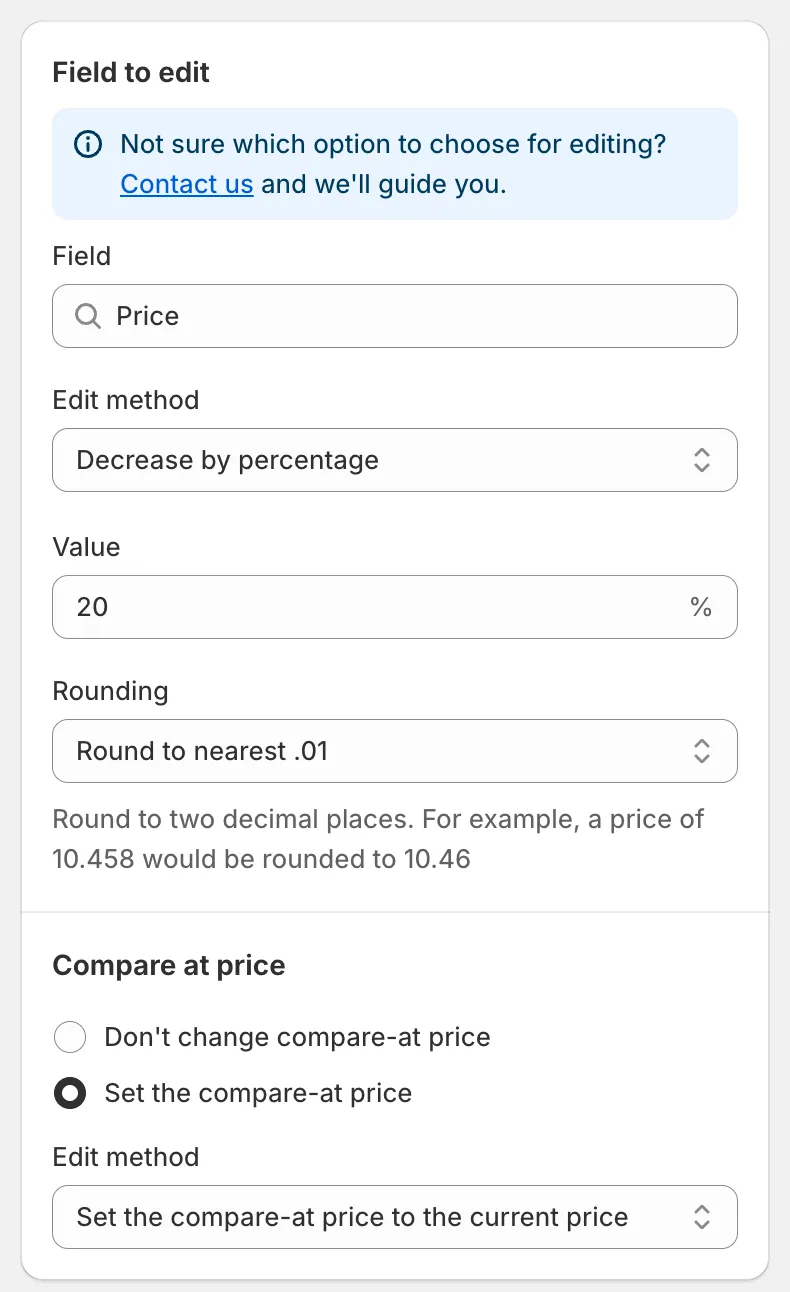
Il campo Price
Metodi di modifica per Price
Sezione intitolata “Metodi di modifica per Price”| Metodo di modifica | Risultato | Esempio (prezzo 50.00) |
|---|---|---|
| Decrease by percentage | prezzo − n% | 20 → 40.00 |
| Increase by percentage | prezzo + n% | 20 → 60.00 |
| Set to fixed value | il valore che inserisci | 45 → 45.00 |
| Decrease by amount | prezzo − n | 5 → 45.00 |
| Increase by amount | prezzo + n | 5 → 55.00 |
| Set as percentage of price | prezzo × n% | 80 → 40.00 |
| Set the price to the current compare-at price | copia il prezzo di confronto | prezzo di confronto 70.00 → 70.00 |
| Set as percentage of compare at price | prezzo di confronto × n% | prezzo di confronto 70.00, 50 → 35.00 |
| Set the price to the current cost price | copia il costo per articolo | costo 30.00 → 30.00 |
| Set as percentage of cost price | costo × n% | costo 30.00, 150 → 45.00 |
| Decrease by percentage of cost price | costo − n% | costo 30.00, 10 → 27.00 |
| Increase by percentage of cost price | costo + n% | costo 30.00, 50 → 45.00 |
Note:
- La casella Value accetta numeri positivi. I metodi basati sul prezzo di confronto o sul costo saltano le varianti in cui quel valore di origine è vuoto.
- Un risultato inferiore a zero viene impostato a 0.
- Ogni metodo, tranne le due opzioni Set the price to the current …, ha una regola Rounding. Consulta Regole di arrotondamento.
Prezzo di confronto collegato
Sezione intitolata “Prezzo di confronto collegato”Sotto le impostazioni del prezzo, la sezione Compare at price ti permette di modificare il prezzo di confronto nella stessa attività:
- Don’t change compare-at price (predefinito).
- Set the compare-at price: apre i propri Edit method, Value e Rounding. Il metodo predefinito, Set the compare-at price to the current price, memorizza come prezzo di confronto il prezzo precedente alla tua modifica, che è il modo abituale per mostrare uno sconto.
Metodi di modifica per Compare at price
Sezione intitolata “Metodi di modifica per Compare at price”Quando avvii un’attività sul campo Compare at price, i metodi sono:
Set the compare-at price to the current price (predefinito), Set to fixed value, Decrease by amount, Increase by amount, Decrease by percentage, Increase by percentage, Set as percentage of price, Set as percentage of compare at price, Set the compare-at price to the current cost price, Set as percentage of cost price, Decrease by percentage of cost price, Increase by percentage of cost price, Set to null/blank.
Set to null/blank rimuove il prezzo di confronto, così la vetrina non mostra più il prezzo barrato.
La sezione collegata in questo campo è Price: Don’t change price o Set the price, con l’elenco completo dei metodi per il prezzo.
Quick Discount Campaign Setup
Sezione intitolata “Quick Discount Campaign Setup”La scheda della dashboard Quick Discount Campaign Setup crea un’attività sui prezzi per te:
- Inserisci il Discount e scegli Percentage o Amount.
- Seleziona Update compare-at price only se vuoi mantenere il prezzo attuale e aumentare invece il prezzo di confronto, così la vetrina mostra uno sconto.
- Clicca su Quick Create. Il modulo dell’attività si apre già compilato; controlla i prodotti e la pianificazione, poi salva.
Cosa viene annullato
Sezione intitolata “Cosa viene annullato”Annullando un’attività sui prezzi si ripristinano il prezzo originale e, se l’attività lo ha modificato, il prezzo di confronto originale di ogni variante aggiornata. Consulta Annulla le modifiche.