
Tasarım ve konum
Bir satış açılır penceresinin stilini belirleyin ve masaüstünde ve mobilde nerede yüzeceğine karar verin.
Design sekmesi, bir satış açılır penceresinin nasıl göründüğünü ve nerede çıktığını kontrol eder. Arka plan, konum, boyut ve yazı tipleri olarak ayrılmıştır; sonunda bir özel CSS kutusu bulunur.
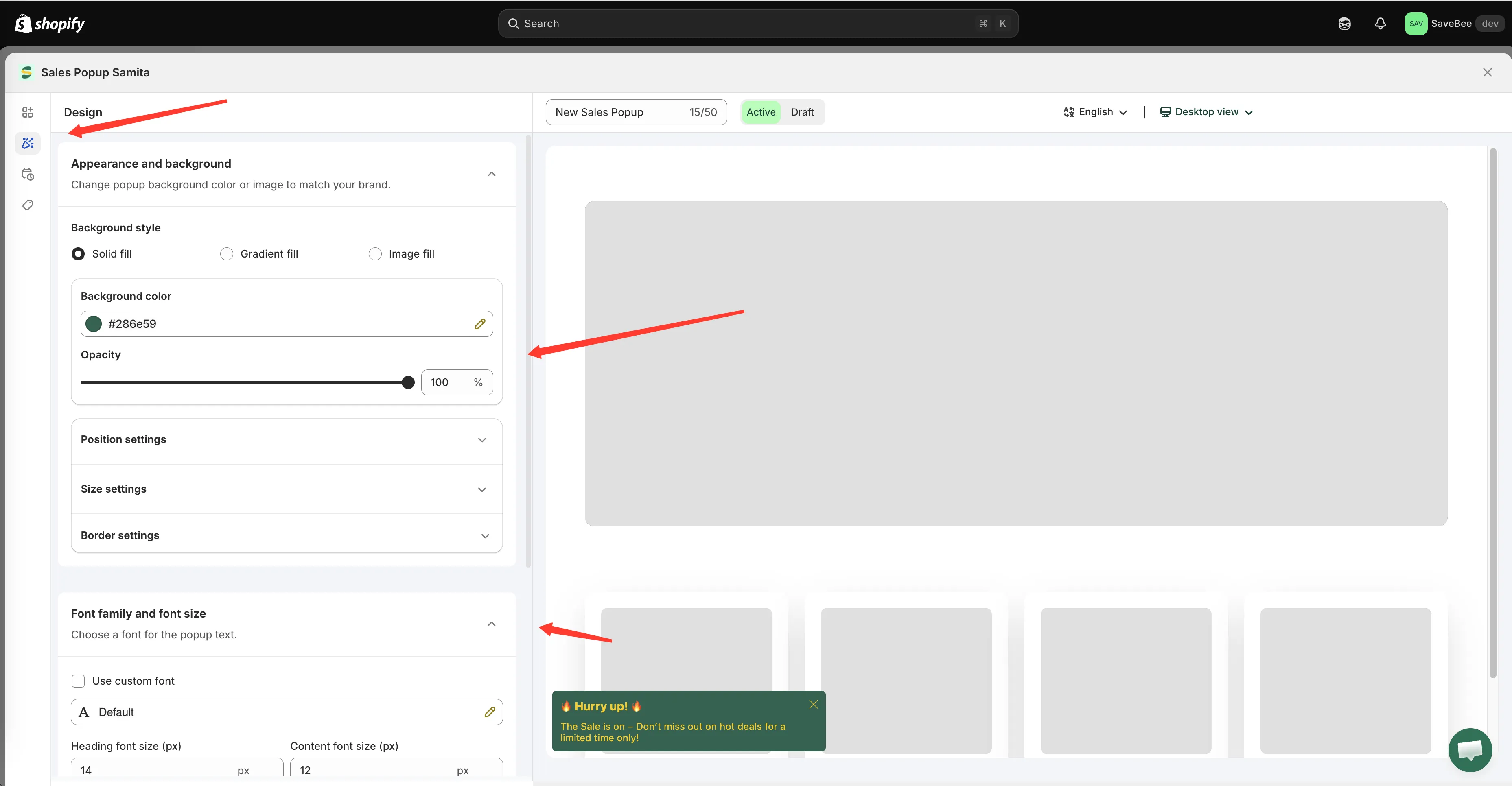
Design sekmesi ve yanında açılır pencere önizlemesi.
Görünüm ve arka plan
Bölüm başlığı “Görünüm ve arka plan”Background style üç dolgu sunar:
| Stil | Ayarladığınız öğeler |
|---|---|
| Solid fill | Bir Background color ve bir Opacity |
| Gradient fill | Gradient color 1, Gradient color 2 ve bir Opacity |
| Image fill | Yüklenmiş bir görsel — PNG, JPEG veya JPG, 1 MB’ın altında |
Bunun yanında Border settings (Border style (Solid, Dashed, Dotted), kenarlık boyutu, yarıçap, renk ve bir Box shadow anahtarı) ile Padding ve Margin ayarlarını bulursunuz.
Position settings
Bölüm başlığı “Position settings”Açılır pencerenin nerede yüzdüğü. Masaüstü ve mobil, kendi sekmelerinde ayrı ayrı yapılandırılır.
Masaüstü
Bölüm başlığı “Masaüstü”- Show on desktop — masaüstü görüntülemeyi açın veya kapatın
- Desktop position — Top left, Top middle, Top right, Bottom left, Bottom middle veya Bottom right
- Animation type — Slide from top, Slide from bottom, Slide from left, Slide from right veya Fade in-out
- Margin top/bottom (px) ve Margin left/right (px) — ekran kenarlarından biraz uzaklaştırın
Aynı ayarlar: Show on mobile, Mobile position, animasyon ve kenar boşlukları.
Konum seçme
Bölüm başlığı “Konum seçme”Bottom left varsayılan ve en güvenli seçenektir. Üst bilgi alanınızın, sepetinizin ve çoğu temanın mobil ürün sayfasının altına yerleştirdiği sabit Sepete ekle çubuğunun yolunda olmaz.
Başka bir konuma karar vermeden önce kontrol etmeye değer noktalar:
- Bottom right, birçok mağazada canlı sohbet araçlarıyla çakışır.
- Top konumları duyuru çubuklarını ve sabit üst bilgi alanlarını kapatabilir.
- Mobil kenar boşlukları masaüstündekilerden daha önemlidir; açılır pencerenin yerleşebileceği alan çok daha azdır.
Size settings
Bölüm başlığı “Size settings”| Ayar | Seçenekler |
|---|---|
| Popup size | Small · Medium · Large |
| Image size | Small · Medium · Large |
| Use different size for mobile | Mobile popup size ve Mobile image size ayarlarının kilidini açar |
Small’un üzerindeki her boyut için mobil seçeneğini açın. Telefonda Large boyutlu bir açılır pencere ekranın büyük bölümünü kaplayabilir; bu da okunmadan kapatılmasının en hızlı yoludur.
Font family ve font size
Bölüm başlığı “Font family ve font size”- Use custom font — bir yazı tipi ailesi ve ağırlığı seçin veya temanızınkini devralın
- Heading font size (px) ve Content font size (px)
Temanızın yazı tipiyle eşleşmek, genellikle açılır pencerenin sonradan eklenmiş bir şey gibi değil mağazanın bir parçası gibi görünmesini sağlar.
Custom CSS
Bölüm başlığı “Custom CSS”Sekmenin sonundaki Custom CSS (Developer Zone) kutusu, bu açılır pencereye uygulanan düz CSS kabul eder. Diğer yerlerdeki uyarılar burada da geçerlidir; bkz. Özel CSS.
Açılır pencereyi bunun yerine sayfanın içine yerleştirme
Bölüm başlığı “Açılır pencereyi bunun yerine sayfanın içine yerleştirme”Varsayılan olarak bir açılır pencere, burada belirlediğiniz konumda sayfanın üzerinde yüzer. Bunun yerine sayfanın içinde, örneğin bir bölümde sabit bir noktada durmasını isterseniz, Display sekmesinde Custom location to show popup altında bunun için bir kısa kod bulunur:
<div class="samita-sales-popup" data-id="12345"></div>Kodu kopyalayın, ardından tema düzenleyicinizdeki bir Samita Countdown uygulama bloğuna yapıştırın. Adımlar geri sayımlardakiyle aynıdır; bkz. Kısa kodla geri sayım yerleştirme.