
Stok geri sayımı oluşturma
Mesaj ve envanter kaynağından canlı ürün sayfanıza kadar baştan sona bir düşük stok çubuğu oluşturun.
Bu kılavuz eksiksiz bir stok geri sayımı oluşturur: kalan stoku bildiren bir mesaj, yalnızca stok gerçekten azaldığında görünmesini sağlayan bir eşik ve kıtlığı görünür kılan bir kaydırıcı.
Başlamadan önce uygulama yerleştirmesinin açık olduğundan emin olun.
Kurulum adımları
Bölüm başlığı “Kurulum adımları”-
Geri sayımı oluşturun
Bölüm başlığı “Geri sayımı oluşturun”Dashboard’dan veya Countdowns sayfasından Create countdown seçeneğine tıklayın.
-
Stock countdown düzenini seçin
Bölüm başlığı “Stock countdown düzenini seçin”Countdown templates sayfasında tür sekmesini Stock countdown olarak değiştirin ve varsayılan düzende Select seçeneğine tıklayın.
-
Ona bir ad verin
Bölüm başlığı “Ona bir ad verin”“Düşük stok çubuğu — tüm ürünler” gibi bir şey.
-
Mesajı yazın
Bölüm başlığı “Mesajı yazın”Settings sekmesinde Content bölümünü açın ve Message alanını düzenleyin. Yeni bir stok geri sayımı şu metinle başlar:
🔥 This product is almost sold out. Hurry up to order! {stock_number} items left in stock.
{stock_number}, sayfa yüklendiğinde gerçek rakamla değiştirilir. Uygulama bunu önizlemede10olarak gösterir.Değişkeni cümlenin içinde bir yerde tutun; sayısı olmayan bir stok mesajı yalnızca bir iddiadır.
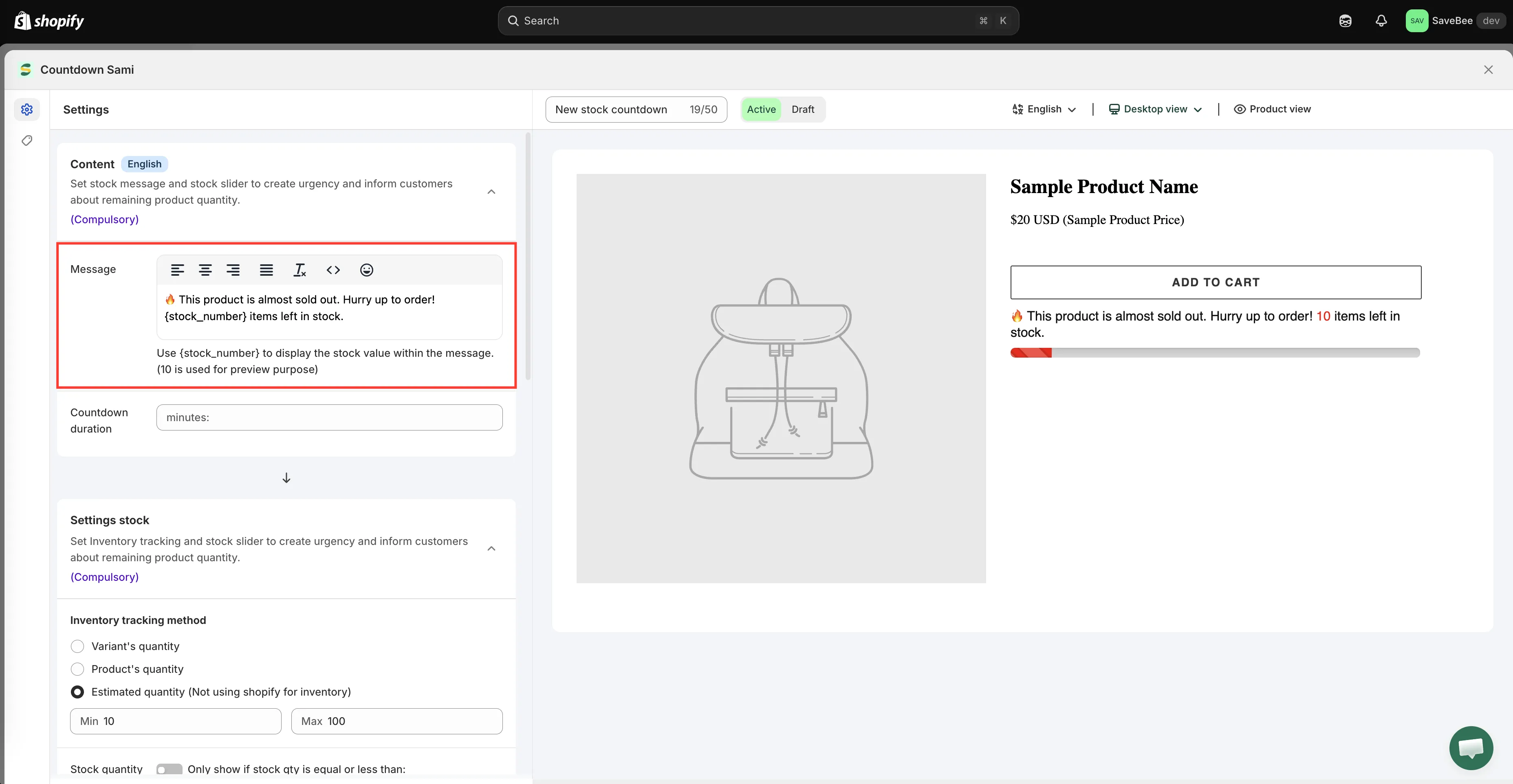
Gerçek envanter rakamını mesaja yerleştirmek için {stock_number} kullanın.
-
Sayının nereden geleceğini seçin
Bölüm başlığı “Sayının nereden geleceğini seçin”Settings stock bölümünü açın ve Inventory tracking method ayarını yapın:
Yöntem Kullandığı değer Variant’s Quantity Müşterinin o anda baktığı varyantın stoku. Varsayılandır Product’s Quantity Ürünün tüm varyantlarındaki stoku Estimated Quantity (Not using shopify for inventory) Belirlediğiniz bir Min ile Max arasında üretilen bir sayı Varyantlarınızın stoku anlamlı biçimde farklıysa Variant’s Quantity kullanın; neredeyse tükenmiş bir beden, tükenmemiş bir bedenin arkasına gizlenmemelidir. Tükenen şey ürünün kendisiyse Product’s Quantity kullanın.
Ayrıntılı bilgi için Envanter takibi ve stok kaydırıcısı sayfasına bakın.
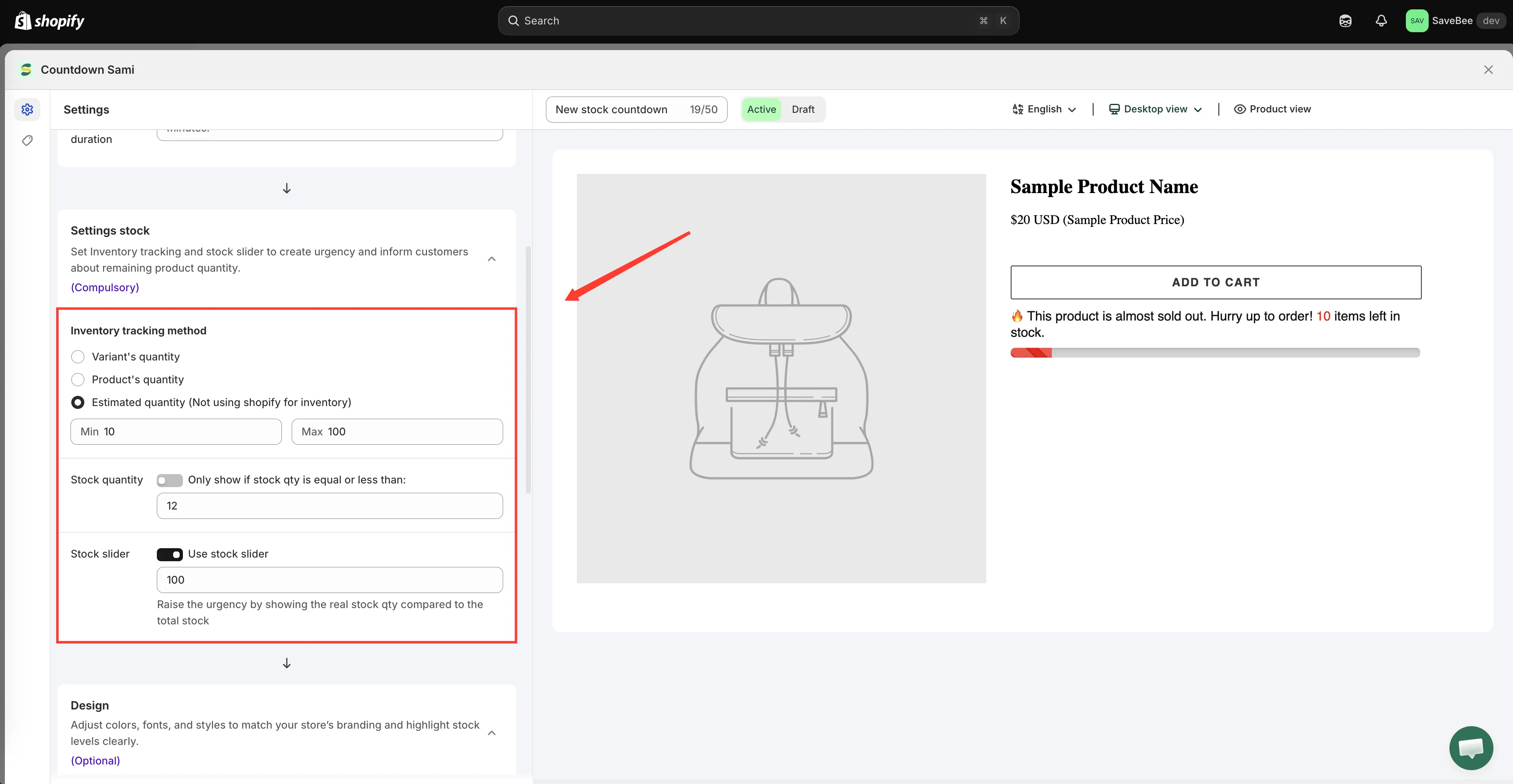
Mesajın bildirdiği sayıyı almanın üç yolu.
-
Düşük stok eşiğini belirleyin
Bölüm başlığı “Düşük stok eşiğini belirleyin”Yine Settings stock bölümünde Only show if stock qty is equal or less than seçeneğini açın ve bir sayı girin. Varsayılan 10’dur.
Bu sayının altında geri sayım görünür; üstünde hiçbir şey görünmez. Yüzlerce stoğu olan ürünlerde kalıcı bir “neredeyse tükendi” başlığının oluşmasını engelleyen şey budur.
-
Stok kaydırıcısını açın
Bölüm başlığı “Stok kaydırıcısını açın”Use stock slider seçeneğini açın ve karşılaştırma yapacağı toplamı ayarlayın. Varsayılan 100’dür.
Kaydırıcı, kalan stoka göre bu toplamla orantılı olarak dolar; bu yüzden toplam 100 iken “7 kaldı” neredeyse boş bir çubuk olarak görünür.
-
Stilini belirleyin
Bölüm başlığı “Stilini belirleyin”Alignment ayarını, mesaj, kaydırıcı, stok rakamı ve arka plan renklerini ve bir Animation (None, Flash veya Pulse) belirlemek için Design bölümünü açın.
Flash ve Pulse dikkat çeker ki amaç da budur; ancak zaten hareket olan bir sayfada fark edilirler. Birine karar vermeden önce sayfayı bütün olarak deneyin.
-
Nerede görüneceğini seçin
Bölüm başlığı “Nerede görüneceğini seçin”Display sekmesinde Show countdown on altında Product page seçeneğini işaretleyin veya özel bir konum için Shortcode değerini kopyalayın.
Kıtlığın gerçek olduğu ürünlerle sınırlamak için Conditions kullanın; örneğin sınırlı üretim bir koleksiyon. Bkz. Görüntüleme koşulları.
-
Active olarak kaydedin
Bölüm başlığı “Active olarak kaydedin”Durumu Active olarak ayarlayın ve Save düğmesine tıklayın.
-
Mağaza vitrininizde kontrol edin
Bölüm başlığı “Mağaza vitrininizde kontrol edin”Stoku eşiğinizin altında olan bir ürünü açın. Mesaj gerçek rakamla görünmeli ve kaydırıcı azalmış olmalıdır.
Ardından eşiğin çok üzerinde olan bir ürünü açın ve hiçbir şeyin görünmediğini kontrol edin; bu bir hata değil, eşiğin çalışmasıdır.
Variant’s Quantity kullanıyorsanız ürün sayfasında varyantları değiştirin ve sayının seçimi izlediğini görün.