
Tahmini teslimat tarihi oluşturma
Yerleşim ve mesajdan canlı ürün sayfanıza kadar, uçtan uca bir teslimat tarihi bileşeni oluşturun.
Bu kılavuz eksiksiz bir tahmini teslimat tarihi oluşturur: gerçek bir teslimat aralığı içeren bir mesaj, bir sipariş ilerleme çubuğu ve bunların arkasındaki gönderim ve teslimat kuralları.
Başlamadan önce uygulama yerleştirmesinin açık olduğundan emin olun; aksi halde sonuç mağaza vitrininizde görünmez.
Kurulum adımları
Bölüm başlığı “Kurulum adımları”-
Geri sayımı oluşturun
Bölüm başlığı “Geri sayımı oluşturun”Kontrol panelinden veya Countdowns sayfasından Create countdown düğmesine tıklayın.
-
Bir Delivery date yerleşimi seçin
Bölüm başlığı “Bir Delivery date yerleşimi seçin”Countdown templates sayfasında tür sekmesini Delivery date olarak değiştirin. Dört yerleşim vardır:
Yerleşim Gösterdiği Message and progress bar İlerleme çubuğunun üstünde mesaj Progress bar and message Mesajın üstünde ilerleme çubuğu Message only Sadece teslimat metni Progress bar only Sadece Ordered → Dispatched → Delivered şeridi İstediğinizin üzerinde Select düğmesine tıklayın. Yerleşimi daha sonra oluşturucudaki Layout kontrolünden değiştirebilirsiniz.
-
Ona bir ad verin
Bölüm başlığı “Ona bir ad verin”“Standart Birleşik Krallık teslimatı” gibi bir ad verin. Yalnızca siz görürsünüz.
-
Mesajı yazın
Bölüm başlığı “Mesajı yazın”Settings sekmesinde Content bölümünü açın. Message alanı zengin metin düzenleyicisidir; kalın yapabilir, renk verebilir, satır sonları ekleyebilir ve uygulamanın gerçek tarihlerle değiştirdiği değişkenleri ekleyebilirsiniz.
Yeni bir teslimat tarihi, şu doğrultuda bir mesajla başlar:
🚚 Free Shipping to {country_flag} {country_name} ✅ Order within the next {cutoff_time} for delivery between {delivered_min_date} - {delivered_max_date}
İfadeyi mağazanıza uyacak şekilde düzenleyin ve istediğiniz değişkenleri koruyun. Tam liste Teslimat değişkenleri sayfasındadır.
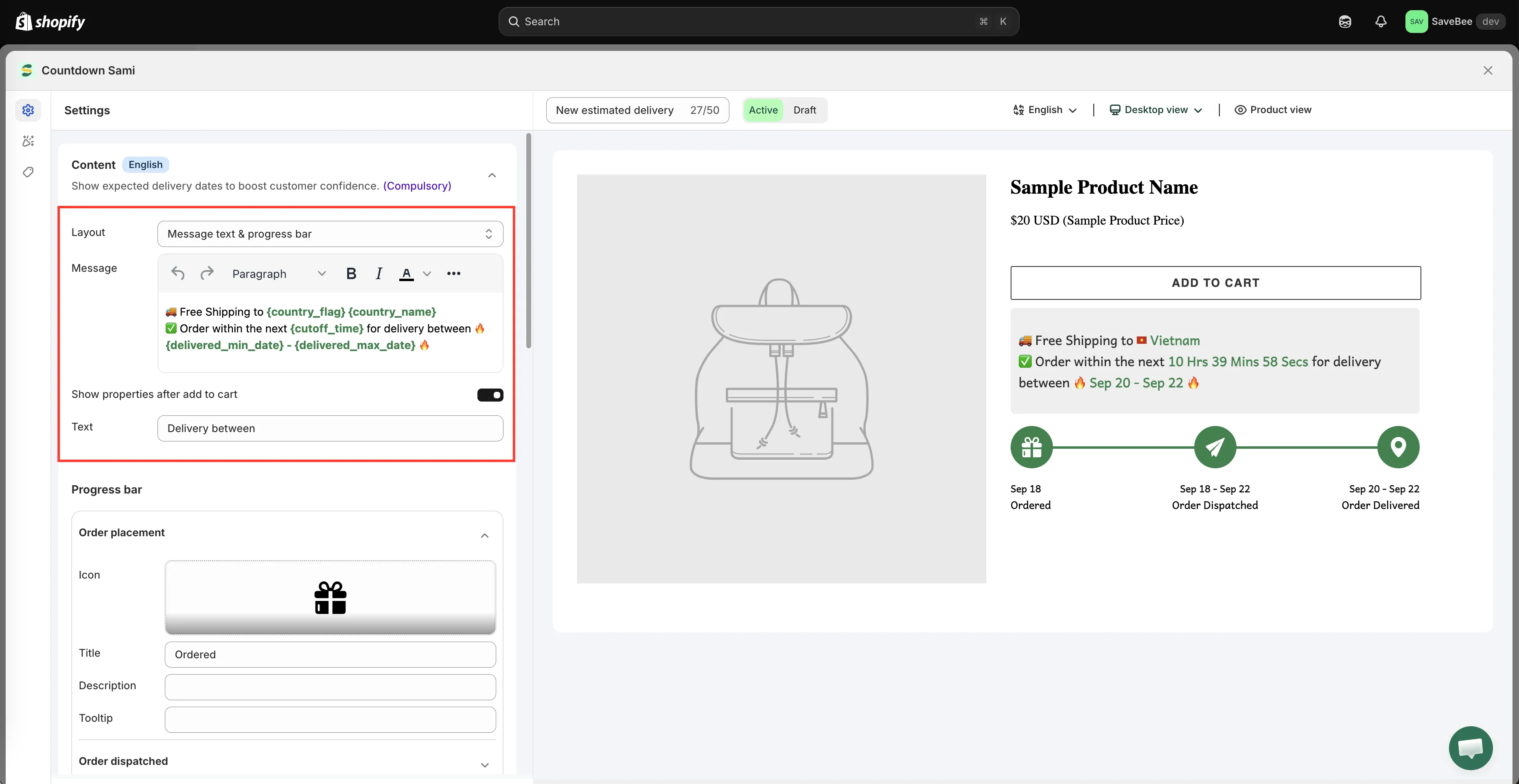
Message alanı kendi ifadelerinizi tarih değişkenleriyle birleştirir.
-
İlerleme çubuğunu ayarlayın
Bölüm başlığı “İlerleme çubuğunu ayarlayın”Yine Content içinde Progress bar bölümünü açın. Her biri aynı dört alana sahip üç aşaması vardır:
Aşama Varsayılan başlık Order placement Ordered Order dispatched Order Dispatched Order delivered Order Delivered Her aşama için şunları ayarlayabilirsiniz:
- Icon — uygulamanın simge kitaplığından seçin
- Title — simgenin altındaki etiket
- Description — başlığın altında isteğe bağlı bir satır
- Tooltip — müşteri aşamanın üzerine geldiğinde gösterilen metin
İki aşamalı bir çubuk göstermeyi tercih ederseniz Order dispatched aşaması kapatılabilir.
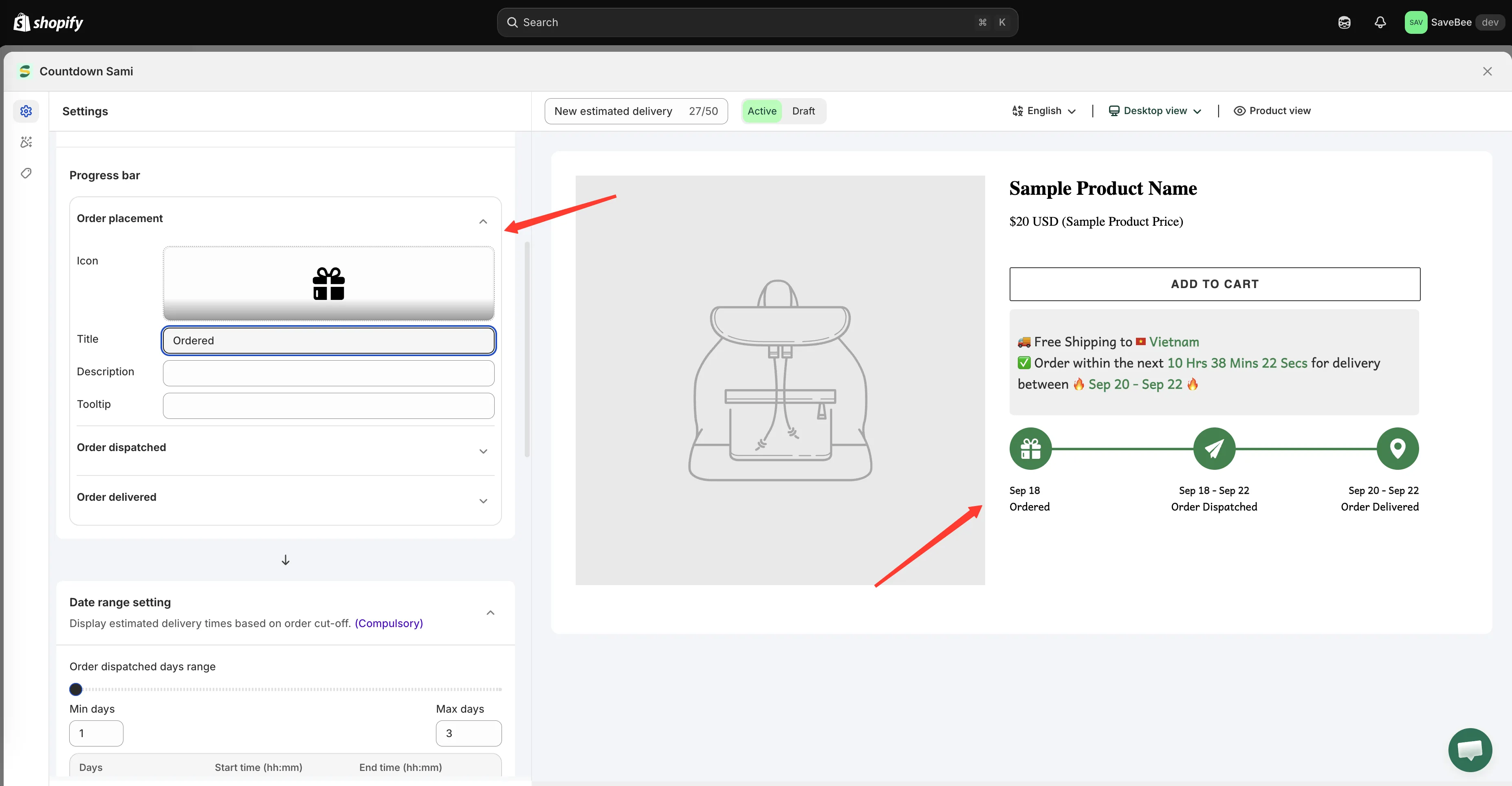
Her ilerleme çubuğu aşamasının bir simgesi, başlığı, açıklaması ve araç ipucu vardır.
-
Gönderim ve teslimat aralıklarını belirleyin
Bölüm başlığı “Gönderim ve teslimat aralıklarını belirleyin”Date range setting bölümünü açın ve her aşamanın ne kadar sürdüğünü ayarlayın:
- Order dispatched days range — siparişin sizden çıkmasından önceki Min days ve Max days değerleri ile gönderim yaptığınız hafta içi günler. Varsayılan 1–3 gün, Pazartesi–Cuma’dır.
- Order delivered days range — yoldaki Min days ve Max days değerleri ile teslimatların ulaştığı hafta içi günler. Varsayılan 3–5 gün, her gündür.
Tatiller ve tarih biçimleri dahil tüm ayrıntılar Tarih aralığı ayarları sayfasındadır.
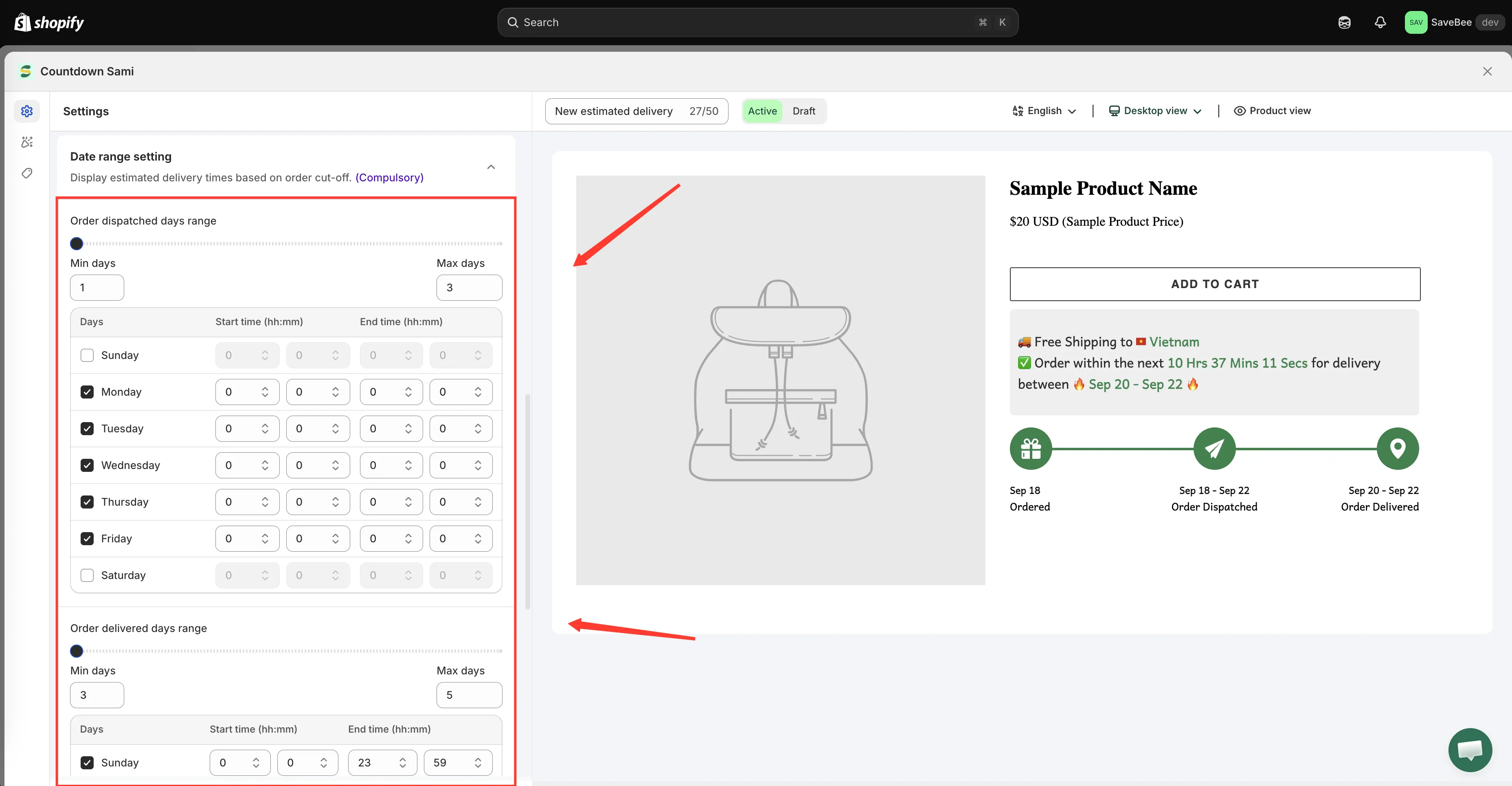
Gönderim ve teslimat aralıkları, mesajda gösterilen zaman aralığını oluşturur.
-
Kesim saatini belirleyin
Bölüm başlığı “Kesim saatini belirleyin”Yine Date range setting içinde günlük kesim saatini ayarlayın; yani bundan sonra verilen siparişin ertesi güne sayıldığı saat. Varsayılan 23:59’dur ve bu fiilen “tüm gün” anlamına gelir.
Gerçek kesim saatiniz hafta içi günlere göre değişiyorsa her gün için ayrı ayarlayabilirsiniz. Bkz. Kesim saati.
-
Tarih ve saat biçimini seçin
Bölüm başlığı “Tarih ve saat biçimini seçin”Date & time settings altında bir Date format ve bir Time format seçin.
Tarih biçimleri
MMM DD(varsayılan, “Mar 14”) ile başlayıpDD/MM/YYYYüzerindendddd, MMMM DD, YYYY(“Friday, March 14, 2026”) biçimine kadar uzanır. Saat biçimleri{cutoff_time}geri sayımının nasıl okunacağını belirler;Hrs, Mins, SecsbiçimindenH, M, Sbiçimine kadar.Müşterilerinizin beklediği düzeni seçin.
DD/MMveMM/DD, farklı ülkelerde farklı anlamlara gelir. -
Design sekmesinde stilini ayarlayın
Bölüm başlığı “Design sekmesinde stilini ayarlayın”Mesaj bileşenini ve ilerleme bileşenini (yazı tipleri, renkler, boyutlar, boşluklar) ayarlamak için Design sekmesine geçin. Bkz. Geri sayım tasarlama.
-
Nerede görüneceğini seçin
Bölüm başlığı “Nerede görüneceğini seçin”Display sekmesinde Show countdown on altında Product page seçeneğini işaretleyin veya tam istediğiniz yere koymak için Shortcode değerini kopyalayın.
Sınırlamak için Conditions kullanın; bir koleksiyon için doğru olan bir teslimat vaadi çoğu zaman başka bir koleksiyon için doğru değildir. Bkz. Görüntüleme koşulları.
-
Active olarak kaydedin
Bölüm başlığı “Active olarak kaydedin”Durumu Active olarak ayarlayın ve Save düğmesine tıklayın.
-
Mağaza vitrininizde kontrol edin
Bölüm başlığı “Mağaza vitrininizde kontrol edin”Canlı mağaza vitrininizde eşleşen bir ürün sayfası açın. Şunları kontrol edin:
- Tarihler mantıklı mı; geçmişte değil, saçma derecede uzakta da değil.
- Ülke adı ve bayrak, gezindiğiniz yerle eşleşiyor mu.
- Kesim saati geri sayımı işliyor mu.
Ardından kesim saatiniz geçtikten sonra tekrar kontrol edin. Zaman aralığı bir gün ilerlemiş olmalıdır.