
İlk geri sayımınızı oluşturun
Şablon seçmekten ürün sayfanızda işlediğini görmeye kadar, çalışan bir kampanya sayacını uçtan uca oluşturun.
Bu anlatım, yaygın ve eksiksiz bir geri sayım oluşturur: ürün sayfalarınızda sabit bir bitiş tarihine geri sayan ve bittiğinde kaybolan bir kampanya sayacı. Daha gelişmiş seçeneklerin hiçbirine girmeden oluşturucunun her bölümüne (içerik, zamanlama, tasarım ve görüntüleme) dokunur.
Önce uygulama yerleştirmesini açtığınızdan emin olun; aksi halde burada oluşturduğunuz geri sayım mağaza vitrininizde görüntülenmez.
-
Yeni bir geri sayım başlatın
Bölüm başlığı “Yeni bir geri sayım başlatın”Uygulamayı açın. Kontrol panelinde ikinci kurulum kartındaki Create countdown düğmesine tıklayın. (Countdowns sayfasındaki Create countdown düğmesi de aynı işi yapar.)
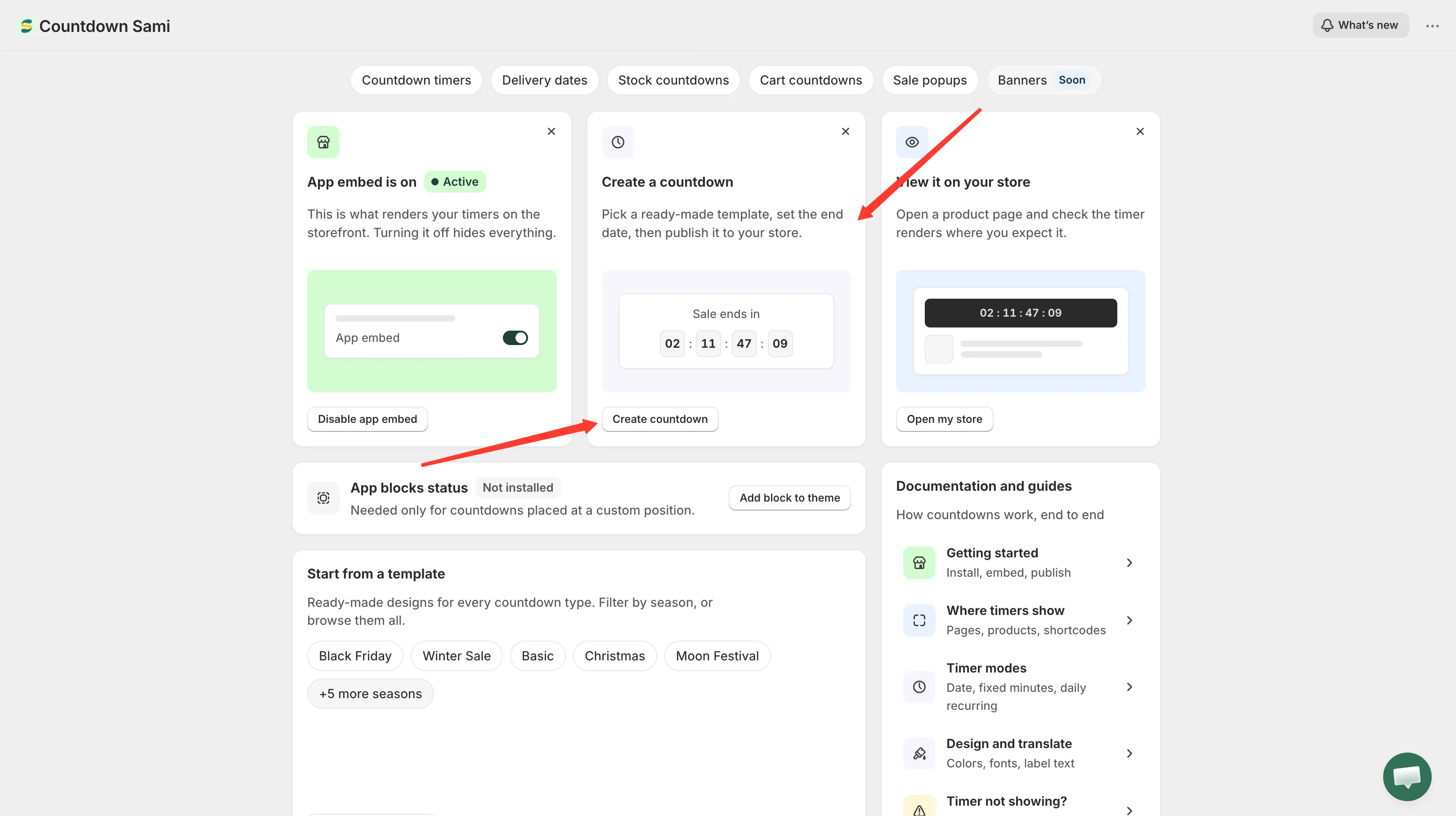
Bir geri sayımı kontrol panelindeki Create a countdown kartından başlatın.
-
Bir şablon seçin
Bölüm başlığı “Bir şablon seçin”Countdown templates sayfası, üstte dört tür sekmesiyle açılır: Countdown timer, Delivery date, Stock countdown ve Cart countdown. Countdown timer üzerinde bırakın.
Tasarımlara göz atın veya ada ya da fırsata göre arayın:
black fridayyazmak, adları Onyx ve Ribbon gibi olsa bile o sezonun tasarımlarını bulur. Beğendiğiniz birini bulduğunuzda kartındaki Select düğmesine tıklayın.
Şablon ızgarasından bir tasarım seçin; onunla ilgili her şeyi daha sonra değiştirebilirsiniz.
-
Geri sayıma ad verin
Bölüm başlığı “Geri sayıma ad verin”Oluşturucu, seçtiğiniz tasarım zaten önizlemede olacak şekilde açılır. Üstte geri sayıma bir ad verin, örneğin “Bahar kampanyası sayacı”. Bu ad yalnızca sizin içindir; müşteriler onu hiçbir zaman görmez.
-
Sayaç metnini yazın
Bölüm başlığı “Sayaç metnini yazın”Settings sekmesinde Content bölümünü açın ve sayacın ne diyeceğini ayarlayın:
- Title — büyük satır, örneğin
🔥 Hurry up! 🔥 - Subtitle — rakamların üstündeki satır, örneğin
Sale ends in: - Timer — her sayının altındaki etiketler: Days, Hours, Min, Sec

Content bölümü, sayaçtaki her metin parçasını denetler.
- Title — büyük satır, örneğin
-
Bitiş tarihini belirleyin
Bölüm başlığı “Bitiş tarihini belirleyin”Yine Settings içinde Setting timer bölümünü açın. Time type ayarını Countdown to a date üzerinde bırakın; varsayılan budur ve bu örneğin ihtiyaç duyduğu moddur.
Date between altında End değerini kampanyanızın bittiği ana ayarlayın. Sayacın şimdiden çalışması için Start alanını boş bırakın; sayacın kampanya gerçekten açılana kadar gizli kalmasını istiyorsanız doldurun.

Countdown to a date varsayılan Time type değeridir; End date değerini bitiş zamanınıza ayarlayın.
-
Sıfırda ne olacağını seçin
Bölüm başlığı “Sıfırda ne olacağını seçin”Tarihlerin altında When countdown timer end ayarını Hide countdown block olarak belirleyin. Bitiş zamanı geçtiğinde sayaç, 00:00:00’da durmak yerine kaybolur.
Diğer iki seçenek Sayaç bittiğinde sayfasında anlatılır.
-
Nerede görüneceğini seçin
Bölüm başlığı “Nerede görüneceğini seçin”Display sekmesine geçin. Show countdown on altında Product page seçeneğini işaretleyin. Bu, sayacı her ürün sayfasına, doğrudan Sepete ekle alanının altına yerleştirir.

Product page seçeneğini işaretlemek, sayacı tüm ürün sayfalarına koyar.
-
Doğru ürünlerle sınırlayın (isteğe bağlı)
Bölüm başlığı “Doğru ürünlerle sınırlayın (isteğe bağlı)”Görüntüleme konumunun üstünde, Conditions bölümü hangi ürünlerin sayacı alacağına karar verir. Tüm kataloğunuzu kapsamak için All Products üzerinde bırakın veya bir koleksiyonu, belirli ürünleri ya da bir müşteri grubunu hedeflemek için değiştirin. Bkz. Görüntüleme koşulları.
-
Active olarak kaydedin
Bölüm başlığı “Active olarak kaydedin”Save düğmesine tıklayın. Durum kontrolünün Draft değil Active yazdığını kontrol edin; taslak kaydedilir ama hiçbir zaman görüntülenmez.
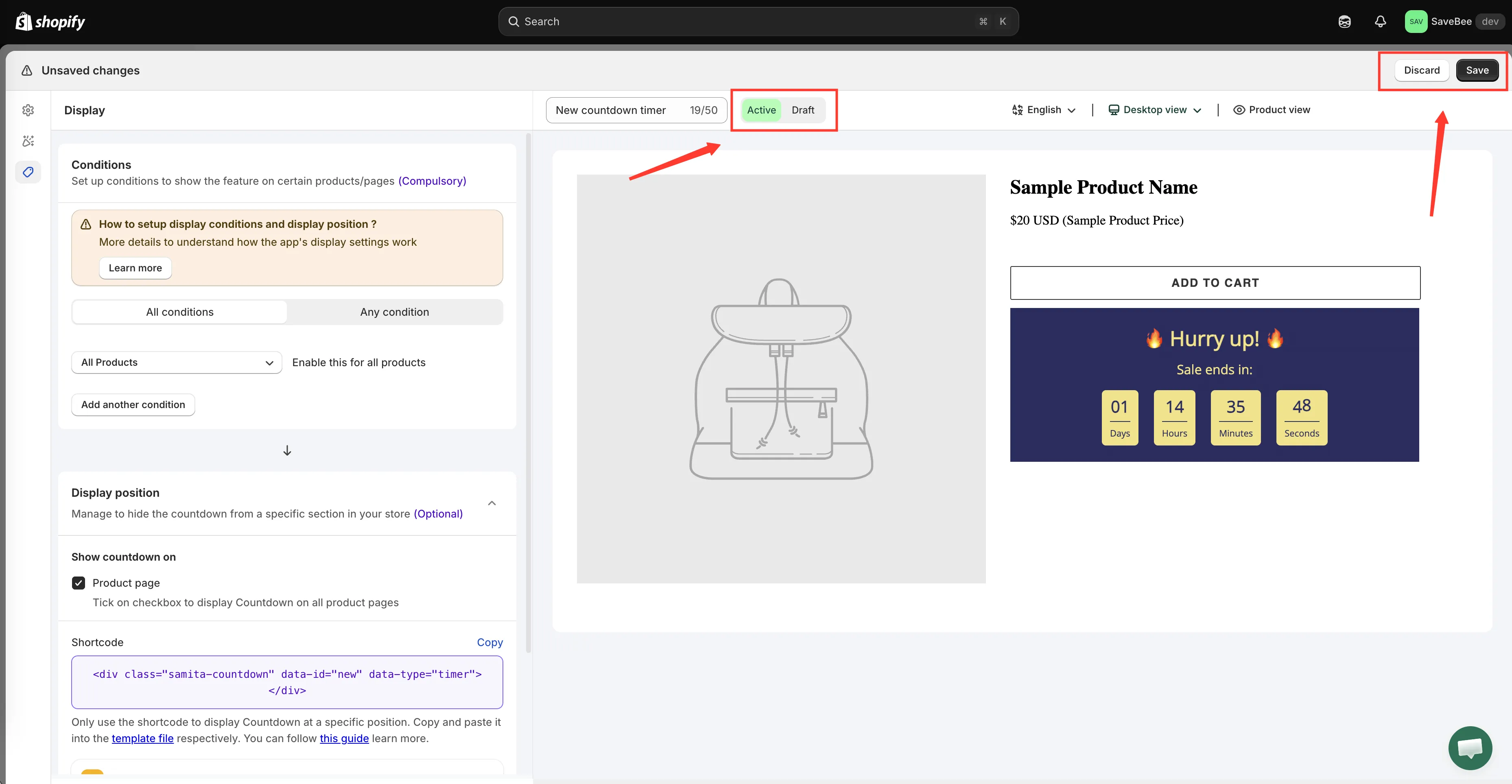
Geri sayımı durumu Active olarak ayarlanmış şekilde kaydedin.
-
Mağaza vitrininizde kontrol edin
Bölüm başlığı “Mağaza vitrininizde kontrol edin”Canlı mağaza vitrininizdeki herhangi bir ürün sayfasını yeni bir sekmede açın; kontrol panelindeki Open my store düğmesi bir kısayoldur. Sayacınızı Sepete ekle düğmesinin altında, geriye doğru sayarken görmelisiniz.
Telefonunuzda da deneyin veya tarayıcı penceresini daraltın: temalar ürün sayfalarını küçük ekranlarda farklı düzenler ve sayacı müşterilerinizin çoğunun göreceği yerde görmeye değer.
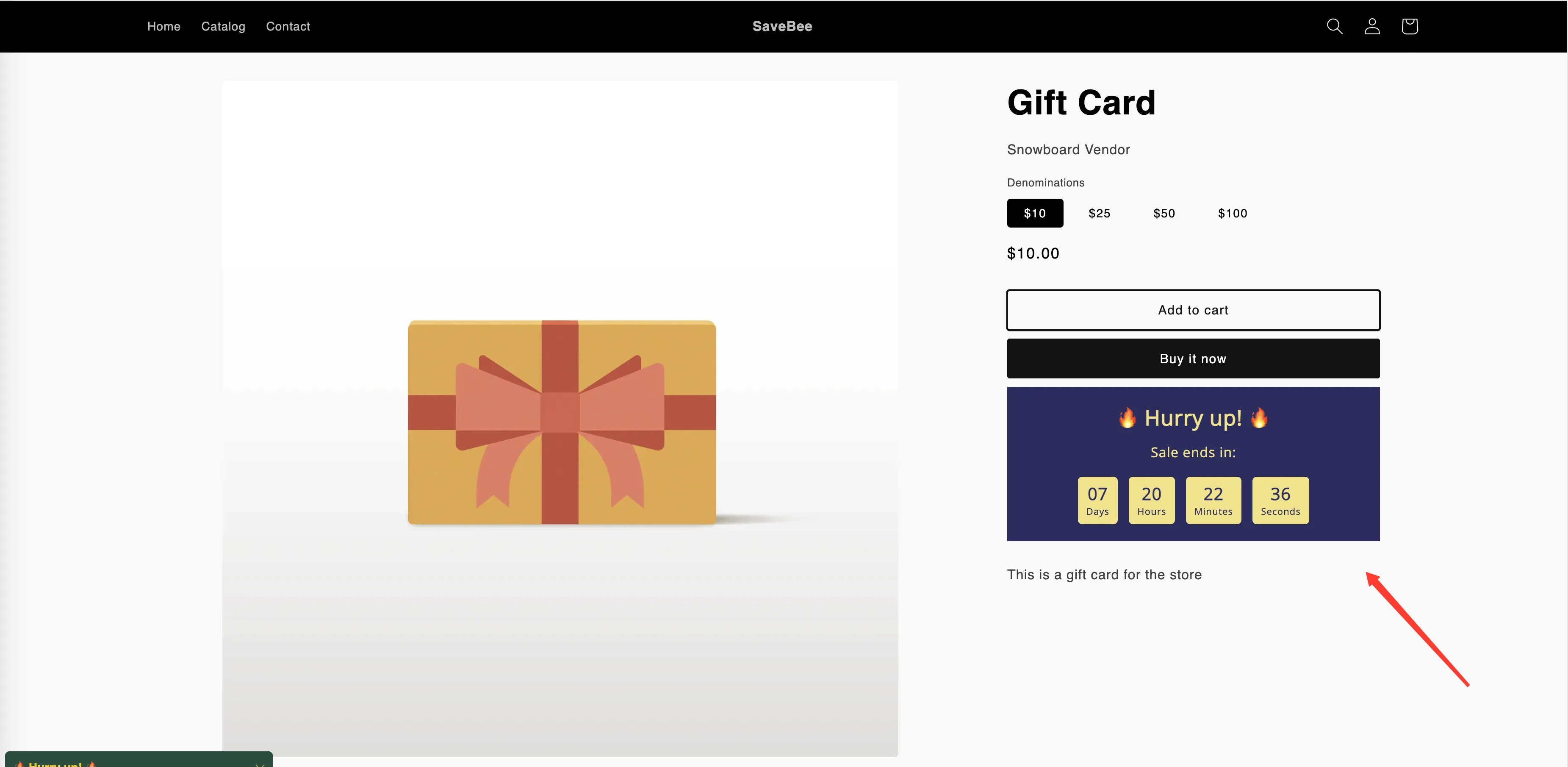
Canlı bir ürün sayfasında tamamlanmış sayaç.