
Collection koşulunu etkinleştirme
Collection koşulunun ürünleri eşleştirebilmesi için temanıza tek bir şablon dosyası ekleyin.
Collections koşulu, temanızda küçük bir şablon dosyasına ihtiyaç duyar. Bu dosya olmadan uygulama, mağaza vitrininde bir ürünün hangi koleksiyonlara ait olduğunu bilemez; bu yüzden bir koleksiyonu hedefleyen geri sayım görünmez.
Bunu tema başına yalnızca bir kez yaparsınız ve gerektiğinde uygulama size bildirir: geri sayım oluşturucuda bir uyarı başlığı görünür; bunu sizin yerinize desteğin yapmasını isterseniz bir Request setup düğmesi de bulunur.
Dosyayı ekleme adımları
Bölüm başlığı “Dosyayı ekleme adımları”-
Temanızın kod düzenleyicisini açın
Bölüm başlığı “Temanızın kod düzenleyicisini açın”Shopify yönetici panelinizde Online Mağaza → Temalar bölümüne gidin. İstediğiniz temada … (Diğer işlemler) düğmesine tıklayın ve Kodu düzenle seçeneğini seçin.
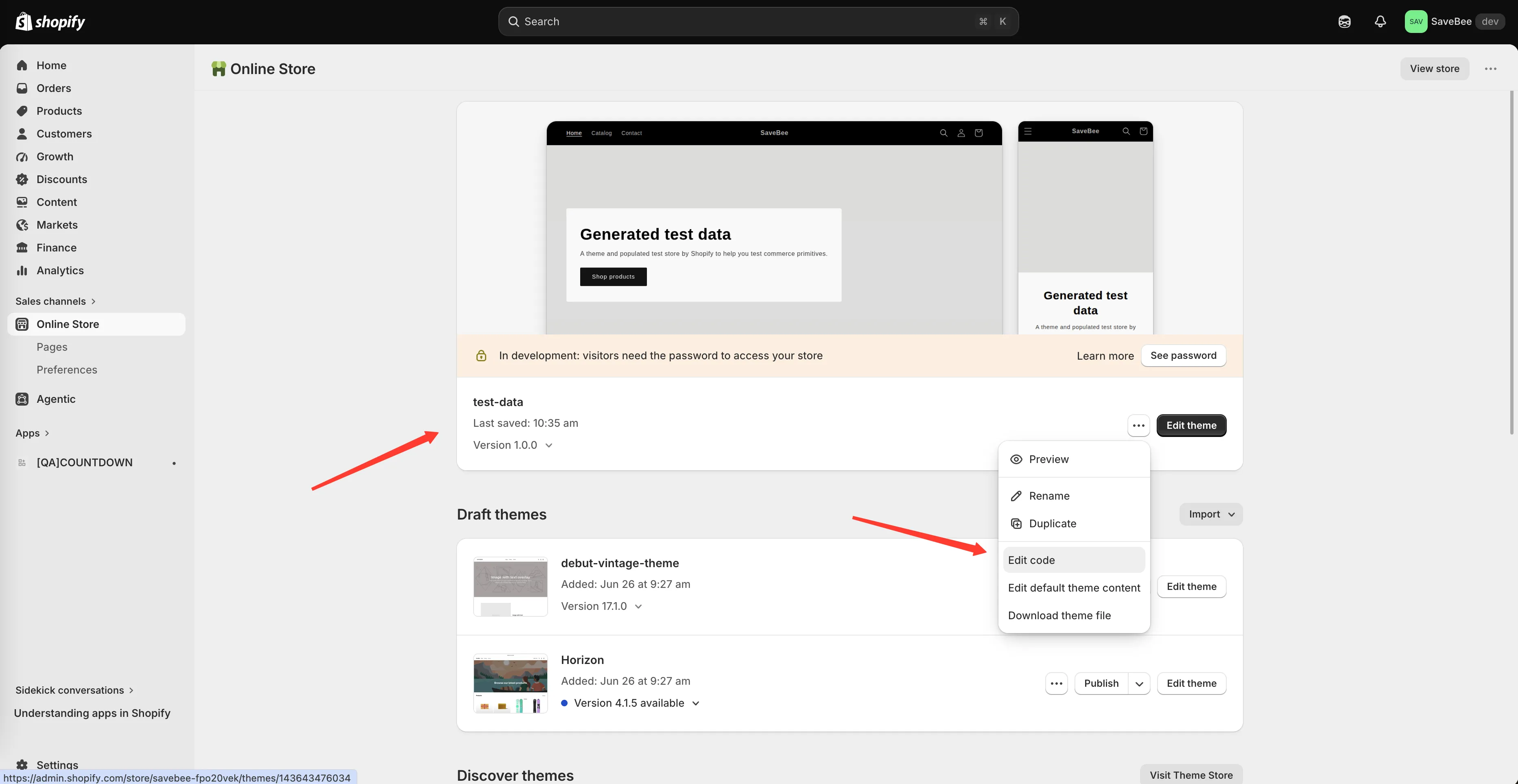
Temanın kod düzenleyicisini Diğer işlemler → Kodu düzenle ile açın.
-
Yeni bir şablon dosyası oluşturun
Bölüm başlığı “Yeni bir şablon dosyası oluşturun”Templates klasöründe Add a new template seçeneğine tıklayın, liquid türünde bir search şablonu seçin ve adını şöyle verin:
samiCountdownsProductsJsonShopify bunu
templates/search.samiCountdownsProductsJson.liquidolarak kaydeder.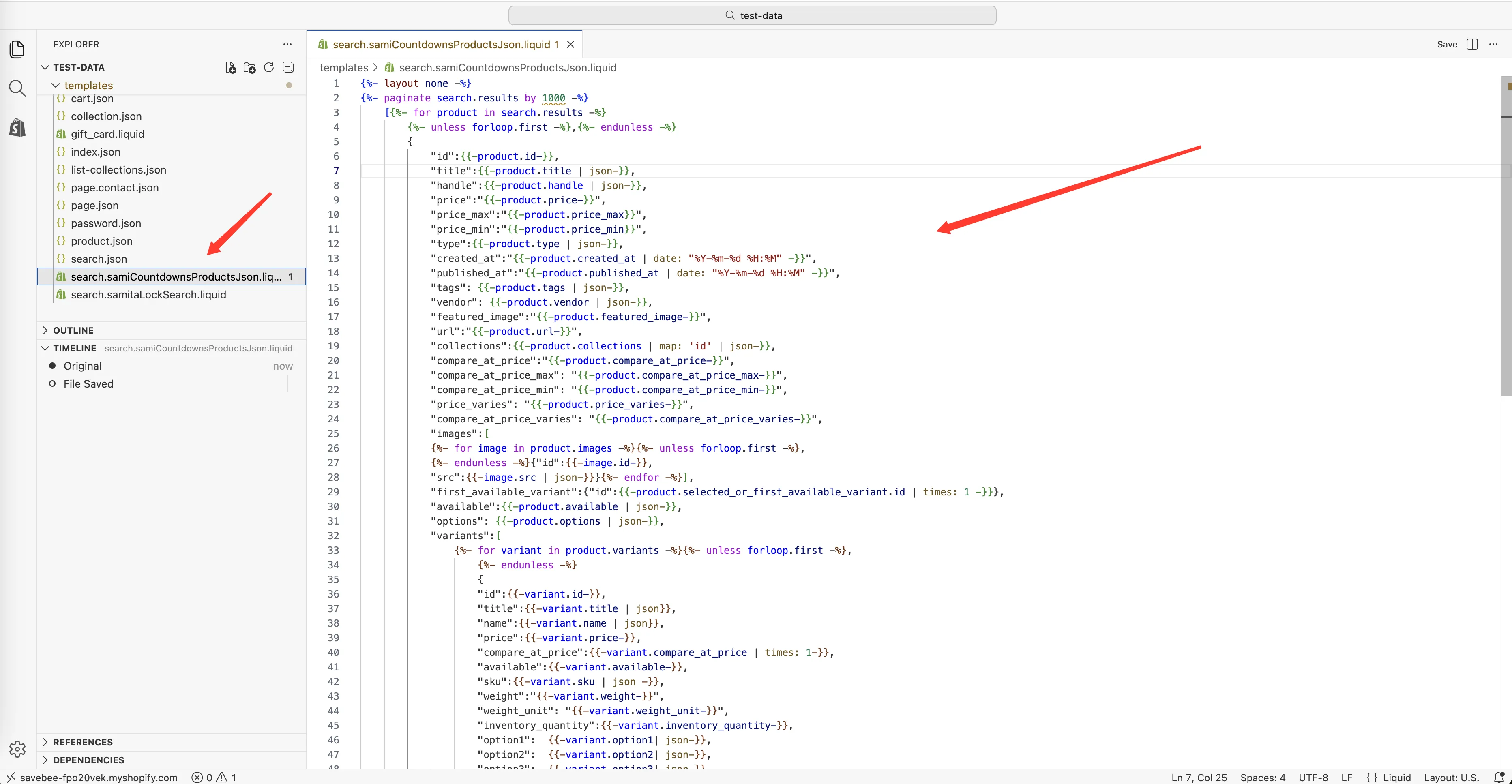
samiCountdownsProductsJson adlı bir search şablonu oluşturun.
-
İçeriğini değiştirin
Bölüm başlığı “İçeriğini değiştirin”Shopify’ın yeni dosyaya koyduğu her şeyi silin ve yerine şunu yapıştırın:
{%- layout none -%}{%- paginate search.results by 1000 -%}[{%- for product in search.results -%}{%- unless forloop.first -%},{%- endunless -%}{"id":{{-product.id-}},"title":{{-product.title | json-}},"handle":{{-product.handle | json-}},"price":"{{-product.price-}}","price_max":"{{-product.price_max}}","price_min":"{{-product.price_min}}","type":{{-product.type | json-}},"created_at":"{{-product.created_at | date: "%Y-%m-%d %H:%M" -}}","published_at":"{{-product.published_at | date: "%Y-%m-%d %H:%M" -}}","tags": {{-product.tags | json-}},"vendor": {{-product.vendor | json-}},"featured_image":"{{-product.featured_image-}}","url":"{{-product.url-}}","collections":{{-product.collections | map: 'id' | json-}},"compare_at_price":"{{-product.compare_at_price-}}","compare_at_price_max": "{{-product.compare_at_price_max-}}","compare_at_price_min": "{{-product.compare_at_price_min-}}","price_varies": "{{-product.price_varies-}}","compare_at_price_varies": "{{-product.compare_at_price_varies-}}","images":[{%- for image in product.images -%}{%- unless forloop.first -%},{%- endunless -%}{"id":{{-image.id-}},"src":{{-image.src | json-}}}{%- endfor -%}],"first_available_variant":{"id":{{-product.selected_or_first_available_variant.id | times: 1 -}}},"available":{{-product.available | json-}},"options": {{-product.options | json-}},"variants":[{%- for variant in product.variants -%}{%- unless forloop.first -%},{%- endunless -%}{"id":{{-variant.id-}},"title":{{-variant.title | json}},"name":{{-variant.name | json}},"price":{{-variant.price-}},"compare_at_price":{{-variant.compare_at_price | times: 1-}},"available":{{-variant.available-}},"sku":{{-variant.sku | json -}},"weight":"{{-variant.weight-}}","weight_unit": "{{-variant.weight_unit-}}","inventory_quantity":{{-variant.inventory_quantity-}},"option1": {{-variant.option1| json-}},"option2": {{-variant.option2| json-}},"option3": {{-variant.option3| json-}},"options": {{-variant.options| json-}},"selected": {%- if variant.selected -%} {{-variant.selected-}} {%- elsif product.selected_or_first_available_variant.id == variant.id -%} true {%- else -%} false {%- endif -%}}{%- endfor -%}]}{%- endfor -%}]{%- endpaginate -%} -
Dosyayı kaydedin
Bölüm başlığı “Dosyayı kaydedin”Kod düzenleyicide Save düğmesine tıklayın.
-
Uygulamaya dönün ve Theme integration sayfasını açın
Bölüm başlığı “Uygulamaya dönün ve Theme integration sayfasını açın”Countdown Timer Bar Samita’ya dönün ve uygulamanın bu temadaki değişikliği algılaması için Theme integration sayfasını açın.
-
Bir koleksiyon koşulunu test edin
Bölüm başlığı “Bir koleksiyon koşulunu test edin”Bir geri sayımı açın, koşulunu Collections olarak ayarlayıp bir koleksiyon seçin, Active olarak kaydedin, ardından canlı mağaza vitrininizde o koleksiyondaki bir ürünü ziyaret edin. Geri sayım görünmelidir.
Koleksiyonun dışındaki bir ürünü de kontrol edin; hiçbir şey göstermemelidir.
Dosya gerçekte ne yapar
Bölüm başlığı “Dosya gerçekte ne yapar”Ürün bilgilerini bir web sayfası olarak değil veri olarak döndüren bir search şablonudur; bunlara her ürünün koleksiyonları da dahildir ve bu bilgi uygulamanın mağaza vitrininde başka türlü erişebildiği bir bilgi değildir. Uygulama, bir koleksiyon koşulunu kontrol etmesi gerektiğinde bunu arka planda ister; müşteriler bunu hiçbir zaman görmez.
Bilmeye değer noktalar
Bölüm başlığı “Bilmeye değer noktalar”- Tema başınadır. Tema değiştirirseniz veya yeni bir tane yüklerseniz dosyayı oraya da eklersiniz.
- Ad tam olarak aynı olmalıdır.
samiCountdownsProductsJson, büyük harfler dahil. Bir yazım hatası dosyanın hiçbir zaman bulunamaması anlamına gelir ve sayfada hata görünmez. - Okur, yazmaz. Dosya, temanızın davranışını veya görünümünü değiştirmez.