
Banner’ın göründüğü yerler
Üst, alt veya kısa kod seçin, ardından banner’ı sayfaya, cihaza ve tarihe göre sınırlayın.
Placement paneli, oluşturucunun kenar çubuğundaki üçüncü simgedir. Dört soruyu yanıtlar: sayfanın neresinde, hangi sayfalarda, hangi cihazlarda ve ne zaman.
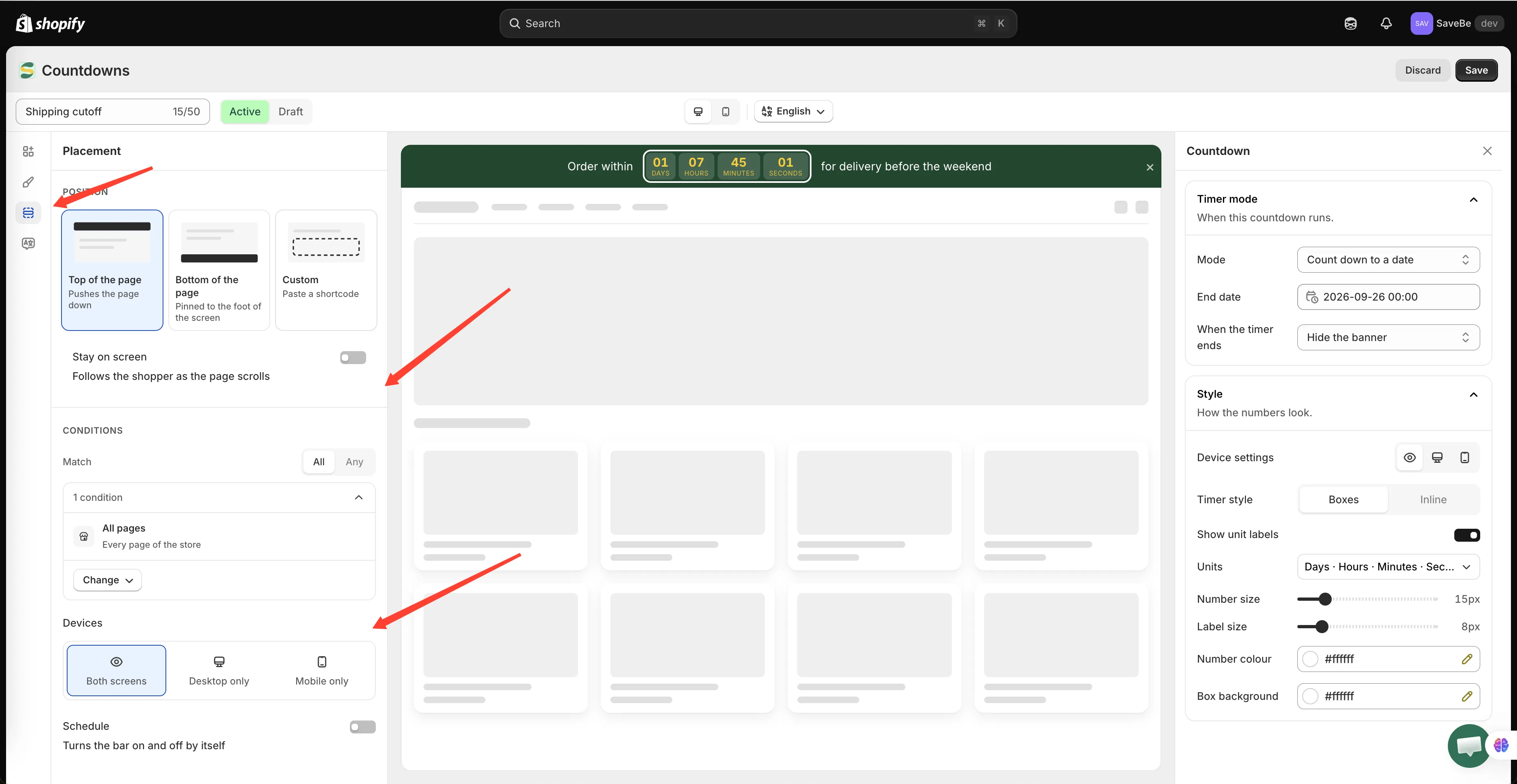
Önce konum, ardından kimin göreceği ve ne zaman.
Position
Bölüm başlığı “Position”| Konum | Ne yapar |
|---|---|
| Top of the page | Her şeyin üstünde durur ve sayfayı aşağı iter |
| Bottom of the page | Ekranın altına sabitlenir |
| Custom | Kısa kodu yapıştırdığınız yere gelir |
Üst ve alt için sizden bir şey gerekmez; uygulama çubuğu kendisi ekler.
Stay on screen
Bölüm başlığı “Stay on screen”Kapalıyken çubuk sayfanın geri kalanıyla birlikte kayıp gider. Açıkken kullanıcı kaydırdıkça onu takip eder.
Custom ve kısa kod
Bölüm başlığı “Custom ve kısa kod”Custom seçtiğinizde panel, kopyalanacak bir kod parçası gösterir:
<div class="samita-banner" data-id="9"></div>Bunu temanızda çubuğun görünmesini istediğiniz yere yapıştırın. Uygulama içini doldurur. Üst ve alt için hiçbir şey yapıştırmanız gerekmez.
Conditions
Bölüm başlığı “Conditions”Koşullar, banner’ı hangi sayfaların ve hangi alışveriş yapanların alacağına karar verir.
En üstte All conditions veya Any condition bulunur; yani her kuralın mı yoksa yalnızca birinin mi doğru olması gerektiği.
Bunun altında kural listesi yer alır. Açmak için birine tıklayın; bir tane daha eklemek için Add condition’a tıklayın.
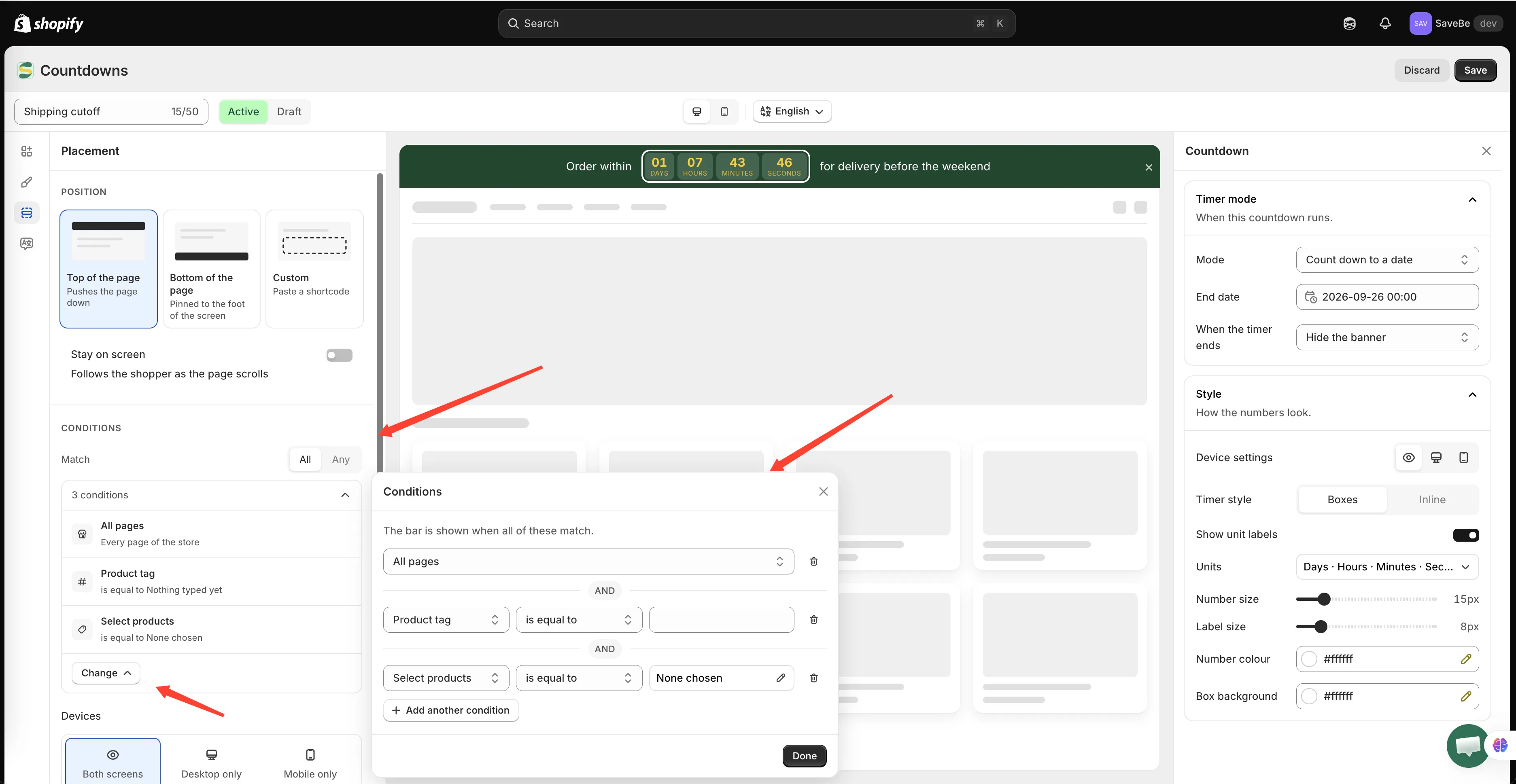
Hiç kural olmaması, çubuğun her yerde göründüğü anlamına gelir.
Ekleyebileceğiniz kurallar
Bölüm başlığı “Ekleyebileceğiniz kurallar”| Kural | Neye göre eşleşir |
|---|---|
| All pages | Mağazanın her sayfası |
| Page | Bir sayfa türü (ana sayfa, ürün, koleksiyon, sepet, arama, blog, makale) veya belirli URL’ler |
| Select products | Seçtiğiniz ürünlerin ürün sayfaları |
| Product tag | Ürünün bir etiket taşıdığı ürün sayfaları |
| Collections | Seçtiğiniz koleksiyonlardaki ürünlerin ürün sayfaları |
| Customer | Alışveriş yapan kişinin oturum açıp açmadığı |
| Customer tag | Oturum açmış müşterideki bir etiket |
| Language | Alışveriş yapan kişinin mağazayı okuduğu dil |
| Country | Alışveriş yapan kişinin ülkesi |
Bir kuralı açtığınızda Comparison görünür: is equal to, is not equal to ve metin kurallarında starts with, ends with, contains, does not contain.
Bir kuralı kaldırma
Bölüm başlığı “Bir kuralı kaldırma”Kuralı açın ve altındaki Remove condition’a tıklayın.
Devices
Bölüm başlığı “Devices”Tüm banner için Both screens, Desktop only veya Mobile only.
Tüm çubuğu değil de yalnızca bir öğeyi telefonda çıkarmak ya da telefona o öğe için kendi boyutlarını ve renklerini vermek için bunun yerine o öğenin Device settings bölümünü kullanın. Bkz. Bir öğe, iki ekran.
Schedule
Bölüm başlığı “Schedule”Çubuğu kendiliğinden açıp kapatır; böylece geri dönüp Draft yapmayı hatırlamanız gerekmez.
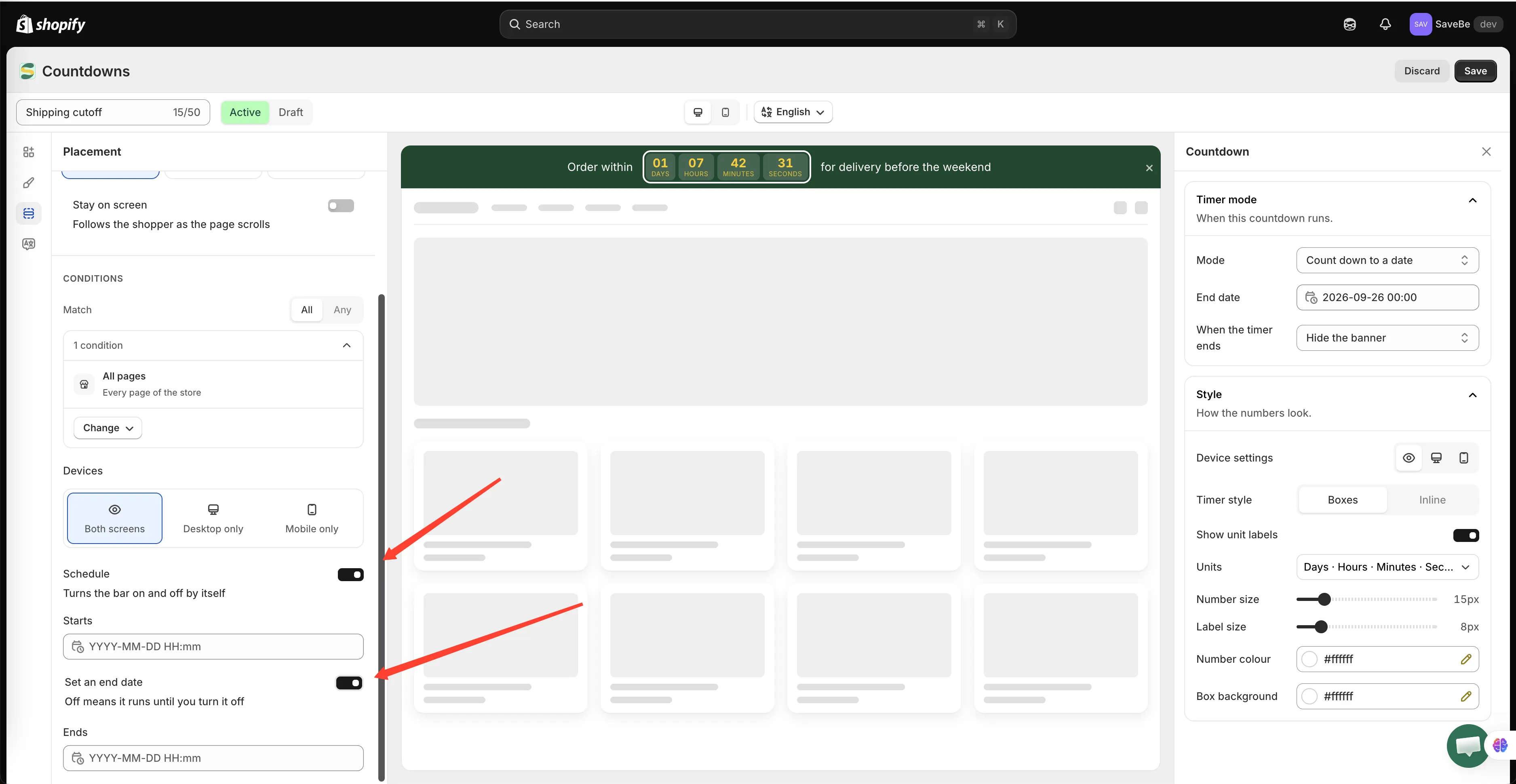
Başlangıçtan önce veya bitişten sonra çubuk yoktur.
-
Schedule’ı açın
Bölüm başlığı “Schedule’ı açın”Starts alanı görünür.
-
Ne zaman başlayacağını belirleyin
Bölüm başlığı “Ne zaman başlayacağını belirleyin”Bir tarih ve saat seçin. Bu andan önce, Active olsa bile banner gösterilmez.
-
Varsa bir bitiş belirleyin
Bölüm başlığı “Varsa bir bitiş belirleyin”Set an end date seçeneğini açın; bir Ends alanı görünür.
Kapalı bırakırsanız banner siz kapatana kadar çalışır.
Bitiş, başlangıçtan sonra olmalıdır; değilse uygulama bunu belirtir.