
Uygulama yerleştirmesini açın
Geri sayımlarınızın ve sale popup’larınızın mağaza vitrininde gerçekten görüntülenmesi için tema uygulama yerleştirmesini açın.
Countdown Timer Bar Samita, mağaza vitrininize bir Shopify tema uygulama yerleştirmesi aracılığıyla ulaşır. Tema düzenleyicinizin Uygulama yerleştirmeleri panelinde Samita Countdown Timer Bar olarak listelenir. Bu yerleştirme açılana kadar uygulama geri sayımları sorunsuz kaydedebilir; yalnızca müşteriler hiçbirini görmez.
Kontrol panelinden açma
Bölüm başlığı “Kontrol panelinden açma”En hızlı yol, tema düzenleyiciyi doğru panele kaydırılmış olarak açar; böylece yerleştirmeyi aramanız gerekmez.
-
Kontrol panelini açın
Bölüm başlığı “Kontrol panelini açın”Uygulamayı açın. Kontrol panelinin ilk kurulum kartı geçerli yerleştirme durumunu gösterir: Active veya Inactive.
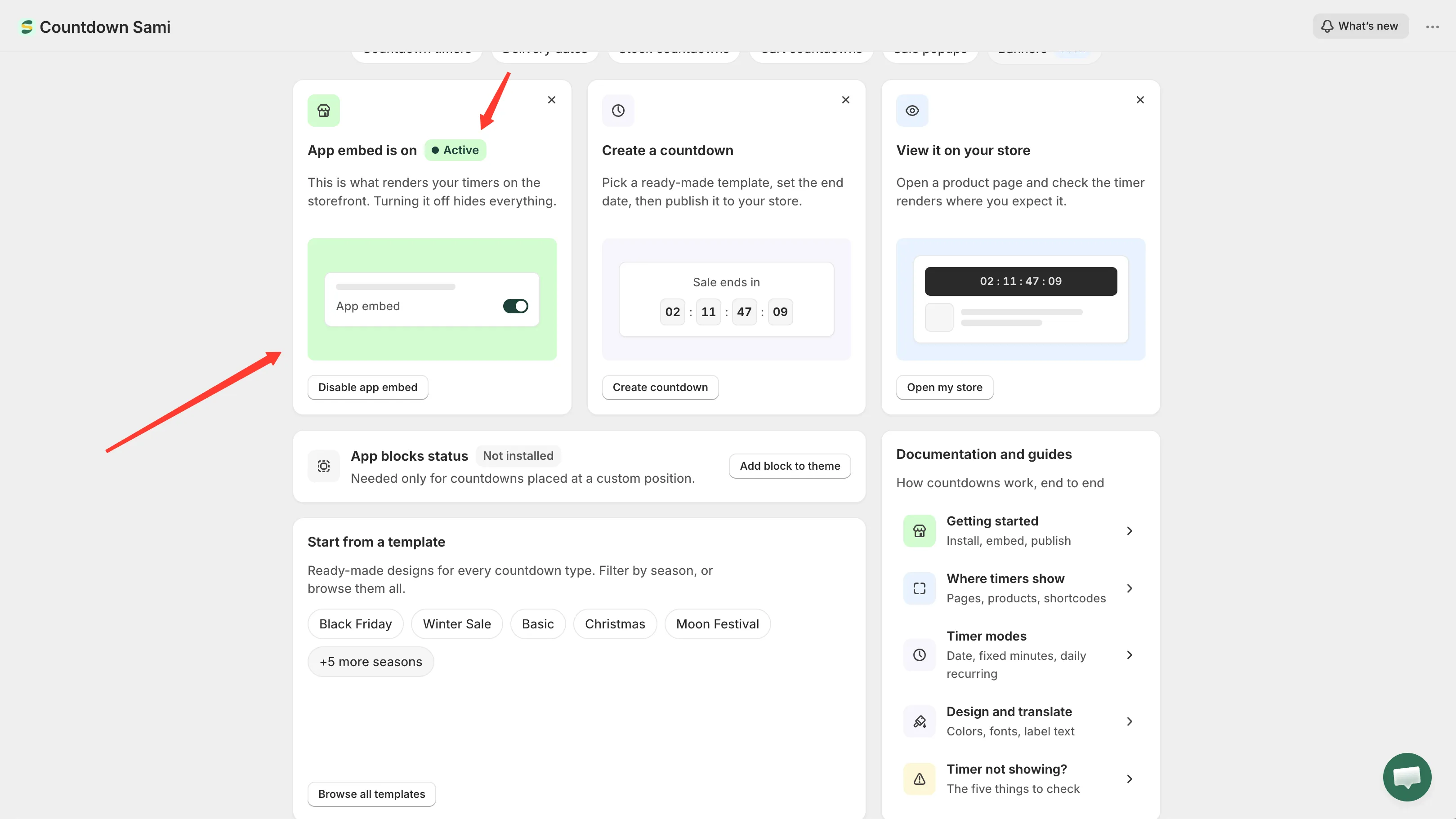
Kontrol panelindeki uygulama yerleştirmesi kartı geçerli durumu bildirir.
-
Enable app embed düğmesine tıklayın
Bölüm başlığı “Enable app embed düğmesine tıklayın”Uygulama, tema düzenleyicinizi yeni bir tarayıcı sekmesinde açar; Uygulama yerleştirmeleri paneli bu uygulamaya göre zaten filtrelenmiştir.
-
Yerleştirmeyi açın
Bölüm başlığı “Yerleştirmeyi açın”Uygulama yerleştirmeleri panelinde Samita Countdown Timer Bar öğesini bulun ve anahtarını açın.
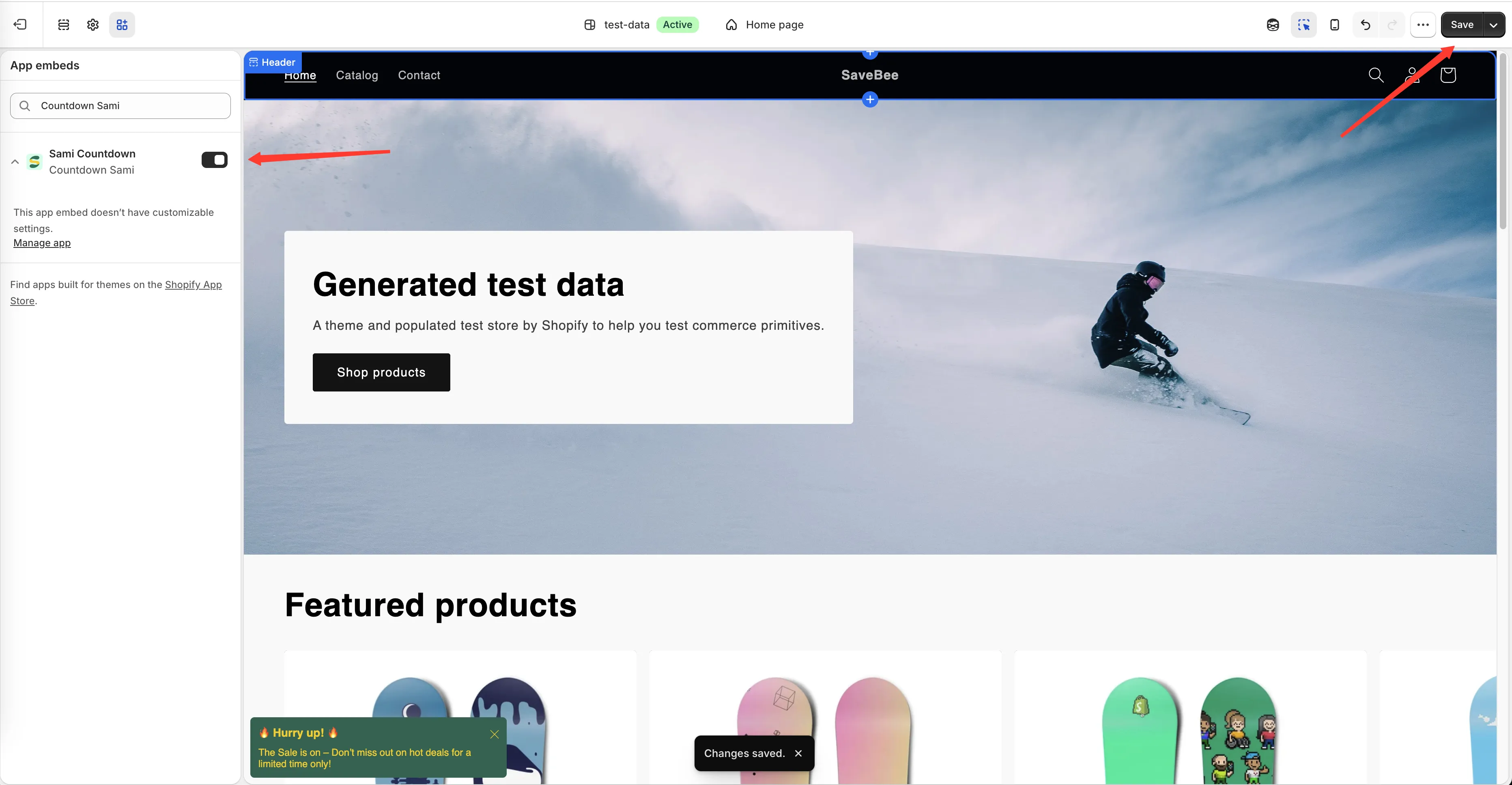
Yerleştirmeyi tema düzenleyicinin Uygulama yerleştirmeleri panelinde açın.
-
Tema düzenleyicide Kaydet düğmesine tıklayın
Bölüm başlığı “Tema düzenleyicide Kaydet düğmesine tıklayın”Temayı kaydedene kadar hiçbir şey yürürlüğe girmez.
-
Uygulama sekmesine geri dönün
Bölüm başlığı “Uygulama sekmesine geri dönün”Kontrol paneli, ona döndüğünüzde yerleştirme durumunu yeniden kontrol eder; bu yüzden kart kendiliğinden Active durumuna geçmelidir. Hâlâ Inactive yazıyorsa sayfayı yenileyin.
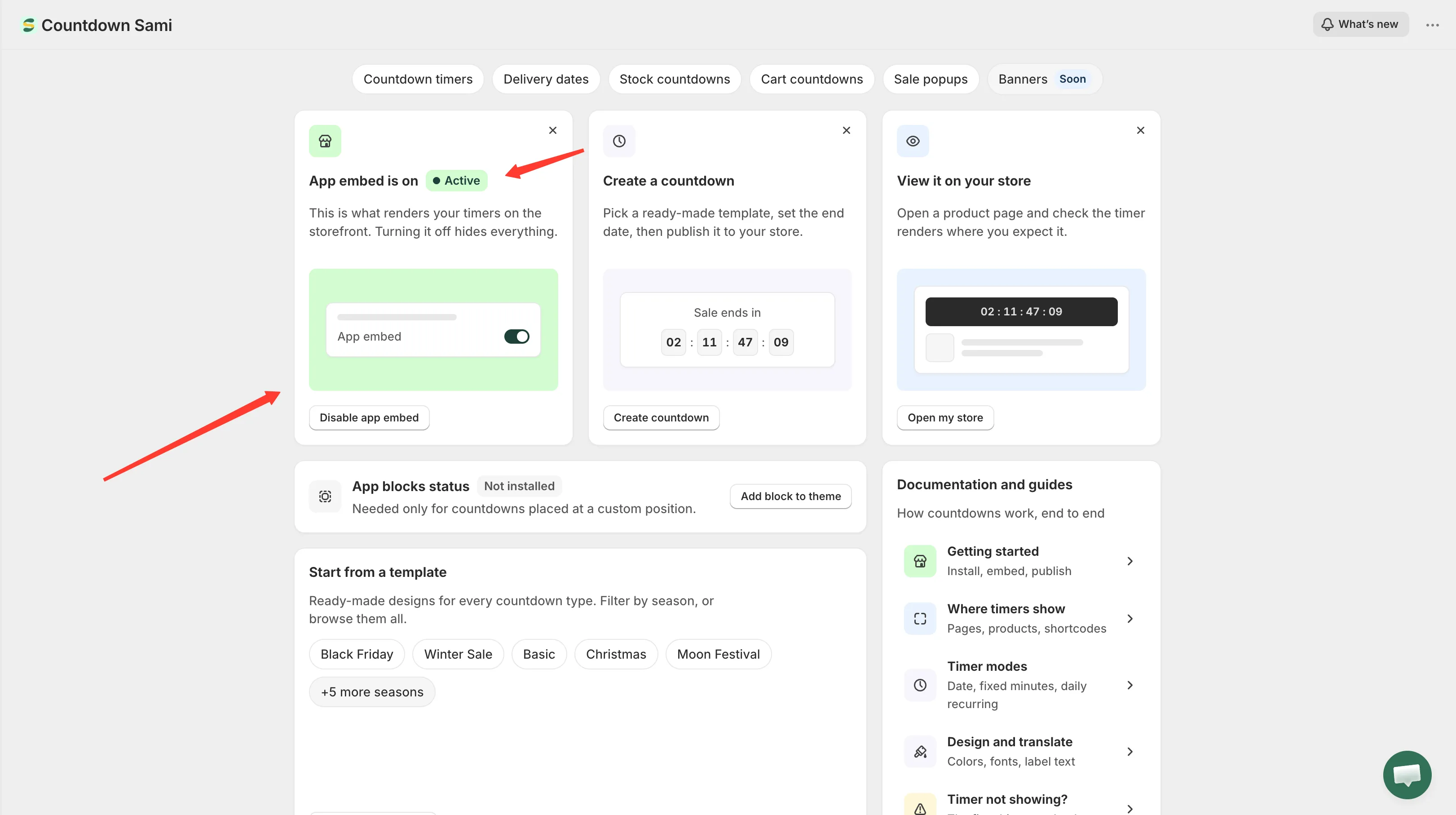
Kontrol paneline döndüğünüzde kart Active durumunu bildirir.
Yerleştirme tema başınadır
Bölüm başlığı “Yerleştirme tema başınadır”Gördüğünüz durum, üzerinde çalıştığınız temaya uygulanır. Yerleştirmeyi bir temada etkinleştirip farklı bir temayı önizlerseniz orada hiçbir şey görüntülenmez.
Birden fazla tema kullanıyorsanız (örneğin canlı bir tema ve hazırladığınız bir taslak), geri sayım istediğiniz her tema için tema düzenleyiciyi açın ve yerleştirmeyi ayrı ayrı açın. Temayı değiştirip durumu Tema entegrasyonu sayfasından kontrol edebilirsiniz.
Uygulama blokları ayrı bir şeydir
Bölüm başlığı “Uygulama blokları ayrı bir şeydir”Kontrol paneli, yerleştirmenin yanı sıra bir App blocks status bildirir. Bu farklı bir mekanizmadır ve yalnızca bir geri sayımı, uygulamanın otomatik konumlandırmasına bırakmak yerine temanızda tam belirli bir yere yerleştirmek istiyorsanız gerekir. Bkz. Kısa kodla geri sayım yerleştirme.