
Banner oluşturma
Hazır bir başlangıç şablonundan banner oluşturun ve mağaza vitrininizde yayınlayın.
Bu sayfa, boş bir Banners sayfasından alışveriş yapan kişinin görebileceği bir çubuğa kadar tüm yolu anlatır.
-
Banners’ı açın ve yeni bir tane başlatın
Bölüm başlığı “Banners’ı açın ve yeni bir tane başlatın”Uygulama menüsünde Banners’a, ardından Create banner’a tıklayın.
Bu ilk banner’ınızsa sayfa, ortasında aynı düğmeyle birlikte Create your first banner mesajını gösterir.
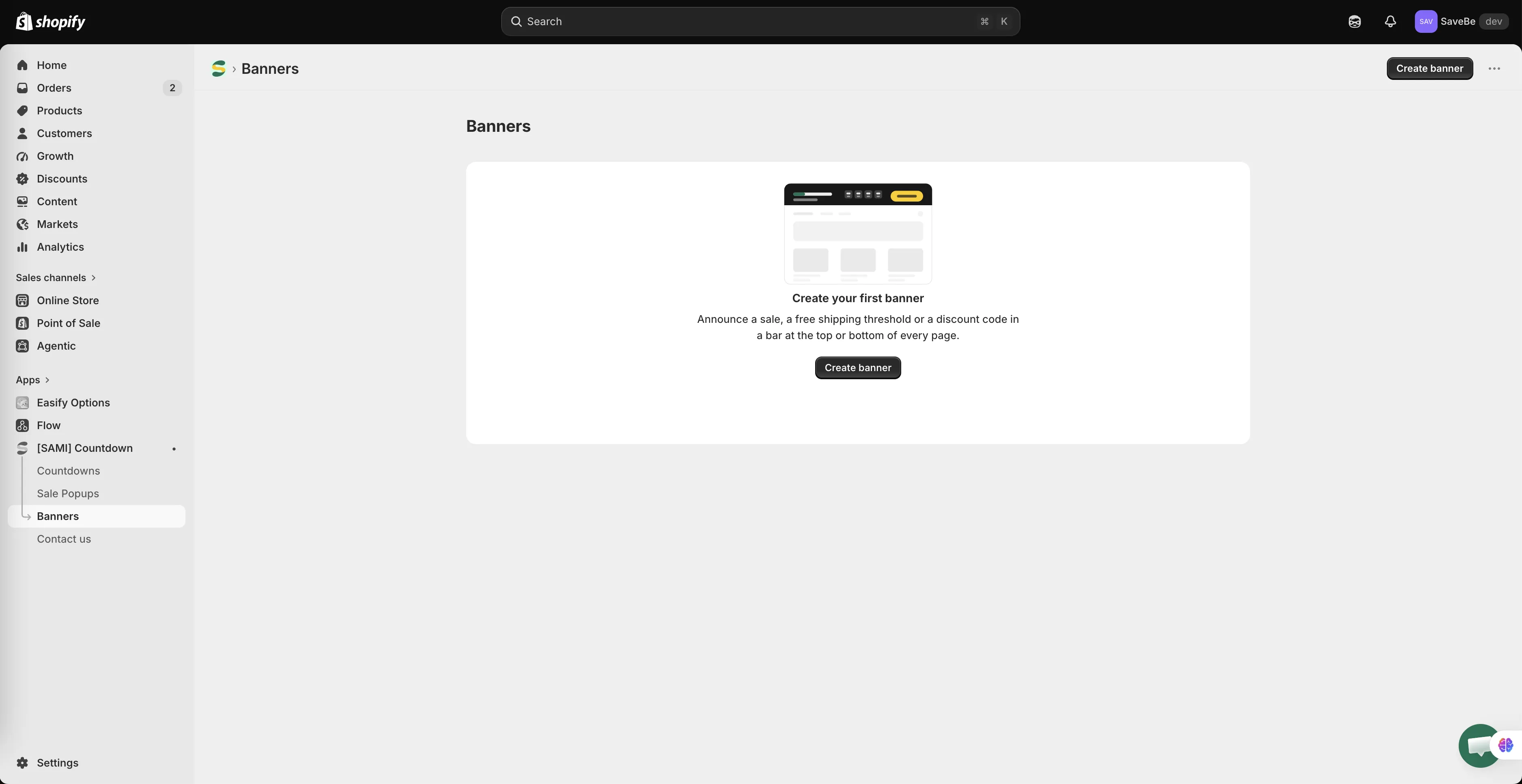
Henüz hiç banner oluşturmadığınızda Banners sayfası.
-
Bir başlangıç noktası seçin
Bölüm başlığı “Bir başlangıç noktası seçin”Amaçlarına göre gruplanmış on başlangıç şablonunun bulunduğu bir pencere açılır. Soldan birine tıklayın; sağdaki önizleme, çubuğun sayfada nasıl duracağını gösterir.
Grup Başlangıç şablonları Sale and urgency Flash sale, Black Friday, Selling fast, Sticky footer Discount code Discount code, Welcome offer Shipping Free shipping, Shipping cutoff Announcement Announcement, New arrivals Önizlemenin altındaki küçük etiketler, içinde ne olduğunu (Text, Countdown, Button) ve nerede durduğunu söyler.
Sıfırdan oluşturmayı mı tercih ediyorsunuz? Listenin altındaki Start from blank seçeneğini belirleyin.
Use this template’e tıklayın.
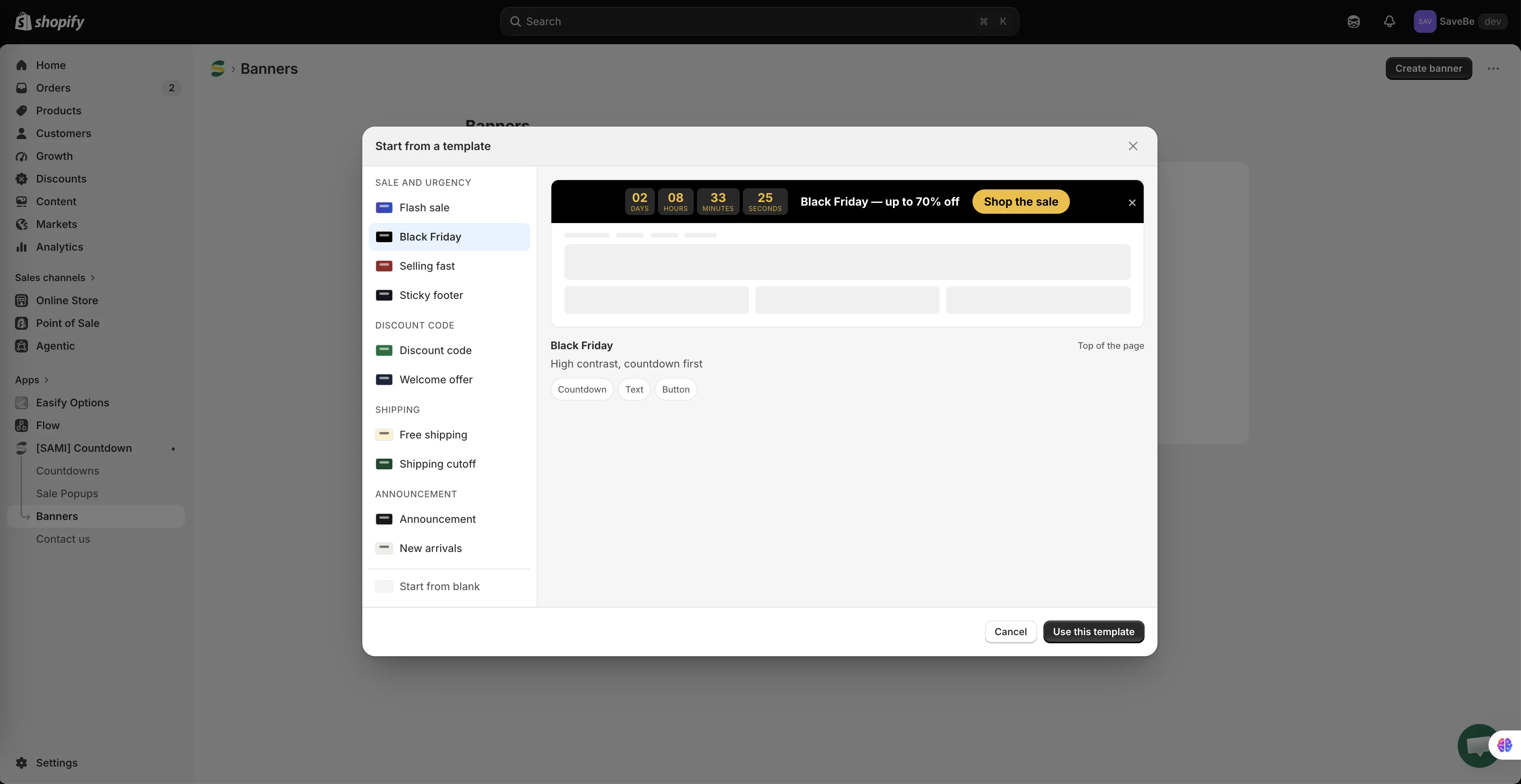
Her başlangıç şablonu sonradan değiştirilebilir; içindeki hiçbir şey sabit değildir.
-
Ona bir ad verin
Bölüm başlığı “Ona bir ad verin”Oluşturucu açılır. Sol üstte adı, listede tanıyacağınız bir adla değiştirin: “Banner 3” değil, “Black Friday top bar” gibi.
Alanın yanındaki sayaç, ne kadar yer kaldığını gösterir.
-
Çubuğun ne söyleyeceğini yazın
Bölüm başlığı “Çubuğun ne söyleyeceğini yazın”Content paneli çubuktaki öğeleri listeler. Birine tıklayın; ayarları sağdaki sütunda açılır.
- Mesajı değiştirmek için Text’e tıklayın
- Bitiş tarihini ayarlamak için Countdown’a tıklayın
- Etiketi ve nereye gideceğini değiştirmek için Button’a tıklayın
- Yeniden sıralamak için bir satırın solundaki tutamacı sürükleyin
- Add element yeni bir öğeyi sona ekler
Her öğenin neler yapabildiği için Çubuk içeriği ve öğeler sayfasına bakın.

Soldan bir öğe seçin, sağdan değiştirin.
-
Stilini belirleyin
Bölüm başlığı “Stilini belirleyin”Design panelini açın; kenar çubuğundaki fırça simgesi.
Arka planı, metin ve vurgu renklerini, çubuğun ne kadar yer kaplayacağını ve alışveriş yapanların onu kapatıp kapatamayacağını ayarlayın. Bkz. Banner tasarlama.
-
Nerede görüneceğini seçin
Bölüm başlığı “Nerede görüneceğini seçin”Placement panelini açın; kenar çubuğundaki üçüncü simge.
- Top of the page sayfayı aşağı iter; Bottom of the page çubuğu ekranın altına sabitler
- Stay on screen, kullanıcı kaydırdıkça çubuğu görünür tutar
- Conditions, hangi sayfaların çubuğu alacağına karar verir; her yerde göstermek için All pages seçeneğinde bırakın
- Devices, çubuğu masaüstü veya mobille sınırlar
- Schedule, çubuğu kendiliğinden açıp kapatır
-
Önizlemeyi kontrol edin
Bölüm başlığı “Önizlemeyi kontrol edin”Oluşturucunun ortası, çubuğu yapay bir mağaza sayfasında gösterir. Üstteki iki simge masaüstü ve mobil genişlikleri arasında geçiş yapar. Göz atmaya değer, çünkü dizüstü bilgisayarda iyi okunan bir çubuk telefonda sıkışık görünebilir.
-
Active yapın ve kaydedin
Bölüm başlığı “Active yapın ve kaydedin”Adın yanındaki anahtarı Draft’tan Active’e getirin, ardından Save’e tıklayın.
Draft, banner’ı kimseye göstermeden kaydeder. Active ise onu mağaza vitrinine koyan seçenektir.
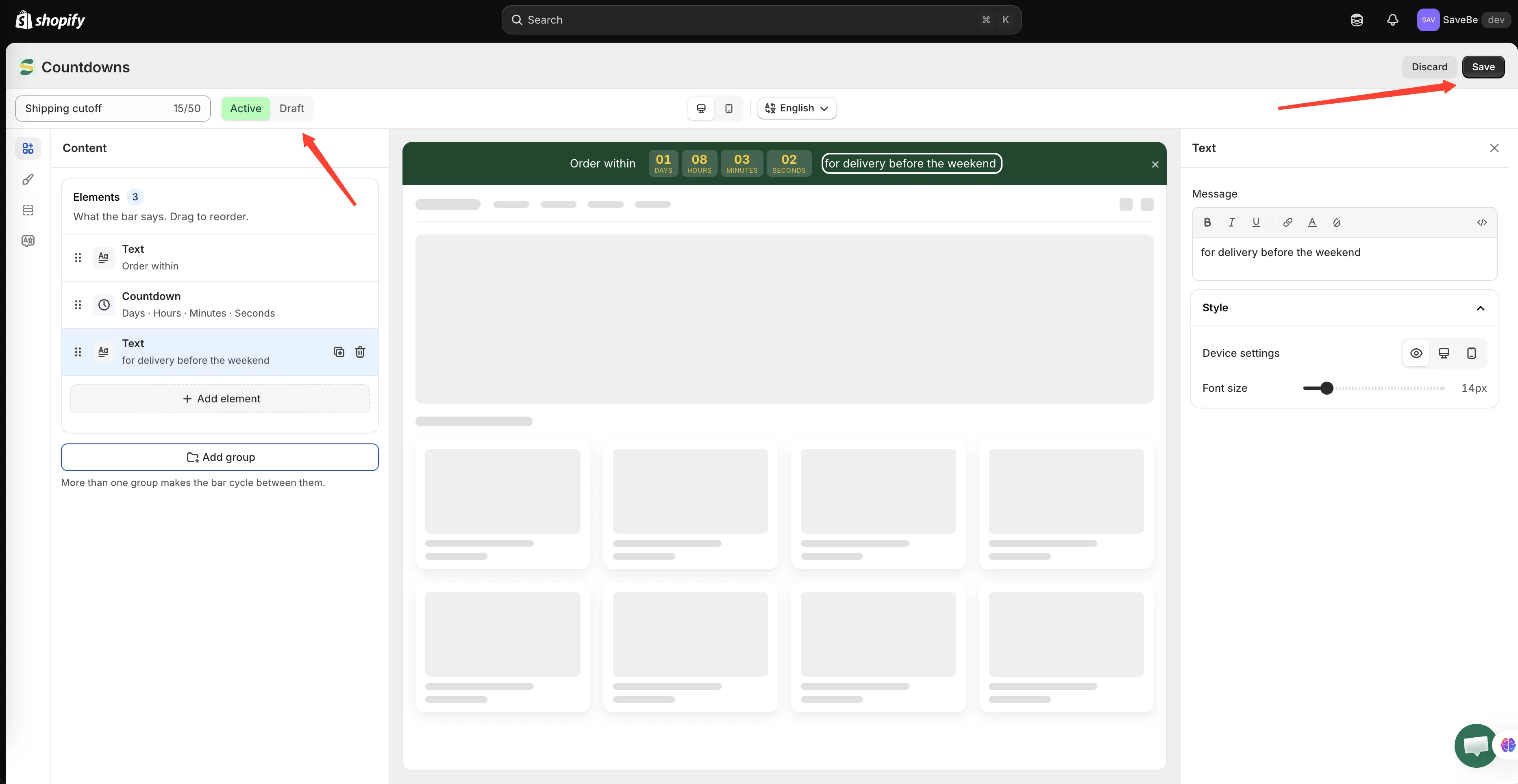
Alışveriş yapan bir kişinin görebilmesi için banner’ın Active olması gerekir.
-
Mağaza vitrininize bakın
Bölüm başlığı “Mağaza vitrininize bakın”Mağazanızı yeni bir sekmede açın ve sayfayı yenileyin. Çubuk sayfanın üstünde veya altında olmalıdır.
Görünmüyor mu? Geri sayım görünmüyor sayfasındaki adımları izleyin; aynı kontroller banner’lar için de geçerlidir.
Düğmenin bağlantıya ihtiyacı varsa
Bölüm başlığı “Düğmenin bağlantıya ihtiyacı varsa”Open a link olarak ayarlanmış bir düğmenin, banner Active olarak kaydedilebilmesi için bir URL’ye ihtiyacı vardır. Başlangıç şablonlarında /collections/all zaten doldurulmuş olarak gelir; bunu alışveriş yapanların varmasını istediğiniz yerle değiştirin.