
Satış açılır penceresi oluşturma
İçeriğinden canlı bir mağaza vitrini sayfasına kadar baştan sona bir satış açılır penceresi oluşturun.
Bu kılavuz, eksiksiz bir satış açılır penceresi oluşturur: bir görsel, bir başlık ve bir satır metin, bir bağlantı, bir konum, bir zamanlama ve görüneceği sayfalar.
Başlamadan önce uygulama yerleştirmesinin açık olduğundan emin olun; geri sayımların yanı sıra satış açılır pencerelerini de bu yerleştirme görüntüler.
Kurulum adımları
Bölüm başlığı “Kurulum adımları”-
Sale Popups bölümünü açın ve bir tane oluşturun
Bölüm başlığı “Sale Popups bölümünü açın ve bir tane oluşturun”Uygulamanın menüsünde Sale Popups, ardından Create popup seçeneğine tıklayın.
-
Ona bir ad verin
Bölüm başlığı “Ona bir ad verin”Düzenleyicinin üst kısmında ona bir ad verin; örneğin “Bahar indirimi başlığı”. Adı yalnızca siz görürsünüz.
-
İçeriği yazın
Bölüm başlığı “İçeriği yazın”Component sekmesinde şunları doldurun:
- Heading text — kalın yazılmış ilk satır. Yeni bir açılır pencere
🔥 Hurry up! 🔥ile başlar - Content text — altındaki satır. Yeni bir açılır pencere “The Sale is on – Don’t miss out on hot deals for a limited time only!” metniyle başlar
- Link — açılır pencereye tıklandığında gidilecek yer; yeni sekmede açma seçeneği de vardır
- Image — metnin yanında yer alan isteğe bağlı bir resim
Ayrıntılı bilgi için Açılır pencere içeriği ve görseli sayfasına bakın.
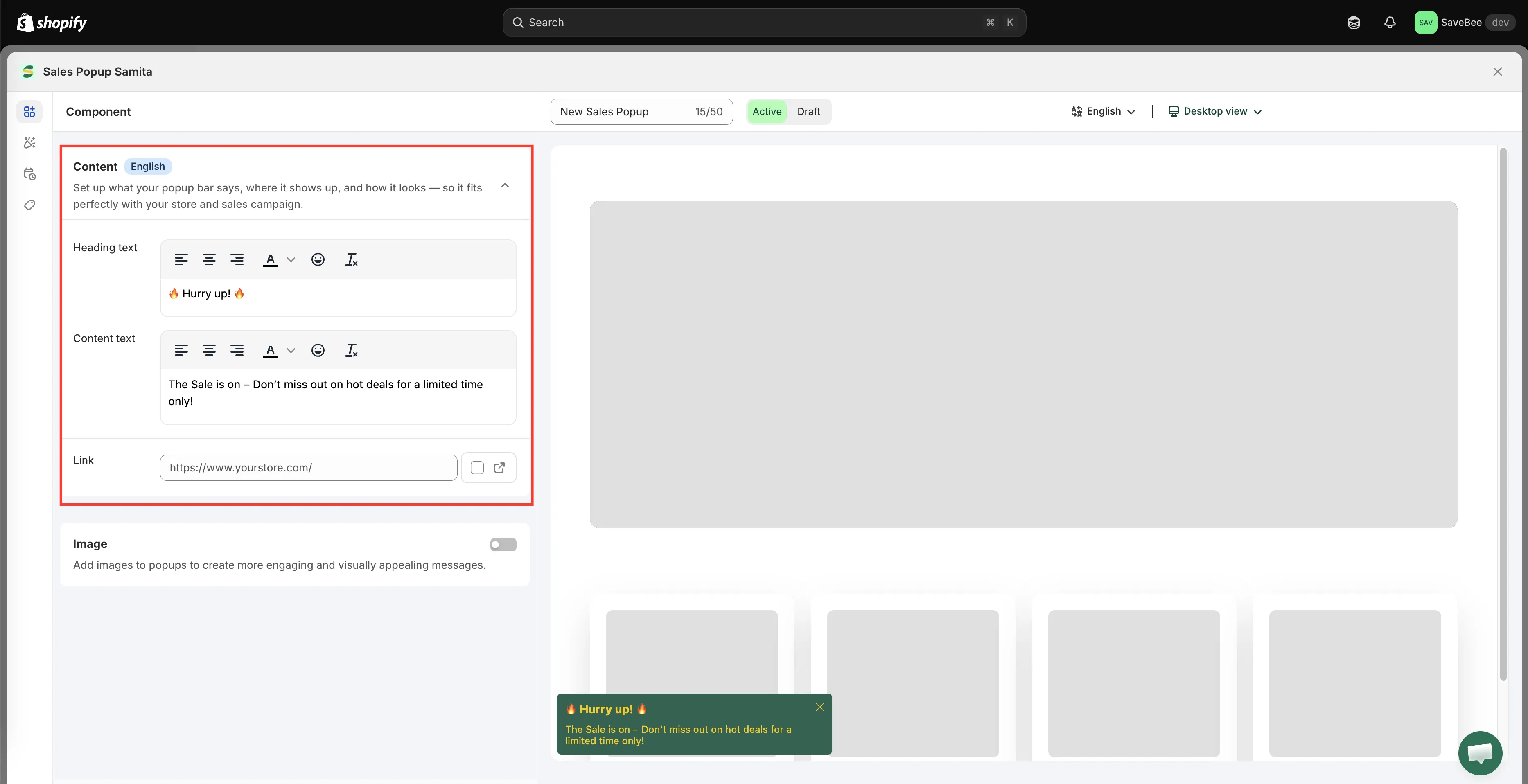
Component sekmesi, müşterinin okuduğu ve tıkladığı her şeyi içerir.
- Heading text — kalın yazılmış ilk satır. Yeni bir açılır pencere
-
Stilini belirleyin ve yerleştirin
Bölüm başlığı “Stilini belirleyin ve yerleştirin”Design sekmesine geçin:
- Appearance and background — opaklık, kenarlıklar, dolgu ve kenar boşluklarıyla düz renk, gradyan veya görsel dolgu
- Position settings — masaüstü ve mobil için ayrı ayrı, bir animasyonla birlikte nerede yüzeceği
- Size settings — açılır pencere boyutu ve görsel boyutu; isterseniz mobil için farklı boyutlarla
- Font family and font size — başlık ve içerik yazı tipi boyutları
Ayrıntılar için Tasarım ve konum sayfasına bakın.
-
Zamanlamayı ayarlayın
Bölüm başlığı “Zamanlamayı ayarlayın”Schedule sekmesine geçin:
- Schedule date — Start at ve End at
- Times shown — bir müşterinin onu kaç kez gördüğü
- Duration — ekranda saniye cinsinden ne kadar kaldığı
- Always visible — süre dolunca kaybolmak yerine ekranda kalması
Ayrıntılar için Görünürlük ve zamanlama sayfasına bakın.
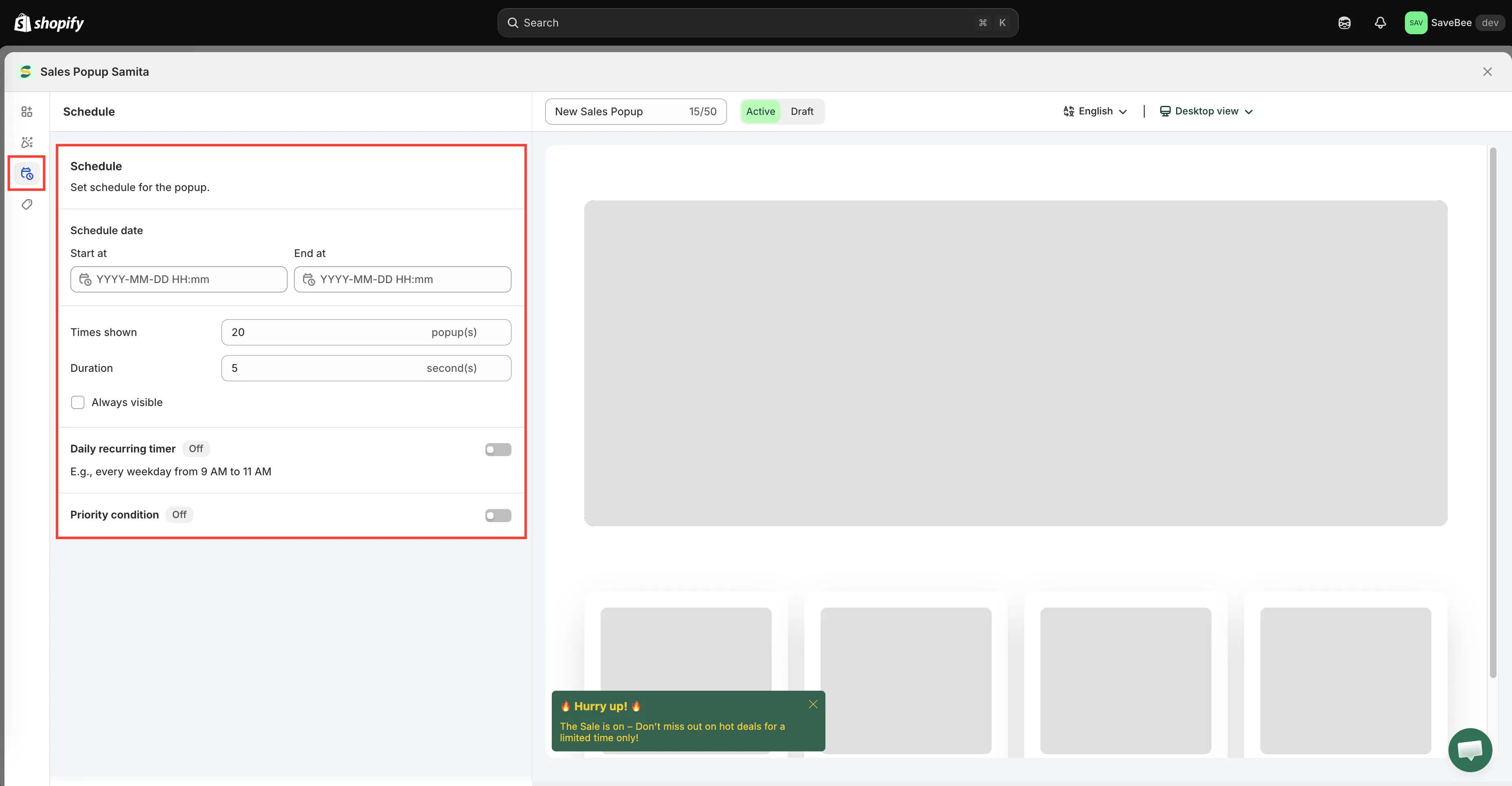
Schedule sekmesi, açılır pencerenin ne zaman çalışacağını ve ne kadar süre kalacağını belirler.
-
Kimlerin göreceğini seçin
Bölüm başlığı “Kimlerin göreceğini seçin”Display sekmesine geçin ve Conditions değerlerini ayarlayın. Açılır pencereler All pages, Select products, Collections, Page, Customer, Customer tag, Language ve Country ile hedeflenebilir. Bkz. Görüntüleme koşulları.
Açılır pencerenin sayfada yüzmesi yerine sayfaya sabitlenmesini isterseniz, aynı sekmede Custom location to show popup altında bir kısa kod da bulunur.
-
Ortak ayarları kontrol edin
Bölüm başlığı “Ortak ayarları kontrol edin”Popup General Settings bölümünü açın ve tüm açılır pencereler için geçerli olan zamanlamayı kontrol edin: ilkinin görünmesinden önceki süre, açılır pencereler arasındaki boşluk ve maksimum sayı. Yeni bir mağazanın varsayılan değerleri bilerek düşük tutulmuştur. Bkz. Satış açılır penceresi genel ayarları.
-
Active olarak kaydedin
Bölüm başlığı “Active olarak kaydedin”Durumu Active olarak ayarlayın ve Save düğmesine tıklayın. Draft durumundaki bir açılır pencere hiçbir zaman görünmez.
-
Mağaza vitrininizde kontrol edin
Bölüm başlığı “Mağaza vitrininizde kontrol edin”Canlı mağaza vitrininizi açılır pencerenin koşullarıyla eşleşen bir sayfada açın ve görünmesini bekleyin; genel ayarlardaki Time before the first pop gecikmesini unutmayın.
Üç şeyi kontrol edin:
- Seçtiğiniz köşede görünüyor ve önemli hiçbir şeyi kapatmıyor.
- Kapatma düğmesi çalışıyor.
- Bağlantı gitmesini istediğiniz yere gidiyor.
Ardından telefonda kontrol edin. Açılır pencereler küçük bir ekranda orantılı olarak çok daha fazla yer kaplar ve mobil konum ile boyut ayarları tam da burada işe yarar.