
Bir tarihe geri sayım
Tek bir sabit son tarihe geri sayan bir sayaç oluşturun: indirimin bitişi, bir lansman, bir ön sipariş kapanışı.
Countdown to a date, varsayılan Time type’tır ve çoğu kampanyanın istediği türdür. Her alışveriş yapan kişi aynı saati görür; saat, sizin seçtiğiniz tek bir ana doğru geri sayar. O an geçtiğinde sayaç, sıfırda yapmasını söylediğiniz şeyi yapar.
Gerçekten biten bir indirim, gerçekten başlayan bir ürün lansmanı veya gerçekten uyguladığınız bir kargo kapanış saati için kullanın.
Kurulum adımları
Bölüm başlığı “Kurulum adımları”-
Geri sayımı oluşturun
Bölüm başlığı “Geri sayımı oluşturun”Uygulamayı açın ve kontrol panelinden ya da Countdowns sayfasından Create countdown’a tıklayın.
-
Bir Countdown timer şablonu seçin
Bölüm başlığı “Bir Countdown timer şablonu seçin”Countdown templates sayfasında tür sekmesini Countdown timer’da bırakın, bir tasarım seçin ve Select’e tıklayın. Duruma göre filtrelemek istiyorsanız bkz. Şablon seçme.
-
Ona bir ad verin
Bölüm başlığı “Ona bir ad verin”Oluşturucunun üstünde geri sayıma bir ad verin; örneğin “İlkbahar indirimi, 31 Mart’ta bitiyor”. Yalnızca siz görürsünüz.
-
Metni yazın
Bölüm başlığı “Metni yazın”Settings sekmesinde Content’i açın ve Title, Subtitle ile dört sayaç etiketini doldurun. Ayrıntılar için bkz. Sayaç metni ve düğmesi.
-
Countdown to a date’i seçin
Bölüm başlığı “Countdown to a date’i seçin”Setting timer bölümünü açın ve Time type değerini Countdown to a date olarak ayarlayın. Uygulamada “Timer ends on a specific date.” olarak tanımlanır ve yeni bir sayaçta varsayılan olarak seçilidir.

Countdown to a date, varsayılan Time type’tır.
-
End tarihini ayarlayın
Bölüm başlığı “End tarihini ayarlayın”Date between altında End değerini kampanyanın biteceği tarih ve saate ayarlayın. Sayacın saniyesine kadar geriye saydığı an budur.
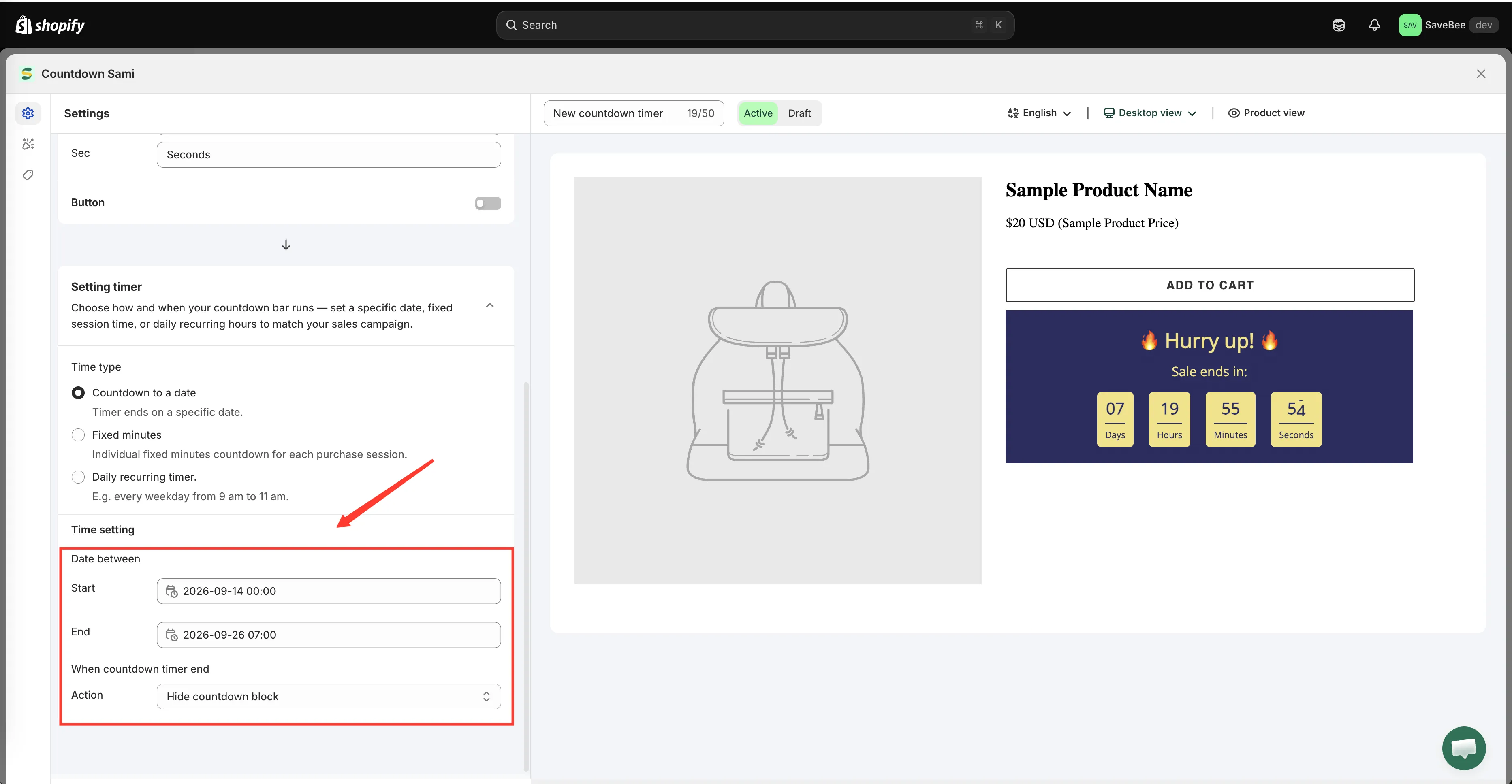
End son tarihtir. Start isteğe bağlıdır.
-
Bir Start tarihi ayarlayın veya boş bırakın
Bölüm başlığı “Bir Start tarihi ayarlayın veya boş bırakın”Start alanını boş bırakırsanız sayaç kaydettiğiniz anda yayına girer.
Bir Start ayarlarsanız sayaç o an gelene kadar gizli kalır, ardından kendiliğinden görünür. Bir indirimi önceden böyle zamanlarsınız: bugün oluşturun, Cuma sabahı başlayacak şekilde ayarlayın, Active olarak kaydedin ve unutun.
-
Sıfırda ne olacağını seçin
Bölüm başlığı “Sıfırda ne olacağını seçin”When countdown timer end ayarını Do nothing, Hide countdown block veya Repeat the timer seçeneklerinden birine getirin. Gerçek bir son tarih için genellikle Hide countdown block doğrudur. Bkz. Sayaç bittiğinde.
-
Design sekmesinde stilini belirleyin
Bölüm başlığı “Design sekmesinde stilini belirleyin”Renkleri, yazı tiplerini, arka planı, kenarlıkları ve boşlukları değiştirmek için Design’a geçin veya atlayıp şablonun görünümünü koruyun. Bkz. Geri sayım tasarlama.
-
Nerede görüneceğini seçin
Bölüm başlığı “Nerede görüneceğini seçin”Display sekmesinde, sayacı ürün sayfalarına otomatik yerleştirmek için Show countdown on altında Product page’i işaretleyin veya belirli bir yere koymak için Shortcode’u kopyalayın.
Sayacı belirli ürünlerle, koleksiyonlarla, sayfalarla, müşterilerle, dillerle veya ülkelerle sınırlamak için üstündeki Conditions bölümünü kullanın. Bkz. Görüntüleme koşulları.
-
Active olarak kaydedin
Bölüm başlığı “Active olarak kaydedin”Durumu Active olarak ayarlayın ve Save’e tıklayın. Draft kaydedilir ancak hiçbir zaman gösterilmez.
-
Mağaza vitrininizde kontrol edin
Bölüm başlığı “Mağaza vitrininizde kontrol edin”Canlı mağaza vitrininizde geri sayımın koşullarıyla eşleşen bir sayfa açın. Sayaç görünür olmalı ve işliyor olmalıdır. Start tarihi henüz gelmediyse doğru şekilde hiçbir şey göstermez.
Son tarih nasıl okunur
Bölüm başlığı “Son tarih nasıl okunur”Kalan süre, alışveriş yapan kişinin tarayıcısında, belirlediğiniz End tarihinin cihaz saatiyle karşılaştırılmasıyla hesaplanır. Ayrı bir saat dilimi ayarı yoktur; girdiğiniz End tarihi, uygulamanın geriye saydığı son tarihtir.
Pratikteki sonuçlar:
- Başka saat dilimlerindeki alışveriş yapanlar aynı anı kendi kalan süreleri olarak görür; istediğiniz de budur.
- Cihaz saati ciddi biçimde yanlış olan bir alışveriş yapan kişi yanlış bir sayaç görür. Uygulamanın bu konuda yapabileceği bir şey yoktur ve bu nadirdir.
Süren bir indirimi uzatma veya kısaltma
Bölüm başlığı “Süren bir indirimi uzatma veya kısaltma”End tarihini değiştirin ve kaydedin. Her alışveriş yapan kişinin sayacı, sayfayı bir sonraki yüklemesinde yeni son tarihi alır; geri sayımı yeniden oluşturmanız gerekmez.
Bunu tam oluşturucuyu açmadan, Countdowns listesinden yapabilirsiniz.