
Çubuk içeriği ve öğeler
Bir çubuğun içerebileceği altı öğe, bunların nasıl sıralanacağı ve grupların tek bir banner’a iki mesaj söyletmesi.
Content paneli, oluşturucunun kenar çubuğundaki ilk simgedir. Çubuğun söylediği her şeyi barındırır.

Öğeler çubukta soldan sağa, bu listedeki sırayla yer alır.
Ekleme ve sıralama
Bölüm başlığı “Ekleme ve sıralama”- Add element, altı türün bulunduğu bir menü açar. Yeni öğe listenin sonuna eklenir.
- Bir satırı taşımak için solundaki tutamacı sürükleyin. Çubuk buradaki sırayı izler.
- Çoğaltma ve silme düğmeleri için bir satırın üzerine gelin.
- Ayarlarını sağdaki sütunda açmak için bir satıra tıklayın.
Altı öğe
Bölüm başlığı “Altı öğe”Mesaj. Sözcükleri, boyutu, kalın, italik, altı çizili seçeneklerini ve kendi rengini ayarlayın.
Rengi boş bırakırsanız metin çubuğun kendi metin rengini izler; bu yüzden çubuğun stilini değiştirdiğinizde mesaj da onunla birlikte değişir.
Countdown
Bölüm başlığı “Countdown”Çubuğun içinde canlı bir sayaç. Üç modu vardır:
| Mod | Alışveriş yapanların gördüğü |
|---|---|
| Count down to a date | Herkes aynı kalan süreyi görür |
| Fixed minutes per visitor | Her kişi geldiğinde kendi saatini alır |
| Daily recurring | Seçilen hafta günlerinde iki saat arasında çalışır |
Ayrıca hangi birimlerin görüneceğini (gün, saat, dakika, saniye), birim başlıklarının sayıların altında gösterilip gösterilmeyeceğini ve başlıkların ne yazacağını da seçersiniz. İngilizce varsayılanı kullanmak için bir başlığı boş bırakın.
When the timer ends, sıfıra gelindiğinde ne olacağını belirler: banner’ı gizle, sıfırda tut veya yeniden başlat.
Button
Bölüm başlığı “Button”Bir etiket ve bir eylem:
| Tıklandığında | Ne yapar |
|---|---|
| Open a link | Alışveriş yapan kişiyi bir URL’ye gönderir |
| Scroll to a section | CSS seçiciyle geçerli sayfanın bir bölümüne atlar |
| Apply a discount code | Kodu alışveriş yapan kişinin sepetine uygular |
Bağlantı için ayrıca Open in a new tab seçeneğini açabilirsiniz; bu, mağazanızı arkada açık bırakır.
Geri kalanı biçimlendirmedir: şekil (kare, yuvarlatılmış, hap), yazı tipi boyutu, boyut ön ayarı, kalın/italik/altı çizili, arka plan, etiket rengi ve kenarlık.
Discount code
Bölüm başlığı “Discount code”Kesikli bir çerçeve içinde gösterilen kodun kendisi. Copy on click seçeneğini açarsanız alışveriş yapan kişi koda tıklayarak kopyalar; seçmeye veya yazmaya gerek kalmaz.
Kenarlık stili, köşe yarıçapı ve kendi rengiyle biçimlendirin.
Bir logo veya rozet. Bir URL yapıştırın ya da bir dosya yükleyin; alan kendiliğinden dolar. Yüksekliği ve alternatif metni ayarlayın.
Alternatif metin, ekran okuyucuların seslendirdiği ve görsel yüklenemezse görünen metindir.
Line break
Bölüm başlığı “Line break”Görünür bir şey yoktur. Ondan sonraki her şey yeni bir satırda başlar; böylece uzun bir çubuk sıkıştırılmış tek satır yerine iki satırda çalışabilir.
Çubuğu istediğiniz yerden bölmek için iki öğe arasına sürükleyin.
Bir öğe, iki ekran
Bölüm başlığı “Bir öğe, iki ekran”Line break dışındaki herhangi bir öğeyi açın; Style bölümü Device settings ile başlar. Bu, üç simgedir: bir göz, bir masaüstü ve bir telefon.
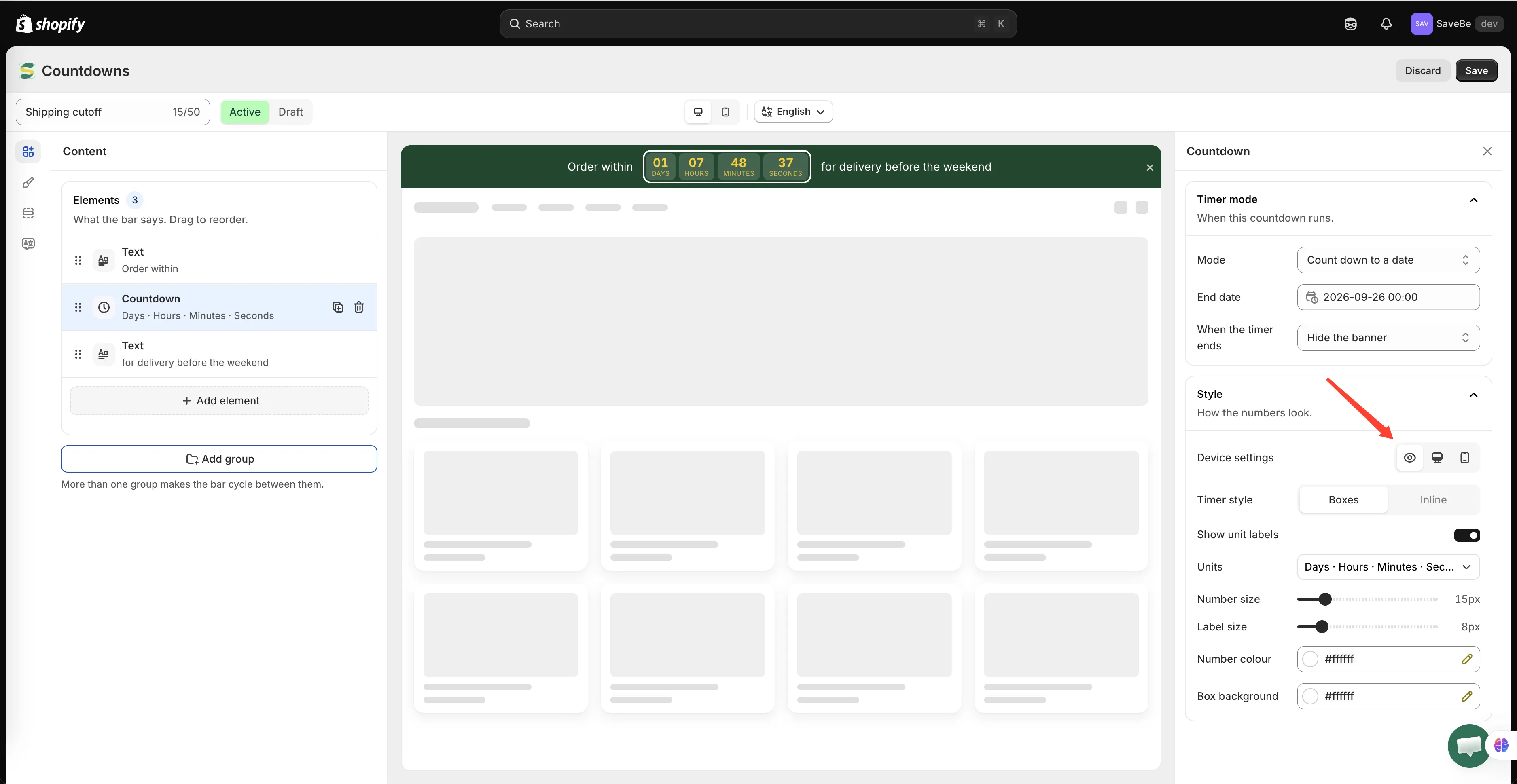
Device settings, Style bölümünün en üstünde yer alır ve altındaki her şey seçtiğiniz simgeyi izler.
Göz, olağan durumdur: ayarladığınız şey her iki ekrana da uygulanır.
Masaüstü ve telefon simgeleri, altlarındaki ayarları yalnızca o ekranla sınırlar. Telefonu seçip yazı tipi boyutunu 12’ye düşürürseniz yalnızca telefonlarda 12 olur; masaüstleri gözün belirlediği değeri korur. Style içindeki her şey bu şekilde ayrılır: yazı tipi boyutları, bir countdown’un sayı ve etiket boyutları, renkleri ve hangi birimleri gösterdiği, bir görselin yüksekliği, bir düğmenin şekli ve boyutu, bir indirim kodunun kenarlığı ve rengi.
Bir ekran seçmek ayrıca Hide on desktop veya Hide on mobile anahtarını da gösterir. İkinci bir banner oluşturmadan telefona uymayan bir öğeyi (uzun bir cümle, bir görsel) bu şekilde çıkarırsınız. Öğe diğer ekranda kalır.
Line break’in Style bölümü yoktur; bu yüzden onun yerine düz bir Show on denetimi bulunur: Both screens, Desktop only veya Mobile only.
Gruplar: tek banner, iki mesaj
Bölüm başlığı “Gruplar: tek banner, iki mesaj”Öğe listesinin altında Add group yer alır.
Tek grup olağan durumdur. İkincisini eklerseniz çubuk bunlar arasında döner: önce birinci grup, sonra ikincisi, sonra yine ilki görünür. Her grubun kendi öğeleri vardır; böylece tek bir banner “Free shipping over $50” ile “Sale ends tonight” arasında geçiş yapabilir.
Ne kadar hızlı değiştikleri ve çapraz solma ile mi kayma ile mi geçtikleri Animasyon ve gruplar sayfasında anlatılır.