
Kısa kodla geri sayım yerleştirme
Uygulamanın kısa kodunu ve Samita Countdown uygulama bloğunu kullanarak bir geri sayımı temanızda tam bir noktaya yerleştirin.
Otomatik yerleştirme, ürün sayfalarında geri sayımı Sepete ekle düğmesinin altına koyar. Başka her yer için (bir ana sayfa bölümü, bir koleksiyon banner’ı, üst bilginizin üstü, bir açılış sayfası) geri sayımın kısa kodunu kullanırsınız.
Kısa kod, “bu geri sayımı buraya koy” diyen küçük bir işaretleme parçasıdır. Onu uygulamadan kopyalar ve tema düzenleyicinizdeki bir Samita Countdown bloğuna yapıştırırsınız. Kod düzenleme gerekmez ve bloğu istediğiniz zaman taşıyabilir veya kaldırabilirsiniz.
Kısa kod neye benzer
Bölüm başlığı “Kısa kod neye benzer”Her geri sayımın, kimliği ve türünden oluşturulmuş kendi kısa kodu vardır:
<div class="samita-countdown" data-id="12345" data-type="timer"></div>data-id, o geri sayımın kimliğidir; Geri sayımlar listesindeki Id sütunundaki sayıdır; data-type ise timer, delivery, stock veya cart değerlerinden biridir.
Geri sayım yerleştirme adımları
Bölüm başlığı “Geri sayım yerleştirme adımları”-
Kısa kodu kopyalayın
Bölüm başlığı “Kısa kodu kopyalayın”Geri sayımı uygulamada açın ve Display sekmesine gidin. Display position bölümünde Shortcode satırını bulun ve Copy düğmesine tıklayın.
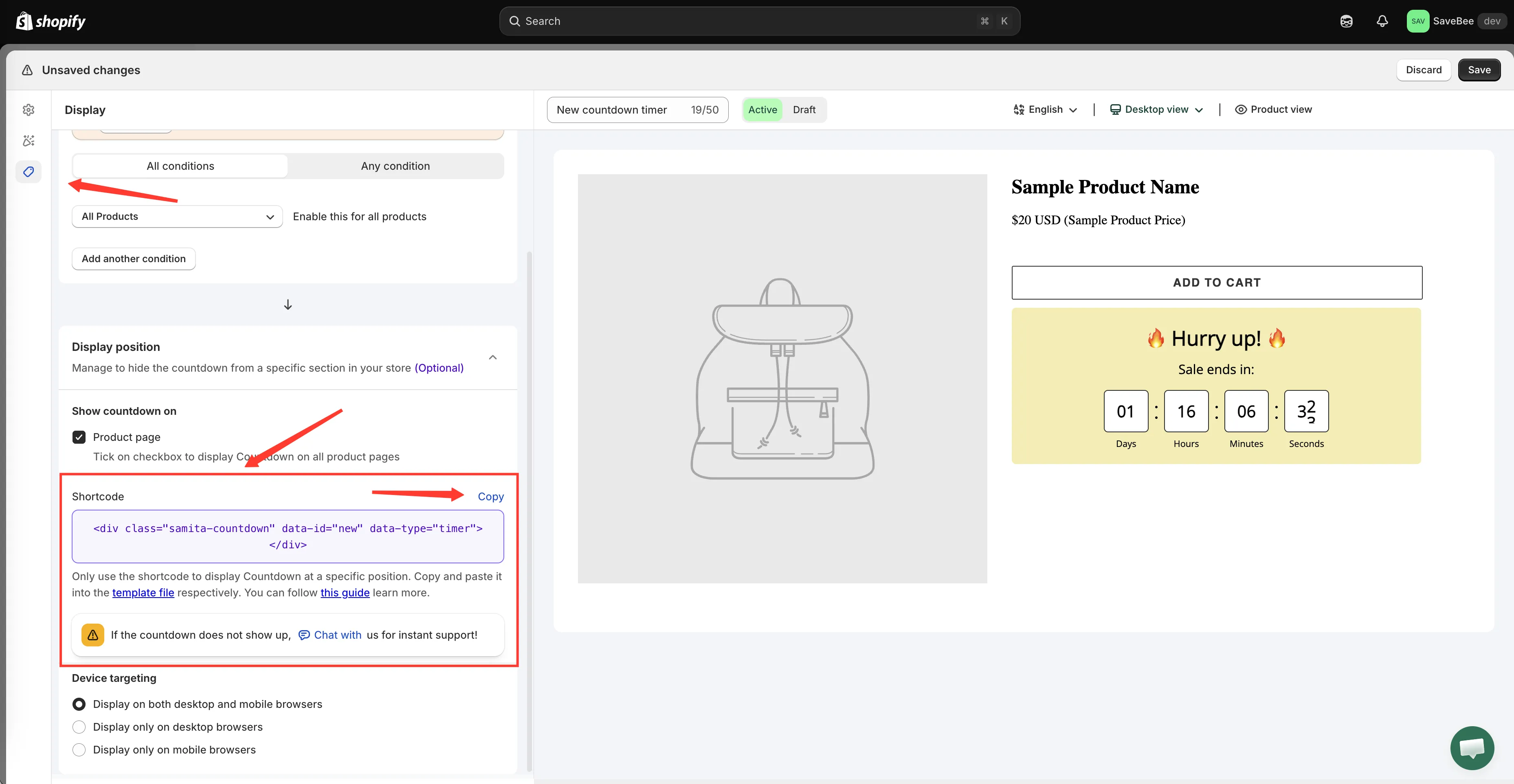
Her geri sayımın kısa kodu kendi Display sekmesindedir.
-
Tema düzenleyicinizi açın
Bölüm başlığı “Tema düzenleyicinizi açın”Shopify yönetici panelinizde Online Mağaza → Temalar bölümüne gidin, ardından değiştirmek istediğiniz temada Özelleştir seçeneğine tıklayın.
-
İstediğiniz sayfaya gidin
Bölüm başlığı “İstediğiniz sayfaya gidin”Geri sayımın görünmesi gereken sayfayı (ana sayfanız, bir ürün şablonu, bir koleksiyon şablonu, özel bir sayfa) açmak için tema düzenleyicinin üstündeki şablon seçiciyi kullanın.
Geri sayım, bloğu bu şablonda tam olarak yerleştirdiğiniz yerde görüntülenir; bu yüzden herhangi bir şey eklemeden önce doğru şablonu seçin.
-
Samita Countdown bloğunu ekleyin
Bölüm başlığı “Samita Countdown bloğunu ekleyin”Geri sayımı istediğiniz bölümde Blok ekle seçeneğine tıklayın ve listenin Uygulamalar kısmından Samita Countdown seçeneğini seçin.
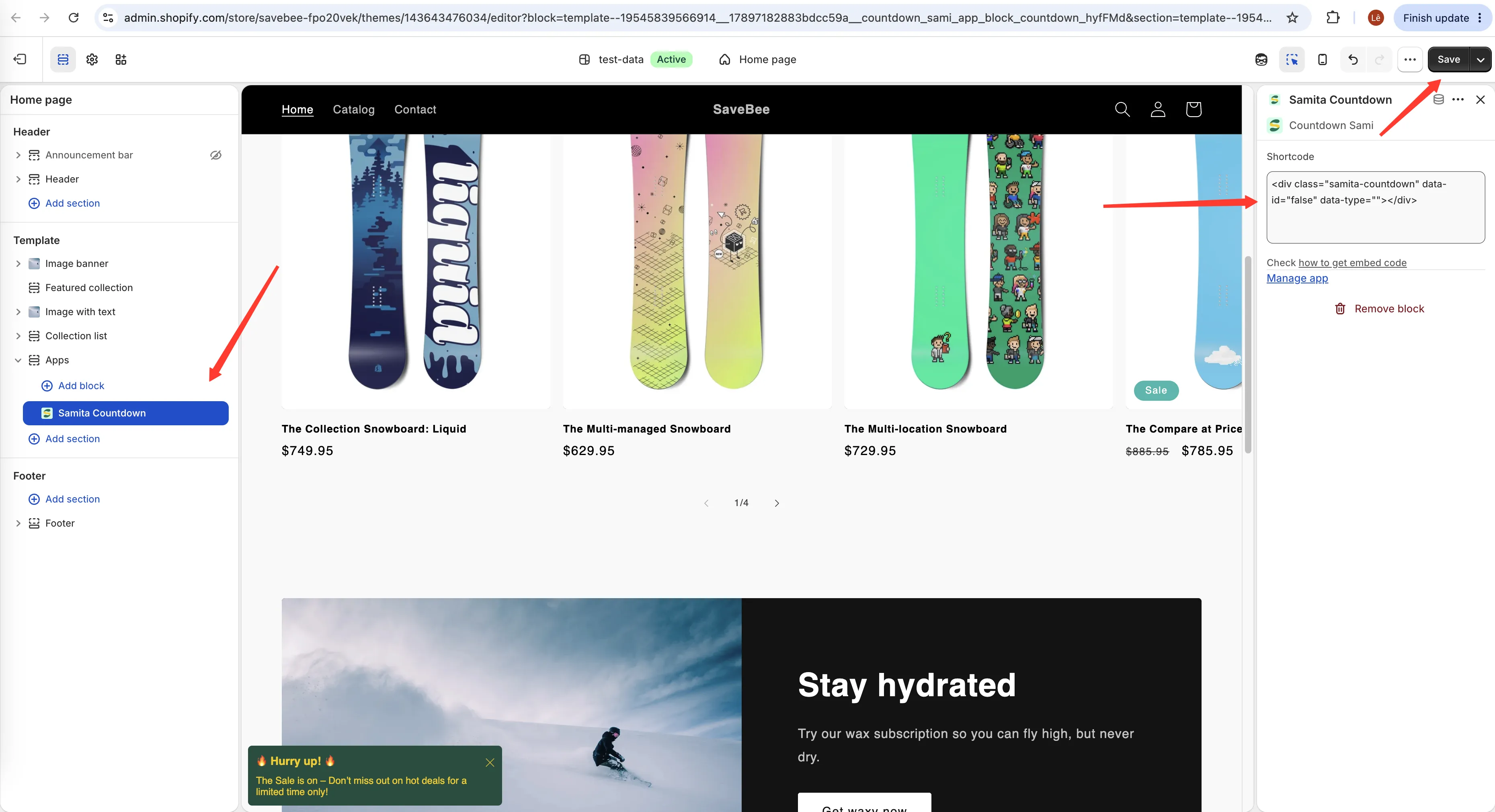
Uygulama bloğu, Blok ekle listesinde Samita Countdown olarak görünür.
-
Kısa kodu bloğa yapıştırın
Bölüm başlığı “Kısa kodu bloğa yapıştırın”Blok seçiliyken kısa kodunuzu Shortcode alanına, oradaki yer tutucunun yerine yapıştırın.
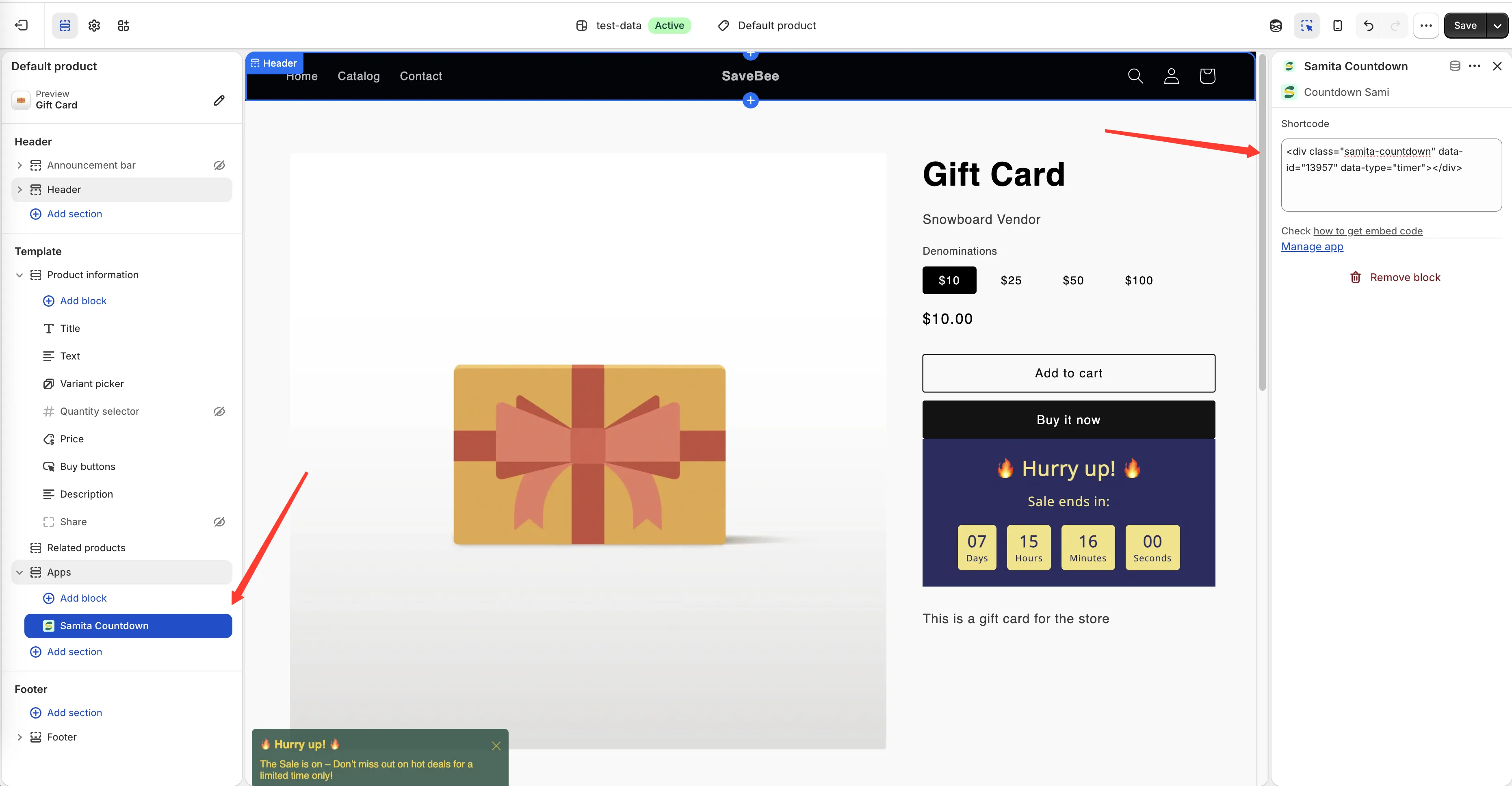
Kısa kodu bloğun Shortcode ayarına yapıştırın.
-
Bloğu istediğiniz yere sürükleyin
Bölüm başlığı “Bloğu istediğiniz yere sürükleyin”Geri sayım istediğiniz yere gelene kadar bloğu bölümü içinde yukarı veya aşağı taşıyın. Tema düzenleyici önizlemesi bloğun konumunu gösterir; geri sayımın kendisi canlı sayfada görüntülenir.
-
Kaydet’e tıklayın
Bölüm başlığı “Kaydet’e tıklayın”Temayı kaydedin. Geri sayım, müşteriler için o sayfada hemen görünür.
-
Canlı sayfayı kontrol edin
Bölüm başlığı “Canlı sayfayı kontrol edin”Sayfayı canlı mağaza vitrininizde açın ve geri sayımın bloğu yerleştirdiğiniz yerde görüntülendiğini doğrulayın.
Hiçbir şey görünmüyorsa geri sayımın Active olduğunu, koşullarının bu sayfayla eşleştiğini ve zamanlamasının şu anda görünür olması gerektiğini söylediğini kontrol edin.
Kısa kodu ve otomatik yerleştirmeyi birlikte kullanma
Bölüm başlığı “Kısa kodu ve otomatik yerleştirmeyi birlikte kullanma”Bunlar birbirinden bağımsızdır. Bir geri sayımda Product page işaretli ve ana sayfanızda bir kısa kod bloğu olabilir; her iki yerde de görüntülenir.
Mağaza genelinde bir indirim için çoğu zaman istenen budur: her Sepete ekle düğmesinin altında sayaç ve ana sayfanın en üstünde bir banner.
Aynı geri sayım birkaç yerde
Bölüm başlığı “Aynı geri sayım birkaç yerde”Aynı kısa kodu istediğiniz kadar blokta, istediğiniz kadar şablonda yapıştırabilirsiniz. Tek bir geri sayım, tek bir ayar seti, yerleştirdiğiniz her yerde görüntülenir; bitiş tarihini bir kez değiştirirseniz her kopya onu izler.
Koşullar yine de geçerlidir
Bölüm başlığı “Koşullar yine de geçerlidir”Kısa kod, bir geri sayıma görüntülenecek bir yer verir; koşullarını geçersiz kılmaz.
Tek bir koleksiyonla sınırlı ve ana sayfanızda bir kısa kod bloğu olan bir geri sayım orada hiçbir şey göstermez; çünkü ana sayfa o koleksiyonda değildir. Bir geri sayımın koşullarının dışladığı bir yerde görünmesi gerekiyorsa koşulları genişletin.
Bu şekilde yerleştirilmiş bir geri sayımı kaldırma
Bölüm başlığı “Bu şekilde yerleştirilmiş bir geri sayımı kaldırma”Samita Countdown bloğunu tema düzenleyiciden silin ve kaydedin. Geri sayımı uygulamada devre dışı bırakmak veya silmek de görüntülenmesini durdurur, ancak temanızda boş bir blok bırakır; işiniz bittiğinde onu temizleyin.