
Animasyon ve gruplar
Çubuğun nasıl göründüğü, nasıl kaydığı ve gruplar arasında nasıl geçiş yaptığı.
Animasyon, Design panelinin en altında yer alır. İki ayrı şeyi kapsar: çubuğun sayfaya nasıl geldiği ve gruplar arasında nasıl geçiş yaptığı.
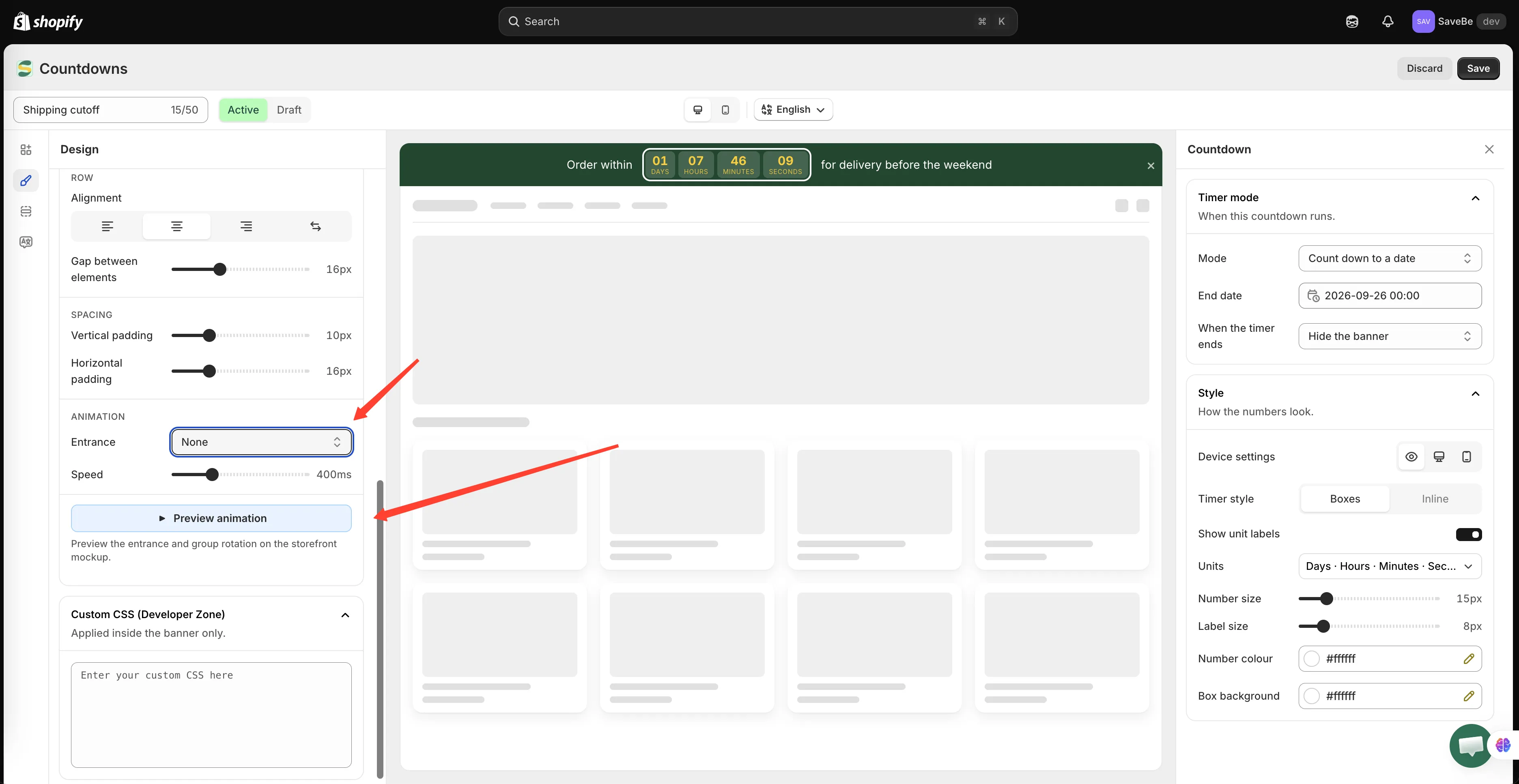
Entrance bir kez gerçekleşir; grup geçişleri tekrarlanır.
Entrance
Bölüm başlığı “Entrance”Sayfa yüklendiğinde çubuğun yaptığı hareket.
| Entrance | Nasıl görünür |
|---|---|
| None | Çubuk doğrudan yerinde durur |
| Fade in | Belirerek görünür |
| Slide down | Yukarıdan aşağı iner |
| Slide in from left | Sol kenardan girer |
| Slide in from right | Sağ kenardan girer |
| Continuous scroll | Mesaj çubuğun üzerinde sürekli kayar |
Speed, giriş hareketinin ne kadar süreceğini belirler. Sürekli kaydırmada Scrolling speed olur ve sürenin değil, sözcüklerin ne kadar hızlı hareket edeceğinin ayarıdır.
Continuous scroll
Bölüm başlığı “Continuous scroll”Ayrıca belirtmeye değer. Mesaj çubuğu bir uçtan diğerine geçer ve bittiğinde sıradaki grup kendi geçişini başlatır. Hiç durmaz.
Bundan iki sonuç çıkar:
- Tek satıra sığmayacak uzun mesajlar için uygundur
- Alışveriş yapan kişinin imleci çubuğun üzerindeyken durur; böylece çubuktaki bir düğme yine tıklanabilir
Gruplar arasında geçiş
Bölüm başlığı “Gruplar arasında geçiş”Bu ayarlar yalnızca banner’da birden fazla grup olduğunda görünür.
Change group every, her grubun ekranda kaç saniye kalacağıdır.
Group transition, bir grubun sonrakine nasıl dönüştüğüdür:
| Geçiş | Nasıl görünür |
|---|---|
| Cross-fade | Biri solarken sıradaki belirir |
| Slide | Çubuk, bir karusel gibi yana kayar |
Slide seçildiğinde bir seçenek daha eklenir: Arrows. Açtığınızda çubuğun uçlarında küçük ‹ ve › kontrolleri belirir; böylece alışveriş yapan kişi gruplar arasında kendisi geçiş yapabilir.
Alışveriş yapanlar oklar olsa da olmasa da çubuğu yana kaydırabilir veya sürükleyebilir.
Döngüde kesinti yoktur. Son gruptan sonra aradaki her şeyi geri sarmadan doğrudan ilk gruba geçilir.
Animasyonu önizleme
Bölüm başlığı “Animasyonu önizleme”Bölümün altındaki Preview animation, giriş hareketini ve grup döngüsünü oluşturucunun ortasındaki mağaza maketi üzerinde oynatır; böylece değerlendirmek için kaydedip sayfayı yenilemeniz gerekmez.
Durdurmak için tekrar tıklayın. Maket, düzenlemekte olduğunuz gruba geri döner.
Ölçülü olmak üzerine
Bölüm başlığı “Ölçülü olmak üzerine”Cihazından hareketi azaltmasını isteyen kişiler çubuğu hareketsiz görür: giriş hareketi oynamaz, kayan yazı kaymaz ve gruplar kendiliğinden değişmez. Oklar ve kaydırma yine çalışır.