
Powiadomienia w sklepie
Wybierz, jak komunikaty o powodzeniu i błędach aplikacji wyświetlają się w Twoim sklepie – jako toast, wyskakujące okno lub baner – z własnym wyglądem i kolorami.
Gdy klienci dodają produkty do koszyka, zmieniają zawartość szuflady koszyka aplikacji, finalizują zakup lub stosują kod rabatowy, aplikacja wyświetla w sklepie krótki komunikat o powodzeniu lub błędzie. Funkcja Storefront notifications pozwala wybrać wygląd tych komunikatów.
Dostępne są trzy style:
- Toast – mały komunikat w rogu ekranu.
- Modal – wyskakujące okno na środku ekranu z przyciskiem OK. Pozostaje na ekranie, dopóki klient go nie zamknie.
- Banner – pasek u góry lub u dołu ekranu.
Kroki zarządzania
Dział zatytułowany „Kroki zarządzania”-
Otwórz Storefront notifications
Dział zatytułowany „Otwórz Storefront notifications”W aplikacji kliknij Add-on Features, znajdź Storefront notifications i kliknij Customize.
-
Wybierz styl domyślny
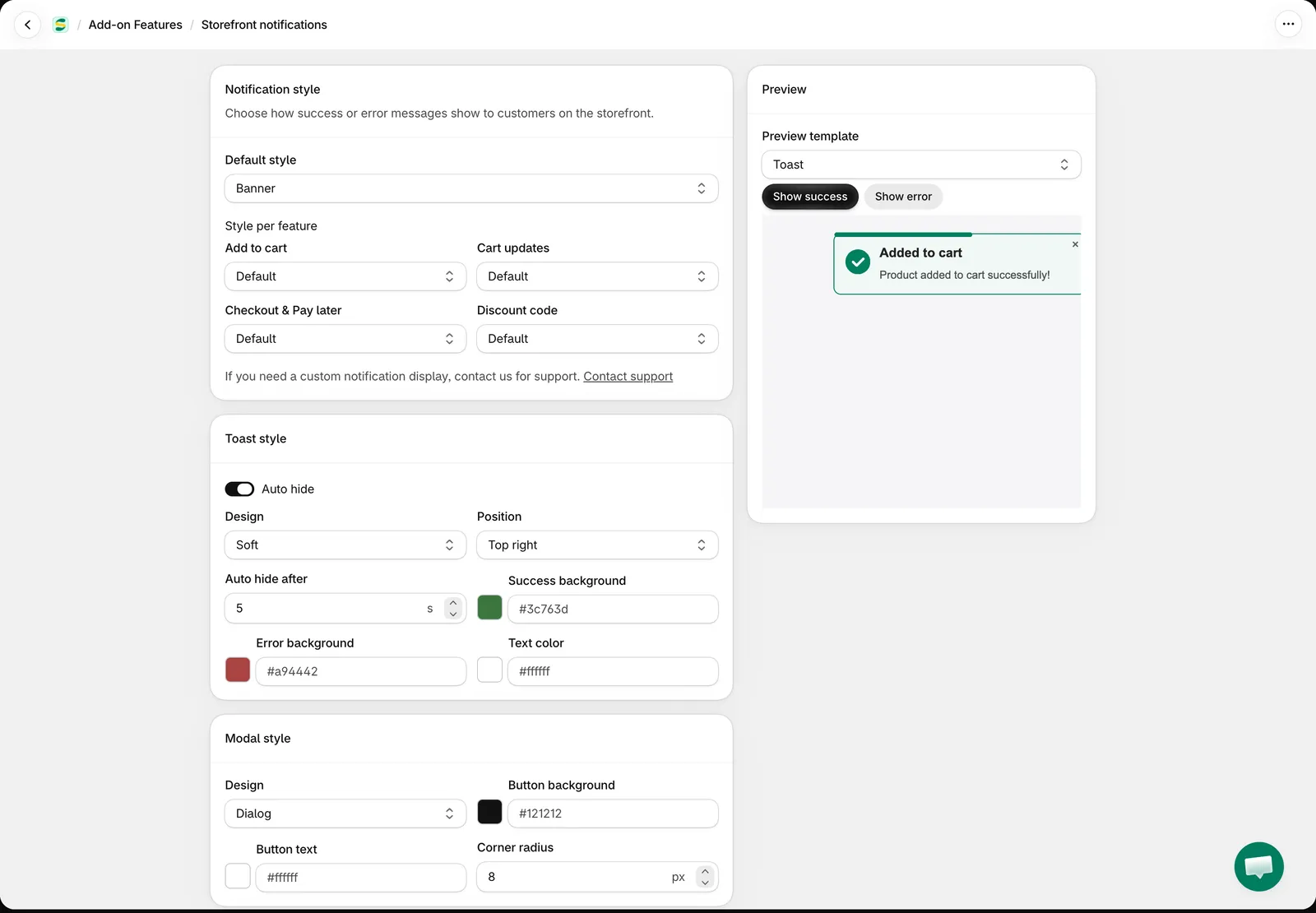
Dział zatytułowany „Wybierz styl domyślny”W sekcji Notification style wybierz Default style: Toast, Modal lub Banner. Każdy komunikat używa tego stylu, chyba że w następnym kroku wybierzesz inny dla jego funkcji.
-
Wybierz styl dla poszczególnych funkcji (opcjonalnie)
Dział zatytułowany „Wybierz styl dla poszczególnych funkcji (opcjonalnie)”W sekcji Style per feature pozostaw Default lub wybierz inny styl dla grupy komunikatów:
- Add to cart – produkty dodawane do koszyka przez aplikację: ze stron produktów, Quick Buy, Quick Order Form lub szuflady koszyka hurtowego aplikacji.
- Cart updates – zmiany w szufladzie koszyka hurtowego aplikacji, takie jak aktualizacja koszyka oraz zapisanie lub usunięcie adresu.
- Checkout & Pay later – błędy podczas finalizacji zakupu oraz komunikaty o powodzeniu i błędach zamówień Pay later.
- Discount code – komunikaty pola kodu rabatowego aplikacji, na przykład gdy kod zostanie zaakceptowany lub nie jest ważny dla produktów w koszyku.
Przykład: pozostaw Toast jako styl domyślny i wybierz Modal dla Checkout & Pay later, aby klienci nie przeoczyli potwierdzenia Pay later.
-
Dostosuj każdy styl
Dział zatytułowany „Dostosuj każdy styl”Ustaw wygląd każdego stylu w jego własnej sekcji. Pozostaw kolor pusty, aby użyć domyślnego wyglądu.
Styl Toast
- Auto hide – domyślnie włączone. Wyłącz, aby każdy toast pozostawał na ekranie, dopóki klient go nie zamknie.
- Design – Classic, Card, Soft lub Pill.
- Position – Top right, Top left, Bottom right lub Bottom left.
- Auto hide after – od 2 do 30 sekund. Domyślnie 5.
- Success background, Error background i Text color.
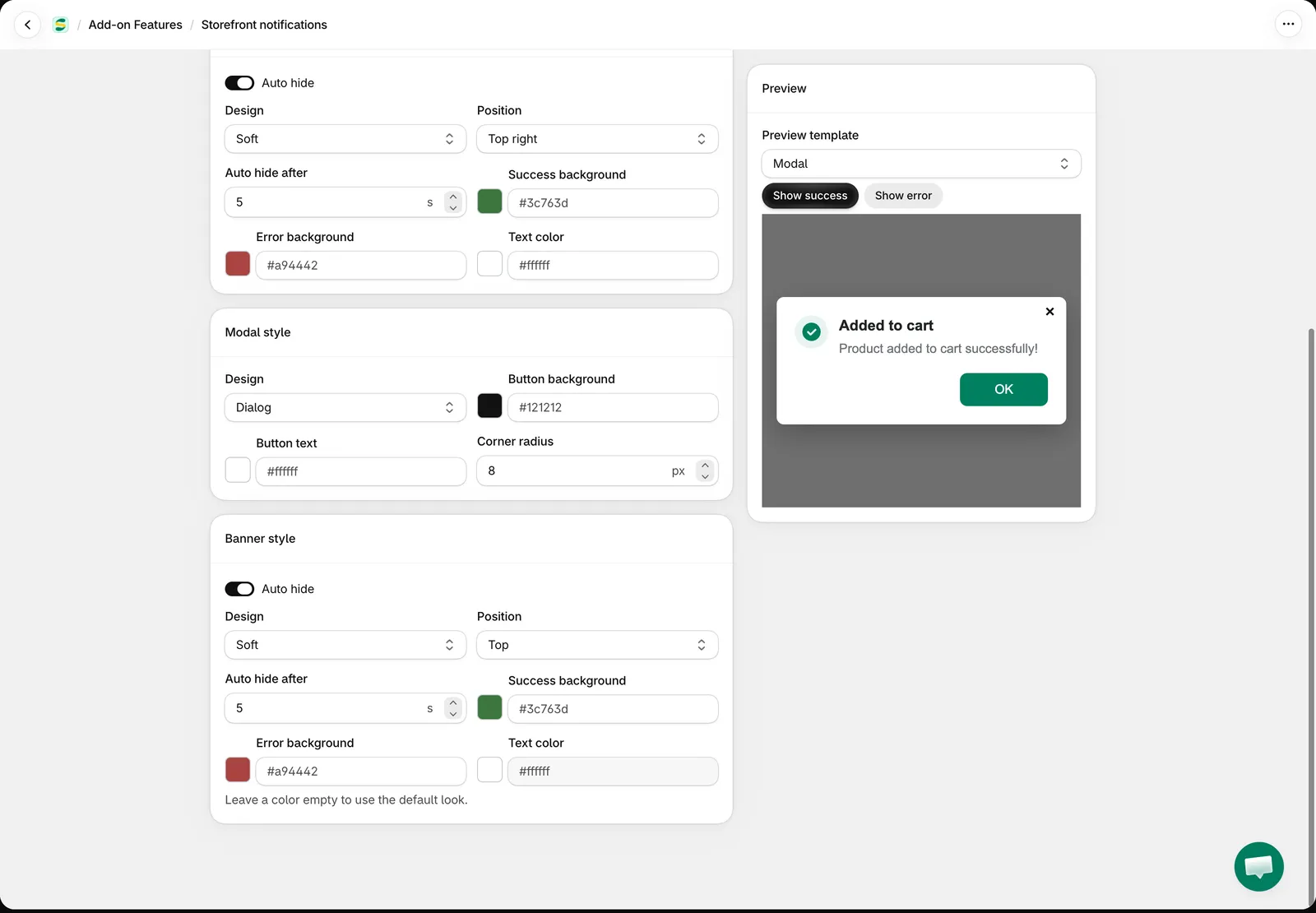
Styl Modal
- Design – Classic, Card lub Dialog.
- Button background i Button text – kolory przycisku OK.
- Corner radius – od 0 do 40 px.
Styl Banner
- Auto hide – domyślnie włączone. Wyłącz, aby baner pozostawał na ekranie, dopóki klient go nie zamknie.
- Design – Classic, Soft lub Floating.
- Position – Top lub Bottom.
- Auto hide after – od 2 do 30 sekund. Domyślnie 5.
- Success background, Error background i Text color.
-
Wyświetl podgląd i zapisz
Dział zatytułowany „Wyświetl podgląd i zapisz”W sekcji Preview wybierz Preview template, a następnie kliknij Show success lub Show error, aby zobaczyć dany styl z Twoimi ustawieniami. Podgląd używa tych samych szablonów co Twój sklep.
Kliknij Save.
Warto wiedzieć
Dział zatytułowany „Warto wiedzieć”- Klienci zamykają Modal przyciskiem OK, przyciskiem ×, kliknięciem poza oknem lub klawiszem Esc. Modal nigdy nie zamyka się samoczynnie.
- Na ekranie może być jednocześnie do pięciu toastów. Gdy pojawi się szósty, najstarszy jest usuwany.
- Jednocześnie wyświetlany jest tylko jeden modal i jeden baner. Nowy komunikat zastępuje ten, który jest na ekranie.
- Gdy zamówienie Pay later zakończy się powodzeniem i wyświetli się komunikat o sukcesie, aplikacja czyści koszyk i przeładowuje stronę. W przypadku Modal strona przeładowuje się po zamknięciu okna przez klienta, aby mógł najpierw przeczytać komunikat. W przypadku Toast lub Banner przeładowuje się po kilku sekundach.
- Tekst komunikatów edytuje się tak samo jak inne teksty w sklepie. Zobacz Edytowanie i tłumaczenie treści niektórych funkcji aplikacji.
- Potrzebujesz innego sposobu wyświetlania powiadomień? Kliknij Contact support w sekcji Notification style, a nasz zespół Ci pomoże.
Potrzebujesz pomocy?
Dział zatytułowany „Potrzebujesz pomocy?”Jeśli napotkasz jakiekolwiek trudności podczas wykonywania tych kroków, skontaktuj się z nami bez wahania, pisząc na adres e-mail [email protected].