
ストアフロント通知
アプリの成功メッセージとエラーメッセージをストアフロントにどう表示するかを、トースト、ポップアップ、バナーから選び、デザインや色を設定します。
お客様が商品をカートに追加したり、アプリのカートドロワーを変更したり、チェックアウトしたり、割引コードを適用したりすると、アプリはストアフロントに短い成功メッセージまたはエラーメッセージを表示します。Storefront notifications では、これらのメッセージの見た目を選択できます。
スタイルは3種類あります。
- Toast:画面の隅に表示される小さなメッセージ。
- Modal:画面の中央に表示され、OK ボタンがあるポップアップ。お客様が閉じるまで表示されたままになります。
- Banner:画面の上部または下部に表示されるバー。
-
Storefront notificationsを開く
Section titled “Storefront notificationsを開く”アプリで Add-on Features をクリックし、Storefront notifications を見つけて Customize をクリックします。
-
デフォルトのスタイルを選ぶ
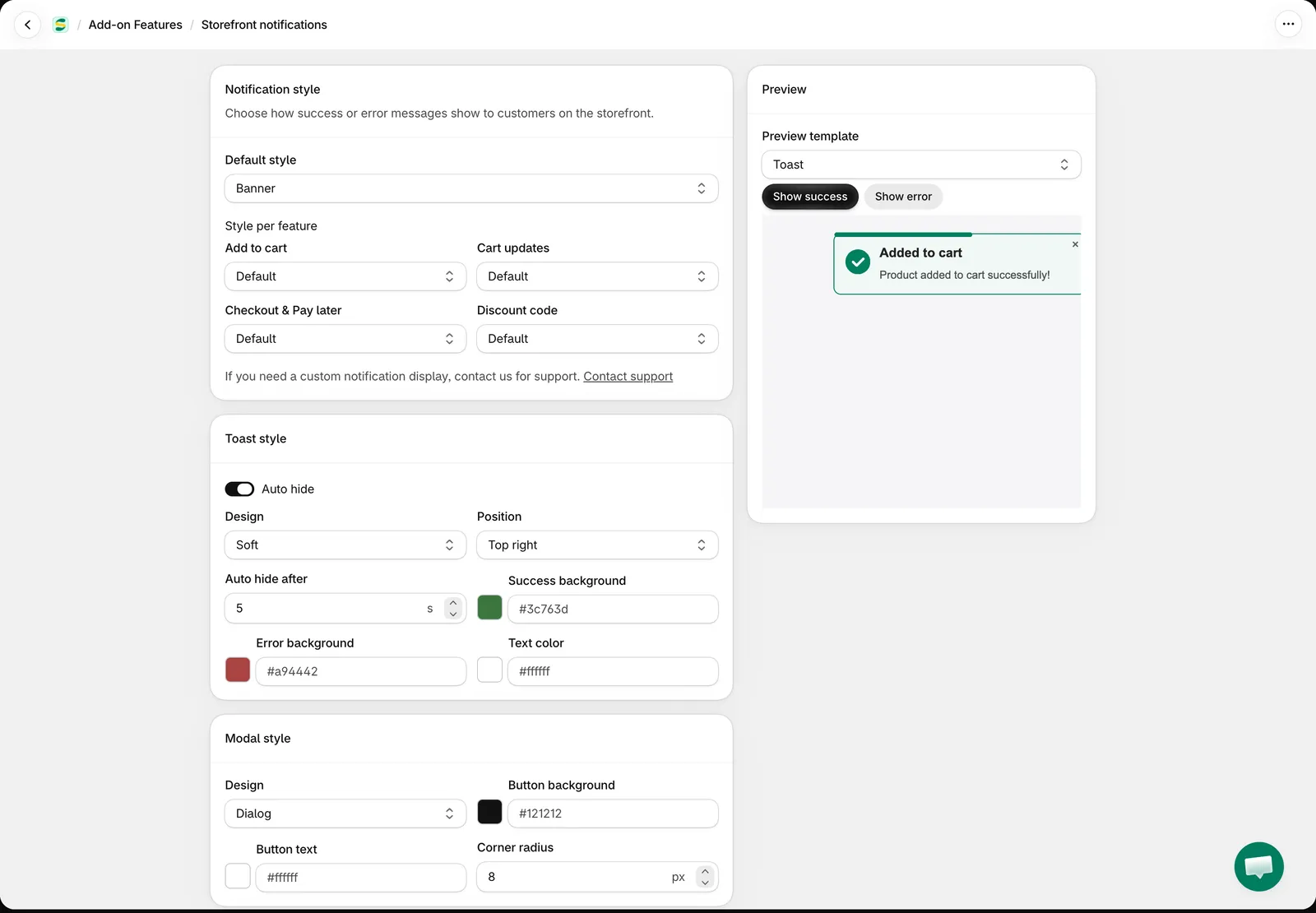
Section titled “デフォルトのスタイルを選ぶ”Notification style で、Default style として Toast、Modal、Banner のいずれかを選択します。次の手順で機能ごとに別のスタイルを選ばない限り、すべてのメッセージにこのスタイルが使用されます。
-
機能ごとにスタイルを選ぶ(任意)
Section titled “機能ごとにスタイルを選ぶ(任意)”Style per feature で、Default のままにするか、メッセージのグループごとに別のスタイルを選択します。
- Add to cart:アプリがカートに追加する商品。商品ページ、Quick Buy、Quick Order Form、アプリのWholesaleカートドロワーからの追加が対象です。
- Cart updates:アプリのWholesaleカートドロワーでの変更。カートの更新や、住所の保存・削除などです。
- Checkout & Pay later:チェックアウトのエラーと、Pay later注文の成功メッセージおよびエラーメッセージ。
- Discount code:アプリの割引コードボックスのメッセージ。たとえば、コードが受け付けられたときや、カート内の商品に使用できないときなどです。
例:デフォルトのスタイルは Toast のままにし、Checkout & Pay later には Modal を選びます。これにより、お客様がPay laterの確認メッセージを見逃しません。
-
各スタイルをカスタマイズする
Section titled “各スタイルをカスタマイズする”各スタイルの外観を、それぞれのセクションで設定します。色を空欄にすると、デフォルトの外観が使用されます。
Toastスタイル
- Auto hide:デフォルトでオンです。オフにすると、お客様が閉じるまで各トーストが画面に表示されたままになります。
- Design:Classic、Card、Soft、Pill。
- Position:Top right、Top left、Bottom right、Bottom left。
- Auto hide after:2~30秒。デフォルトは5秒です。
- Success background、Error background、Text color。
Modalスタイル
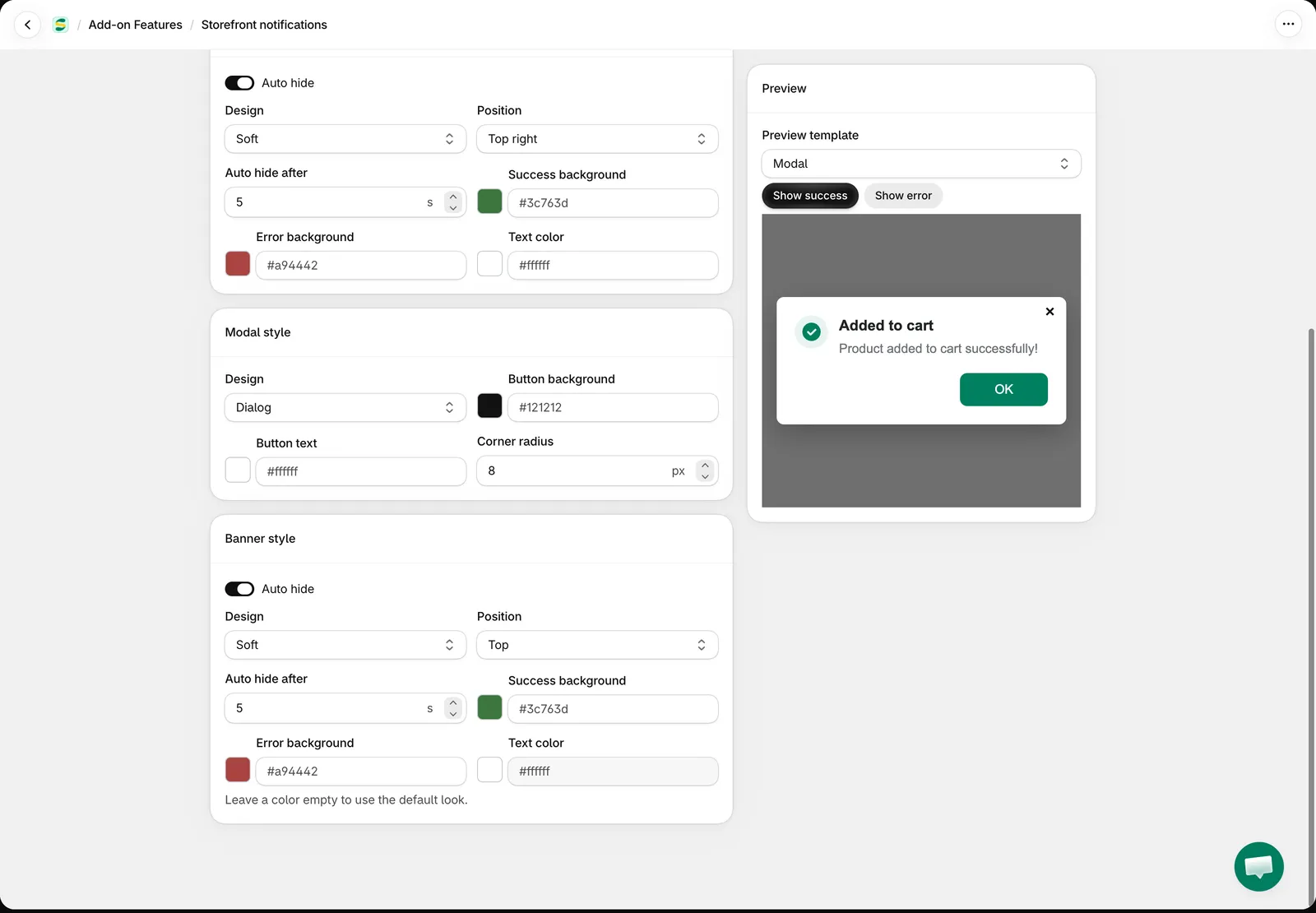
- Design:Classic、Card、Dialog。
- Button background と Button text:OK ボタンの色。
- Corner radius:0~40 px。
Bannerスタイル
- Auto hide:デフォルトでオンです。オフにすると、お客様が閉じるまでバナーが表示されたままになります。
- Design:Classic、Soft、Floating。
- Position:Top または Bottom。
- Auto hide after:2~30秒。デフォルトは5秒です。
- Success background、Error background、Text color。
-
プレビューして保存する
Section titled “プレビューして保存する”Preview で Preview template を選択し、Show success または Show error をクリックして、設定を反映したスタイルを確認します。プレビューには、ストアフロントと同じテンプレートが使用されます。
Save をクリックします。
知っておくと便利なこと
Section titled “知っておくと便利なこと”- お客様は、Modal を OK、× ボタン、モーダルの外側のクリック、または Esc キーで閉じます。モーダルが自動的に閉じることはありません。
- トーストは、同時に最大5件まで画面に表示できます。6件目が届くと、最も古いものが削除されます。
- モーダルとバナーは、それぞれ同時に1つだけ表示されます。新しいメッセージが、表示中のメッセージと置き換わります。
- Pay later 注文が成功して成功メッセージが表示されると、アプリはカートを空にしてページを再読み込みします。Modal の場合は、メッセージを読めるように、お客様がポップアップを閉じたときにページが再読み込みされます。Toast または Banner の場合は、数秒後に再読み込みされます。
- メッセージのテキストは、ほかのストアフロントのテキストと同じ方法で編集します。アプリの一部機能のコンテンツを編集・翻訳するをご覧ください。
- 別の通知表示をご希望ですか? Notification style セクションの Contact support をクリックしてください。サポートチームがお手伝いします。
サポートが必要ですか?
Section titled “サポートが必要ですか?”手順の途中で問題が発生した場合は、[email protected] までお問い合わせください。