
Notifiche della vetrina
Scegli come appaiono nella tua vetrina i messaggi di successo e di errore dell'app (come toast, popup o banner), con il tuo design e i tuoi colori.
Quando la clientela aggiunge prodotti al carrello, modifica il carrello a comparsa dell’app, paga o applica un codice sconto, l’app mostra nella tua vetrina un breve messaggio di successo o di errore. Storefront notifications ti permette di scegliere l’aspetto di questi messaggi.
Ci sono tre stili:
- Toast: un piccolo messaggio in un angolo dello schermo.
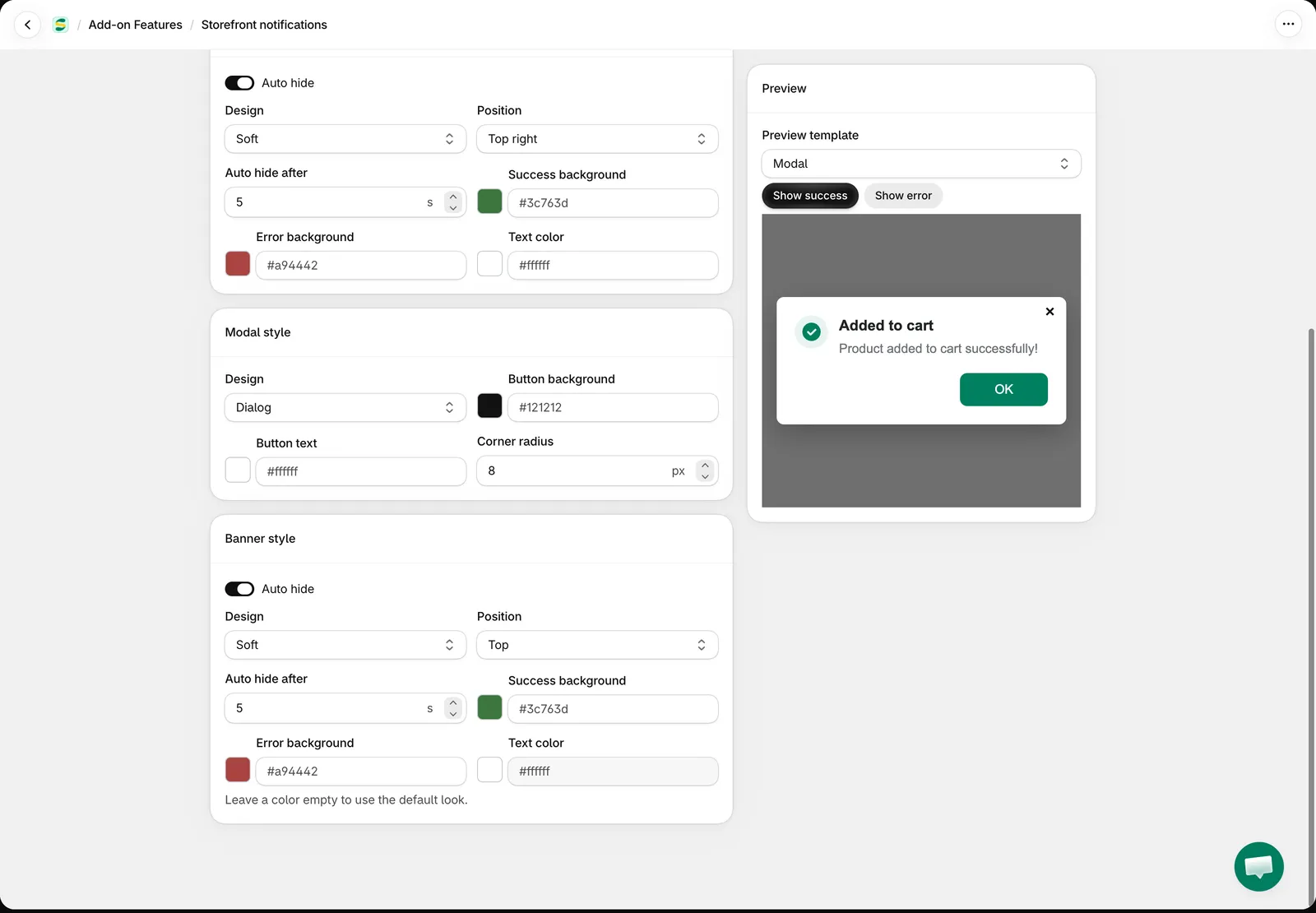
- Modal: un popup al centro dello schermo con un pulsante OK. Resta visibile finché la persona non lo chiude.
- Banner: una barra nella parte superiore o inferiore dello schermo.
Passaggi da seguire
Sezione intitolata “Passaggi da seguire”-
Apri Storefront notifications
Sezione intitolata “Apri Storefront notifications”Dall’app, fai clic su Add-on Features, trova Storefront notifications e fai clic su Customize.
-
Scegli lo stile predefinito
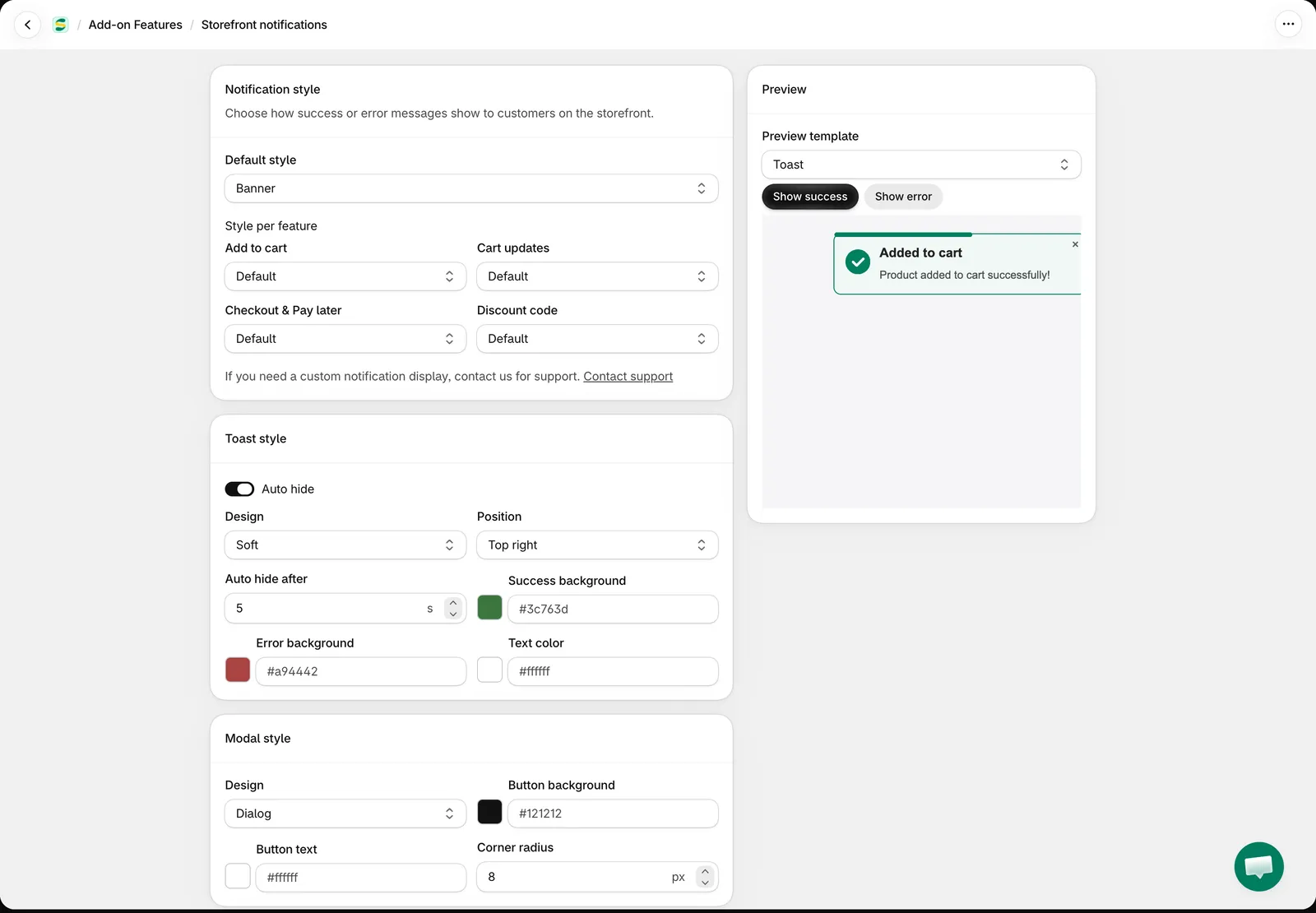
Sezione intitolata “Scegli lo stile predefinito”In Notification style, scegli il Default style: Toast, Modal o Banner. Ogni messaggio usa questo stile, a meno che nel passaggio successivo tu non ne scelga un altro per la sua funzionalità.
-
Scegli uno stile per funzionalità (facoltativo)
Sezione intitolata “Scegli uno stile per funzionalità (facoltativo)”In Style per feature, lascia Default o scegli un altro stile per un gruppo di messaggi:
- Add to cart: prodotti che l’app aggiunge al carrello, dalle pagine prodotto, da Quick Buy, dal Quick Order Form o dal carrello a comparsa Wholesale dell’app.
- Cart updates: modifiche nel carrello a comparsa Wholesale dell’app, come l’aggiornamento del carrello o il salvataggio e l’eliminazione di un indirizzo.
- Checkout & Pay later: errori di pagamento e messaggi di successo e di errore degli ordini Pay later.
- Discount code: messaggi della casella del codice sconto dell’app, ad esempio quando un codice viene accettato o non è valido per gli articoli nel carrello.
Esempio: mantieni Toast come stile predefinito e scegli Modal per Checkout & Pay later, così la conferma di Pay later non passa inosservata.
-
Personalizza ogni stile
Sezione intitolata “Personalizza ogni stile”Imposta l’aspetto di ogni stile nella sua sezione. Lascia vuoto un colore per usare l’aspetto predefinito.
Stile Toast
- Auto hide: attivo per impostazione predefinita. Disattivalo per mantenere ogni toast sullo schermo finché la persona non lo chiude.
- Design: Classic, Card, Soft o Pill.
- Position: Top right, Top left, Bottom right o Bottom left.
- Auto hide after: da 2 a 30 secondi. Il valore predefinito è 5.
- Success background, Error background e Text color.
Stile Modal
- Design: Classic, Card o Dialog.
- Button background e Button text: i colori del pulsante OK.
- Corner radius: da 0 a 40 px.
Stile Banner
- Auto hide: attivo per impostazione predefinita. Disattivalo per mantenere il banner finché la persona non lo chiude.
- Design: Classic, Soft o Floating.
- Position: Top o Bottom.
- Auto hide after: da 2 a 30 secondi. Il valore predefinito è 5.
- Success background, Error background e Text color.
-
Visualizza l’anteprima e salva
Sezione intitolata “Visualizza l’anteprima e salva”In Preview, scegli un Preview template, quindi fai clic su Show success o Show error per vedere quello stile con le tue impostazioni. L’anteprima usa gli stessi modelli della tua vetrina.
Fai clic su Save.
Da sapere
Sezione intitolata “Da sapere”- La clientela chiude un Modal con OK, con il pulsante ×, facendo clic al di fuori o con il tasto Esc. Un modal non si chiude mai da solo.
- Sullo schermo possono esserci al massimo cinque toast alla volta. Quando ne arriva un sesto, il più vecchio viene rimosso.
- Vengono mostrati solo un modal e un banner alla volta. Un nuovo messaggio sostituisce quello a schermo.
- Quando un ordine Pay later va a buon fine e viene mostrato il messaggio di successo, l’app svuota il carrello e ricarica la pagina. Con Modal, la pagina si ricarica quando la persona chiude il popup, così il messaggio può essere letto prima. Con Toast o Banner, si ricarica dopo qualche secondo.
- Il testo dei messaggi si modifica come gli altri testi della vetrina. Consulta Modifica e traduci i contenuti di alcune funzionalità dell’app.
- Ti serve una visualizzazione diversa delle notifiche? Fai clic su Contact support nella sezione Notification style e il nostro team potrà aiutarti.
Hai bisogno di assistenza?
Sezione intitolata “Hai bisogno di assistenza?”Se incontri difficoltà durante questi passaggi, non esitare a contattarci subito all’indirizzo email [email protected].