
Hoe een taak werkt
Waaruit een taak voor bulkbewerking bestaat en hoe het taakformulier is opgebouwd.
Een taak is één bulkbewerking. Een taak bestaat uit vier delen:
| Onderdeel | Waar je het instelt | Wat het bepaalt |
|---|---|---|
| Field to edit | Gekozen op de pagina Choose a Field to Edit en daarna geconfigureerd in de kaart Field to edit | Welk product- of variantveld verandert, en hoe (bijvoorbeeld Decrease by percentage 20%). |
| Apply to products | De kaart Apply to products, plus Exclude products en Apply to variants | Welke producten, en optioneel welke varianten, de wijziging ontvangen. |
| Start time en Revert time | De planningskaart | Wanneer de wijziging wordt uitgevoerd, of die zich herhaalt en of die automatisch wordt teruggedraaid. |
| Preview | De rechterkolom | Een live blik op de huidige en de nieuwe waarde van elk overeenkomend product. |
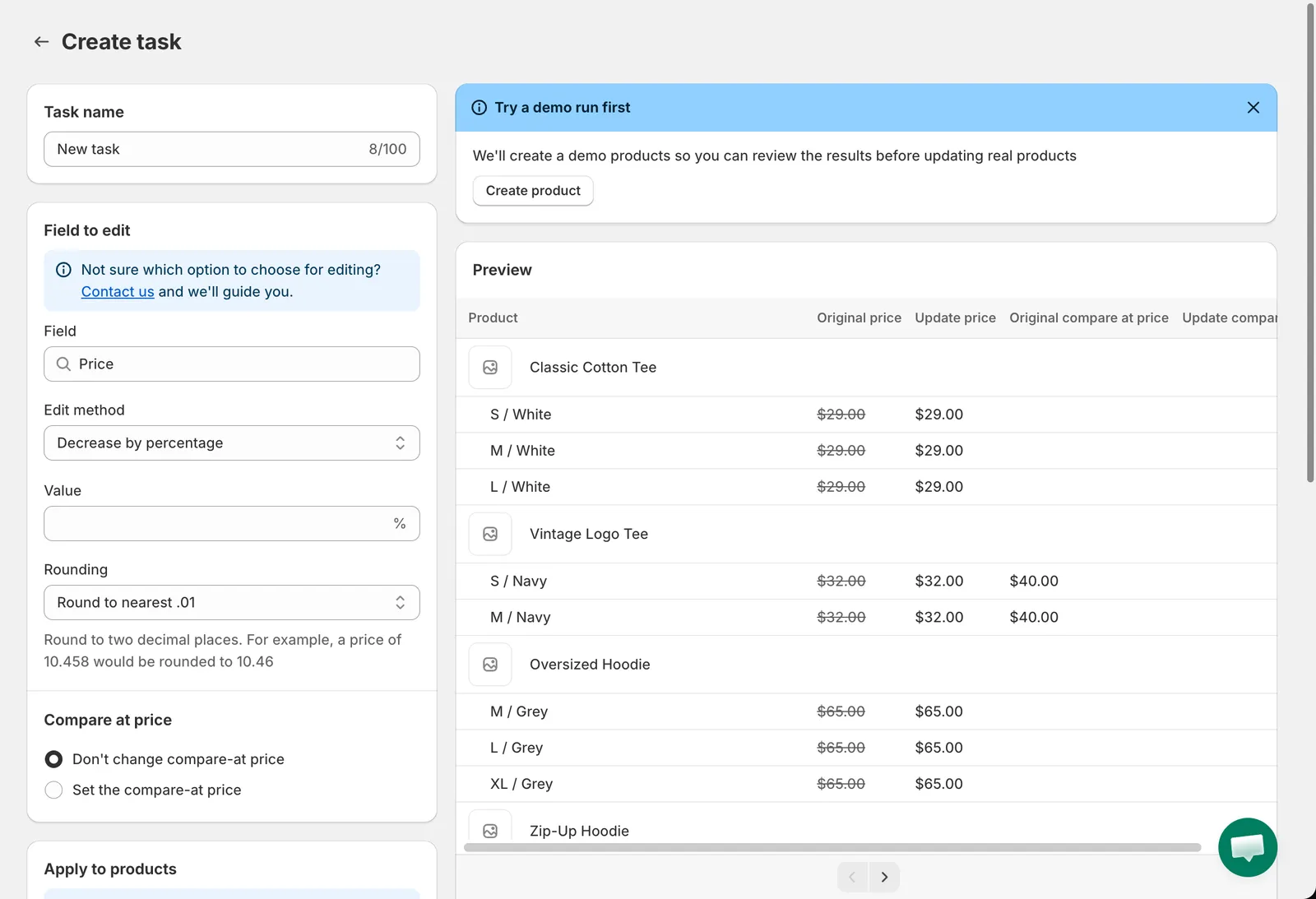
De pagina Create task
De werkwijze
Section titled “De werkwijze”-
Kies een veld
Section titled “Kies een veld”Klik op New bulk edit en kies een veld. Elke taak bewerkt precies één veld. Zie Een veld kiezen om te bewerken.
-
Configureer de bewerking
Section titled “Configureer de bewerking”Geef de taak een naam, kies een Edit method en voer de waarde in. Sommige velden hebben extra opties, zoals afronding of een gekoppelde vergelijkingsprijs. Zie De bewerking configureren.
-
Selecteer producten
Section titled “Selecteer producten”Kies All products, Collections, Specific products of Match conditions. Voor variantvelden kun je ook varianten filteren. Zie Producten en varianten selecteren.
-
Controleer het voorbeeld
Section titled “Controleer het voorbeeld”Controleer of de Preview de verwachte producten toont, met de juiste nieuwe waarden. Zie Een voorbeeld van de wijzigingen bekijken.
-
Plan en sla op
Section titled “Plan en sla op”Bepaal wanneer de taak start, of die wordt teruggedraaid, en klik op Save. Zie Plannen, terugdraaien en opslaan.
Goed om te weten
Section titled “Goed om te weten”- Task name mag maximaal 100 tekens lang zijn. De naam wordt getoond in de takenlijst en in e-mailmeldingen. Je kunt een taak later hernoemen.
- Alles wat je invoert, wordt pas toegepast als je op Save klikt. Als je de pagina verlaat, gaan niet-opgeslagen wijzigingen verloren.
- Nadat een taak is uitgevoerd, kun je de regels ervan niet meer wijzigen. Gebruik Duplicate om een bewerkbare kopie te maken. Taken die zijn opgeslagen met start Manual of die Scheduled zijn, kun je nog wel bewerken. Zie Een geplande of handmatige taak bewerken.
- Het aantal producten dat één taak kan bijwerken, hangt af van je abonnement. Zie Abonnementen en prijzen.