
Comment fonctionne une tâche
Ce qui compose une tâche de modification en masse et comment le formulaire de tâche est organisé.
Une tâche est une modification en masse. Elle comporte quatre parties :
| Partie | Où la définir | Ce qu’elle contrôle |
|---|---|---|
| Field to edit | Choisi sur la page Choose a Field to Edit, puis configuré dans la carte Field to edit | Quel champ de produit ou de variante change, et comment (par exemple Decrease by percentage 20%). |
| Apply to products | La carte Apply to products, ainsi que Exclude products et Apply to variants | Quels produits, et éventuellement quelles variantes, reçoivent la modification. |
| Start time et Revert time | La carte de planification | Quand la modification s’exécute, si elle se répète et si elle est annulée automatiquement. |
| Preview | La colonne de droite | Un aperçu en direct de la valeur actuelle et de la nouvelle valeur pour chaque produit correspondant. |
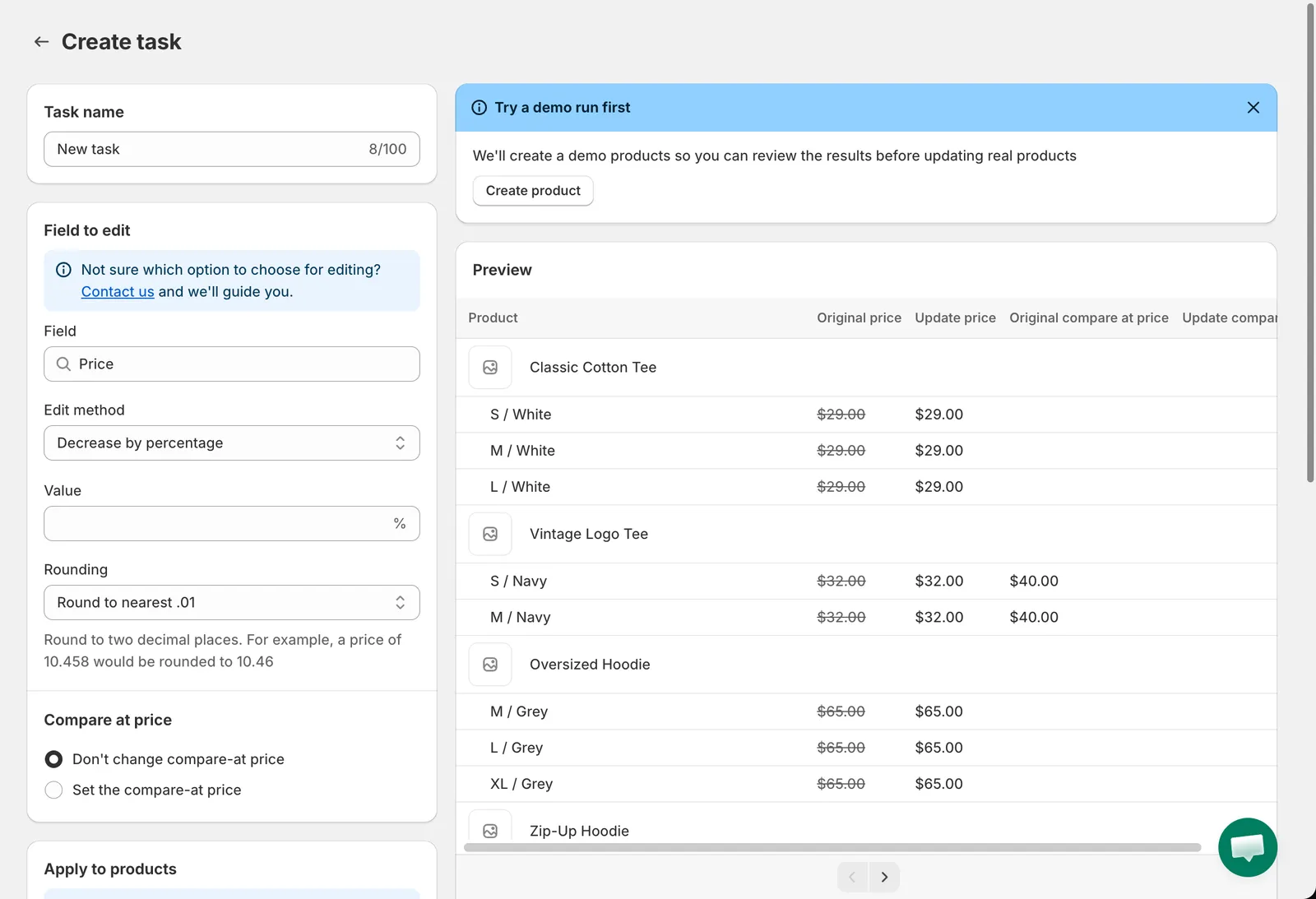
La page Create task
Le déroulement
Section intitulée « Le déroulement »-
Choisir un champ
Section intitulée « Choisir un champ »Cliquez sur New bulk edit et choisissez un champ. Chaque tâche modifie exactement un champ. Consultez Choisir un champ à modifier.
-
Configurer la modification
Section intitulée « Configurer la modification »Nommez la tâche, choisissez une Edit method et saisissez la valeur. Certains champs ont des options supplémentaires, comme l’arrondi ou un prix comparatif lié. Consultez Configurer la modification.
-
Sélectionner des produits
Section intitulée « Sélectionner des produits »Choisissez All products, Collections, Specific products ou Match conditions. Pour les champs de variante, vous pouvez aussi filtrer les variantes. Consultez Sélectionner des produits et des variantes.
-
Vérifier l’aperçu
Section intitulée « Vérifier l’aperçu »Vérifiez que Preview affiche les produits attendus avec les bonnes nouvelles valeurs. Consultez Aperçu des modifications.
-
Planifier et enregistrer
Section intitulée « Planifier et enregistrer »Décidez quand la tâche démarre, si elle est annulée, puis cliquez sur Save. Consultez Planifier, annuler et enregistrer.
À savoir
Section intitulée « À savoir »- Task name peut comporter jusqu’à 100 caractères. Il est affiché dans la liste des tâches et dans les e-mails de notification. Vous pouvez renommer une tâche plus tard.
- Tout ce que vous saisissez n’est appliqué que lorsque vous cliquez sur Save. Quitter la page annule les modifications non enregistrées.
- Une fois qu’une tâche a été exécutée, vous ne pouvez plus modifier ses règles. Utilisez Duplicate pour créer une copie modifiable. Les tâches enregistrées avec un démarrage Manual ou qui sont Scheduled peuvent encore être modifiées. Consultez Modifier une tâche planifiée ou manuelle.
- Le nombre de produits qu’une seule tâche peut mettre à jour dépend de votre forfait. Consultez Forfaits et tarifs.