
Como uma tarefa funciona
Do que é feita uma tarefa de edição em massa e como o formulário da tarefa é organizado.
Uma tarefa é uma edição em massa. Ela tem quatro partes:
| Parte | Onde você a define | O que ela controla |
|---|---|---|
| Field to edit | Escolhido na página Choose a Field to Edit e depois configurado no cartão Field to edit | Qual campo de produto ou variante muda e como (por exemplo, Decrease by percentage 20%). |
| Apply to products | O cartão Apply to products, além de Exclude products e Apply to variants | Quais produtos, e opcionalmente quais variantes, recebem a alteração. |
| Start time e Revert time | O cartão de agendamento | Quando a alteração é executada, se ela se repete e se é desfeita automaticamente. |
| Preview | A coluna da direita | Uma visualização em tempo real do valor atual e do novo valor de cada produto correspondente. |
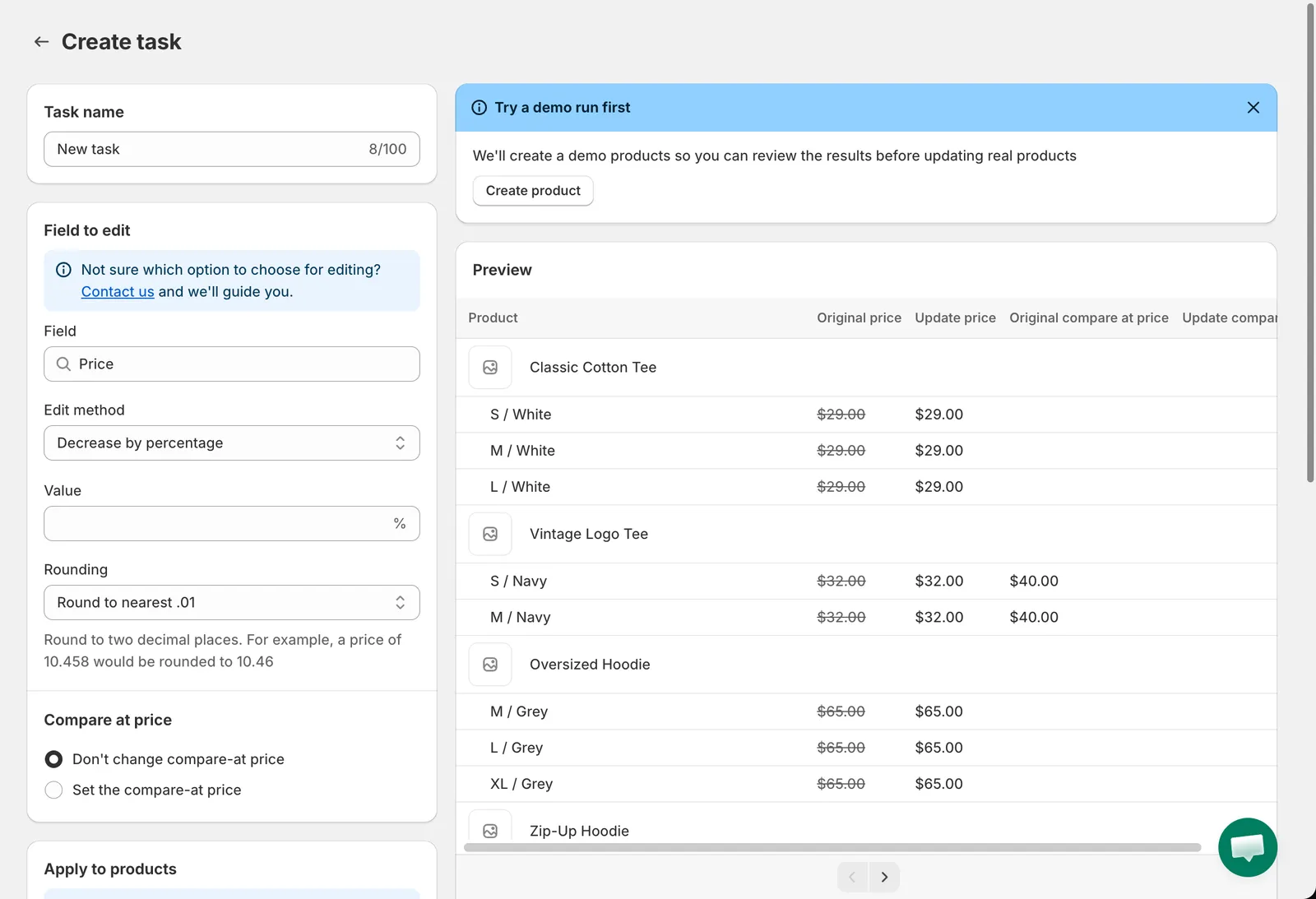
A página Create task
O fluxo
Seção intitulada “O fluxo”-
Escolha um campo
Seção intitulada “Escolha um campo”Clique em New bulk edit e escolha um campo. Cada tarefa edita exatamente um campo. Veja Escolher um campo para editar.
-
Configure a edição
Seção intitulada “Configure a edição”Dê um nome à tarefa, escolha um Edit method e insira o valor. Alguns campos têm opções extras, como arredondamento ou um preço de comparação vinculado. Veja Configurar a edição.
-
Selecione os produtos
Seção intitulada “Selecione os produtos”Escolha All products, Collections, Specific products ou Match conditions. Para campos de variante, você também pode filtrar variantes. Veja Selecionar produtos e variantes.
-
Confira a pré-visualização
Seção intitulada “Confira a pré-visualização”Confirme que o Preview mostra os produtos esperados com os novos valores corretos. Veja Pré-visualizar as alterações.
-
Agende e salve
Seção intitulada “Agende e salve”Decida quando a tarefa começa e se ela é revertida, e clique em Save. Veja Agendar, reverter e salvar.
Bom saber
Seção intitulada “Bom saber”- O Task name pode ter até 100 caracteres. Ele é exibido na lista de tarefas e nos e-mails de notificação. Você pode renomear uma tarefa depois.
- Tudo o que você insere só é aplicado quando você clica em Save. Sair da página descarta as alterações não salvas.
- Depois que uma tarefa for executada, você não pode alterar suas regras. Use Duplicate para criar uma cópia editável. As tarefas salvas com início Manual ou Scheduled ainda podem ser editadas. Veja Editar uma tarefa agendada ou manual.
- O número de produtos que uma única tarefa pode atualizar depende do seu plano. Veja Planos e preços.