
Cómo funciona una tarea
De qué se compone una tarea de edición masiva y cómo está organizado el formulario de la tarea.
Una tarea es una edición masiva. Tiene cuatro partes:
| Parte | Dónde se define | Qué controla |
|---|---|---|
| Field to edit | Se elige en la página Choose a Field to Edit y después se configura en la tarjeta Field to edit | Qué campo de producto o de variante cambia y cómo (por ejemplo, Decrease by percentage 20%). |
| Apply to products | La tarjeta Apply to products, además de Exclude products y Apply to variants | Qué productos, y opcionalmente qué variantes, reciben el cambio. |
| Start time y Revert time | La tarjeta de programación | Cuándo se ejecuta el cambio, si se repite y si se deshace automáticamente. |
| Preview | La columna de la derecha | Una vista en directo del valor actual y del nuevo valor de cada producto que coincide. |
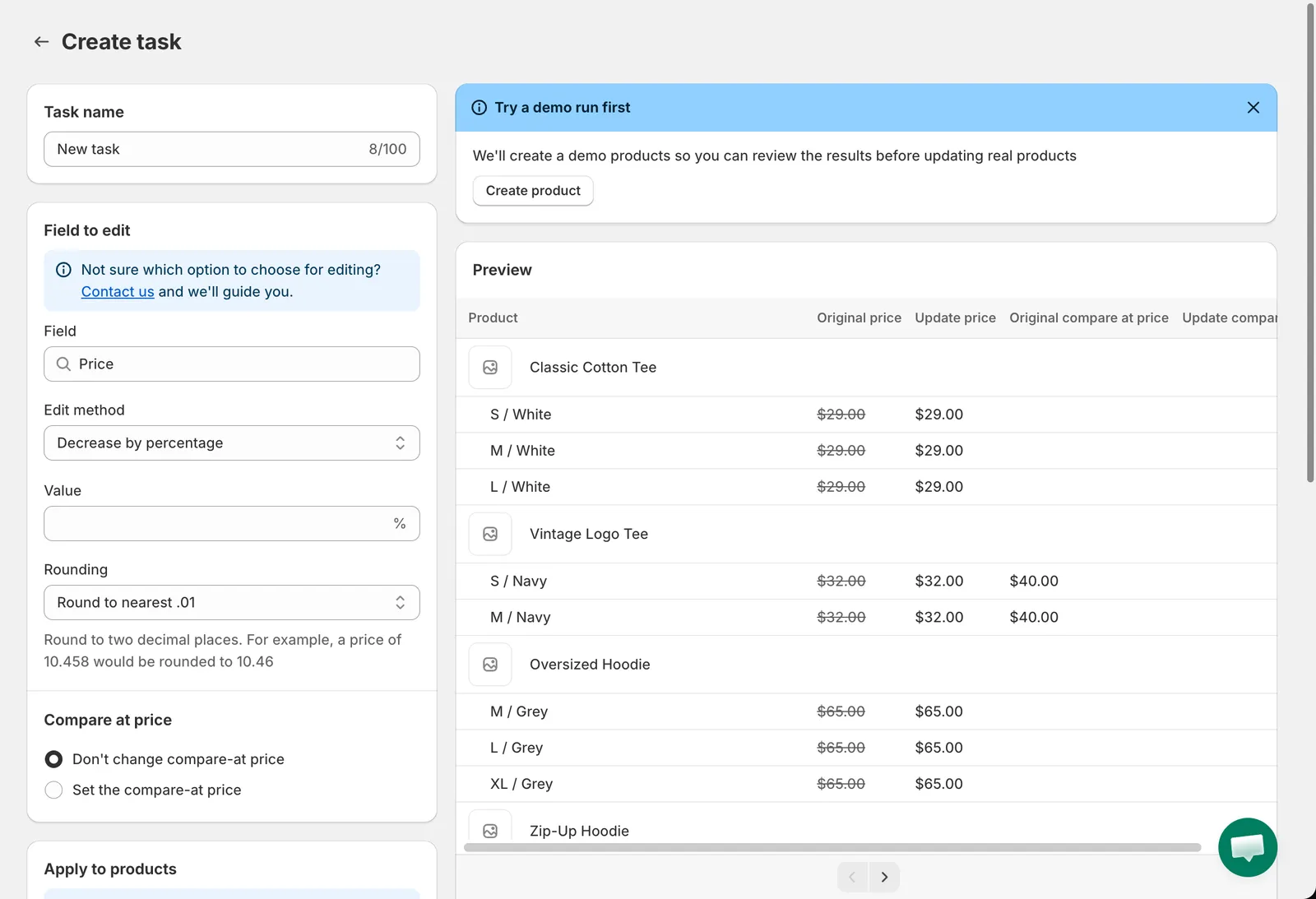
La página Create task
El flujo
Sección titulada «El flujo»-
Elige un campo
Sección titulada «Elige un campo»Haz clic en New bulk edit y elige un campo. Cada tarea edita exactamente un campo. Consulta Elegir un campo para editar.
-
Configura la edición
Sección titulada «Configura la edición»Ponle nombre a la tarea, elige un Edit method e introduce el valor. Algunos campos tienen opciones adicionales, como el redondeo o un precio de comparación vinculado. Consulta Configurar la edición.
-
Selecciona los productos
Sección titulada «Selecciona los productos»Elige All products, Collections, Specific products o Match conditions. En los campos de variante también puedes filtrar variantes. Consulta Seleccionar productos y variantes.
-
Revisa la vista previa
Sección titulada «Revisa la vista previa»Confirma que Preview muestra los productos que esperas con los nuevos valores correctos. Consulta Previsualizar los cambios.
-
Programa y guarda
Sección titulada «Programa y guarda»Decide cuándo empieza la tarea, si se revierte y haz clic en Save. Consulta Programar, revertir y guardar.
Conviene saber
Sección titulada «Conviene saber»- Task name puede tener hasta 100 caracteres. Se muestra en la lista de tareas y en los correos de notificación. Puedes cambiar el nombre de una tarea más adelante.
- Todo lo que introduces solo se aplica cuando haces clic en Save. Si sales de la página, se descartan los cambios sin guardar.
- Cuando una tarea se ha ejecutado, ya no puedes cambiar sus reglas. Usa Duplicate para crear una copia editable. Las tareas guardadas con inicio Manual o las que están Scheduled todavía se pueden editar. Consulta Editar una tarea programada o manual.
- El número de productos que una sola tarea puede actualizar depende de tu plan. Consulta Planes y precios.