
タスクの仕組み
一括編集タスクの構成要素と、タスクフォームの構成について説明します。
タスクとは、1回の一括編集のことです。タスクは次の4つの要素で構成されます。
| 要素 | 設定する場所 | 制御する内容 |
|---|---|---|
| Field to edit | Choose a Field to Edit ページで選択し、Field to edit カードで設定します | 商品またはバリエーションのどのフィールドを、どのように変更するか(たとえば Decrease by percentage 20%)。 |
| Apply to products | Apply to products カードと、Exclude products、Apply to variants | どの商品に、必要に応じてどのバリエーションに、変更を適用するか。 |
| Start time と Revert time | スケジュールのカード | 変更をいつ実行するか、繰り返すかどうか、自動で元に戻すかどうか。 |
| Preview | 右側のカラム | 一致する各商品の現在の値と新しい値のリアルタイム表示。 |
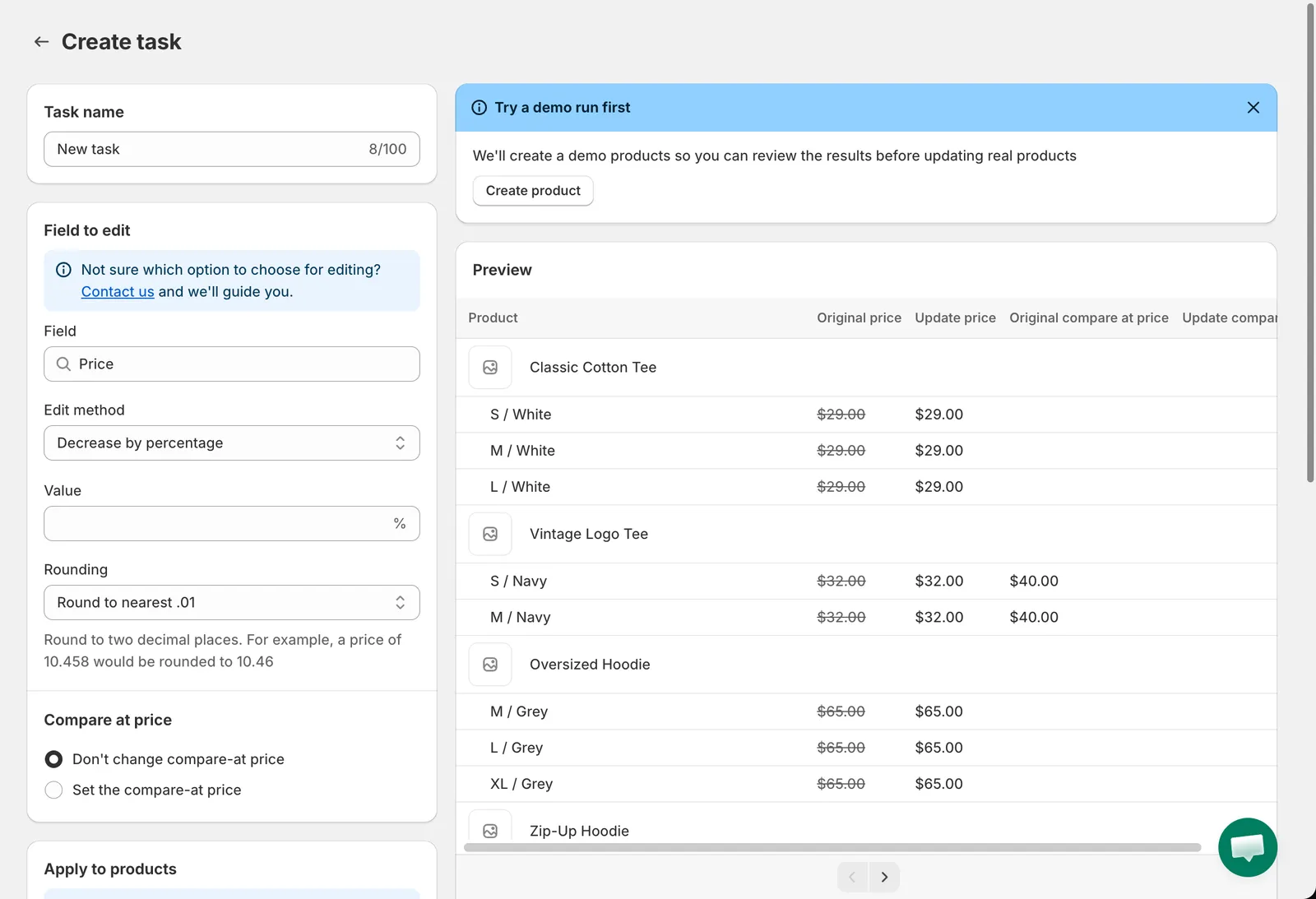
Create taskページ
-
フィールドを選択する
Section titled “フィールドを選択する”New bulk edit をクリックして、フィールドを選びます。1つのタスクで編集できるフィールドは必ず1つです。編集するフィールドの選択を参照してください。
-
編集を設定する
Section titled “編集を設定する”タスクに名前を付け、Edit method を選んで値を入力します。フィールドによっては、丸めや連動する比較価格などの追加オプションがあります。編集の設定を参照してください。
-
商品を選択する
Section titled “商品を選択する”All products、Collections、Specific products、Match conditions のいずれかを選びます。バリエーションのフィールドでは、バリエーションを絞り込むこともできます。商品とバリエーションの選択を参照してください。
-
プレビューを確認する
Section titled “プレビューを確認する”Preview に想定どおりの商品が、正しい新しい値とともに表示されていることを確認します。変更のプレビューを参照してください。
-
スケジュールを設定して保存する
Section titled “スケジュールを設定して保存する”タスクをいつ開始するか、元に戻すかどうかを決めて、Save をクリックします。スケジュール、取り消し、保存を参照してください。
知っておくと便利なこと
Section titled “知っておくと便利なこと”- Task name は最大100文字です。タスク一覧と通知メールに表示されます。タスクの名前は後から変更できます。
- 入力した内容は、Save をクリックしたときにのみ適用されます。ページを離れると、保存していない変更は破棄されます。
- 実行済みのタスクのルールは変更できません。Duplicate を使って、編集可能なコピーを作成してください。開始方法を Manual にして保存したタスクや、Scheduled のタスクは、引き続き編集できます。スケジュール済みタスクまたは手動タスクを編集するを参照してください。
- 1つのタスクで更新できる商品数は、プランによって異なります。プランと料金を参照してください。