
Een planning wijzigen of annuleren
Wijzig of annuleer de starttijd of de terugdraaitijd van een opgeslagen taak.
De start opnieuw plannen
Section titled “De start opnieuw plannen”Kies voor een taak met de status Scheduled Reschedule change in het menu ⋮, of Reschedule in de kaart Task status. Kies een nieuwe Date en Time en klik op Save. De nieuwe tijd gebruikt de tijdzone van je app.
De startplanning annuleren
Section titled “De startplanning annuleren”Kies Cancel change schedule (of Cancel schedule in de kaart Task status). De taak blijft bewaard met de status Manual start. Start hem later met Apply change now, of geef hem een nieuwe datum met Schedule in de kaart Task status.
Het terugdraaien opnieuw plannen of annuleren
Section titled “Het terugdraaien opnieuw plannen of annuleren”Voor een taak met een gepland terugdraaimoment:
- Reschedule revert stelt een nieuwe datum en tijd in. Het terugdraaien moet minstens 5 minuten na de start blijven liggen.
- Cancel revert schedule verwijdert het automatische terugdraaien. De taak wordt niet teruggedraaid, tenzij je op Revert now drukt of het opnieuw plant met Schedule in de kaart Revert status.
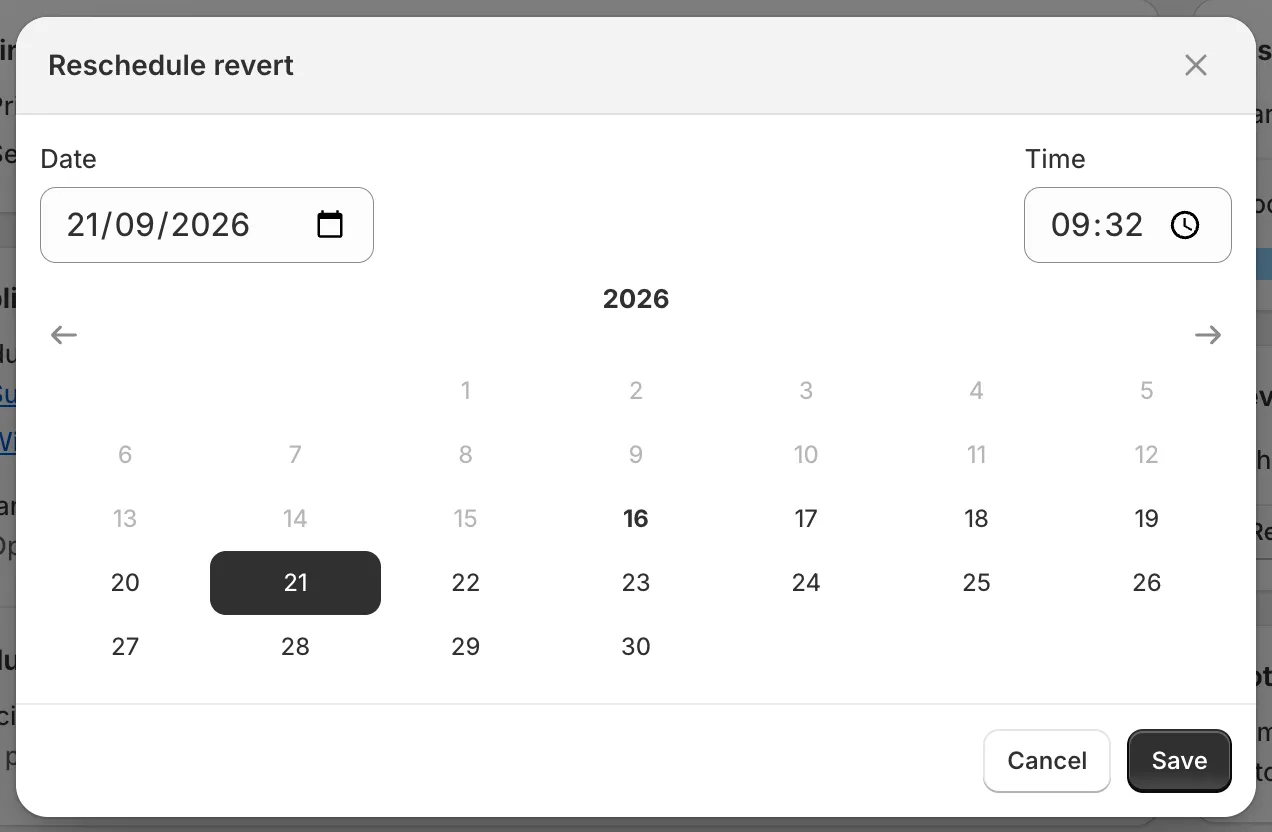
Dialoogvenster Reschedule
Terugkerende taken
Section titled “Terugkerende taken”Terugkerende taken plan je opnieuw via de kaart Recurring op de detailpagina van de taak. Zie Terugkerende taken.