
Reagendar ou cancelar um agendamento
Altere ou cancele o horário de início ou de reversão de uma tarefa salva.
Reagende o início
Seção intitulada “Reagende o início”Em uma tarefa Scheduled, escolha Reschedule change no menu ⋮ ou Reschedule no card Task status. Escolha uma nova Date e Time e clique em Save. O novo horário usa o fuso horário do seu app.
Cancele o agendamento de início
Seção intitulada “Cancele o agendamento de início”Escolha Cancel change schedule (ou Cancel schedule no card Task status). A tarefa é mantida com o status Manual start. Inicie-a depois com Apply change now ou atribua uma nova data com Schedule no card Task status.
Reagende ou cancele a reversão
Seção intitulada “Reagende ou cancele a reversão”Para uma tarefa com reversão agendada:
- Reschedule revert define uma nova data e hora. A reversão deve ficar pelo menos 5 minutos depois do início.
- Cancel revert schedule remove a reversão automática. A tarefa não será revertida, a menos que você clique em Revert now ou a agende novamente com Schedule no card Revert status.
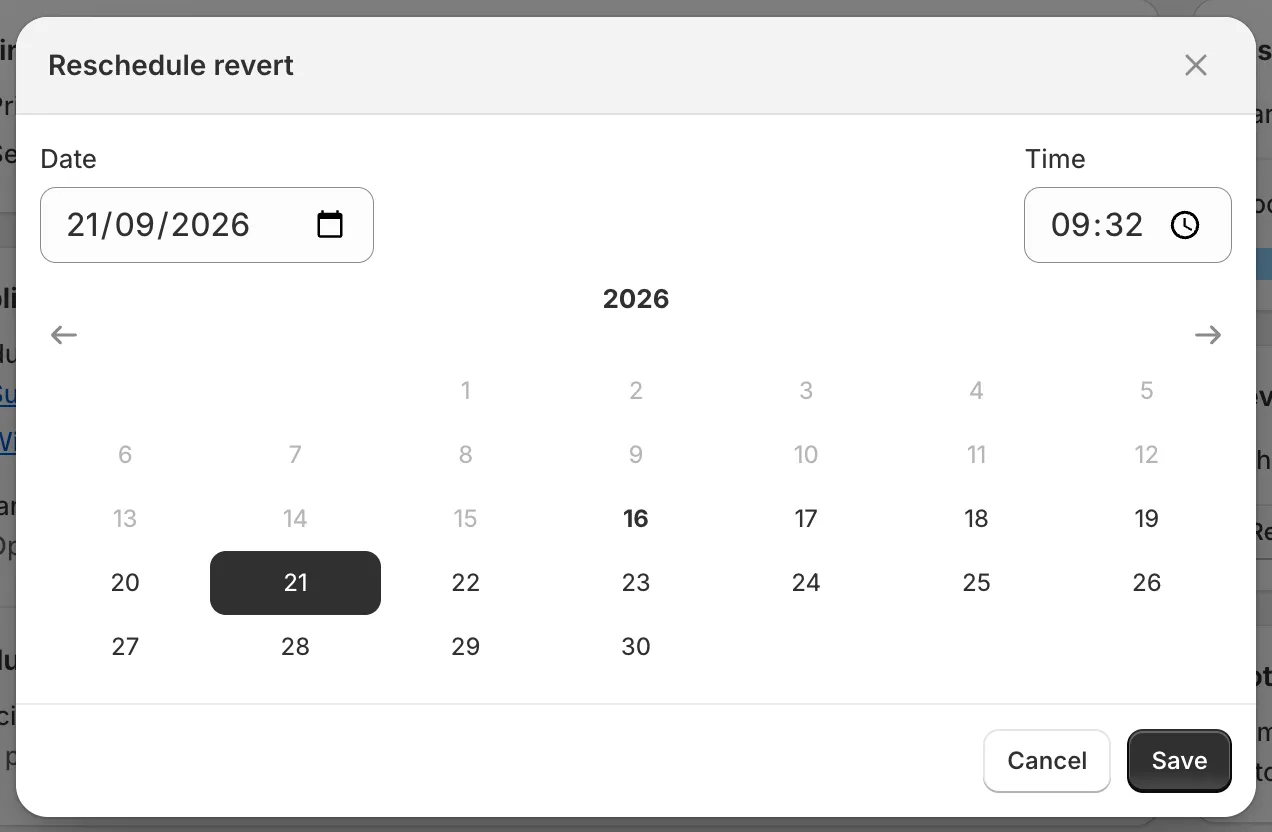
Caixa de diálogo Reschedule
Tarefas recorrentes
Seção intitulada “Tarefas recorrentes”As tarefas recorrentes são reagendadas pelo card Recurring na página de detalhes da tarefa. Veja Tarefas recorrentes.