
Hernoemen, notities en archiveren
Hernoem een taak, voeg een notitie voor je team toe en archiveer taken die je niet meer hoeft te zien.
Hernoemen
Section titled “Hernoemen”Rename is beschikbaar voor taken met de status Completed, Recurring completed en Manual start. Kies het in het menu ⋮ of op de detailpagina van de taak, typ de nieuwe Task name (maximaal 255 tekens) en klik op Save.
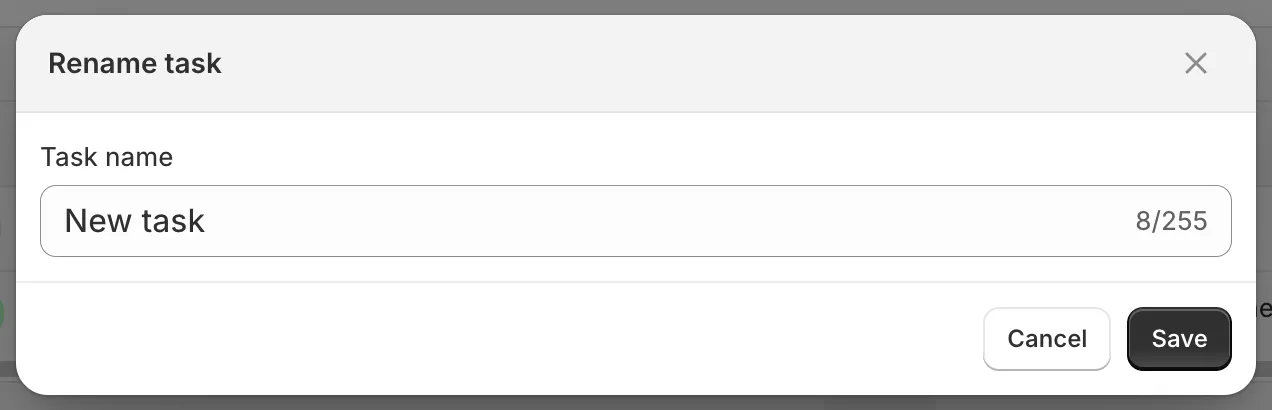
Taak hernoemen
Geplande taken hernoem je door de taak te bewerken: open de taak en wijzig Task name.
Notities
Section titled “Notities”Elke taak kan één notitie van maximaal 1000 tekens bevatten, bijvoorbeeld waarom de taak bestaat of wie erom heeft gevraagd. Kies Note in het menu ⋮, of klik op het potlood in de kaart Note op de detailpagina van de taak. Typ de tekst en klik op Save.
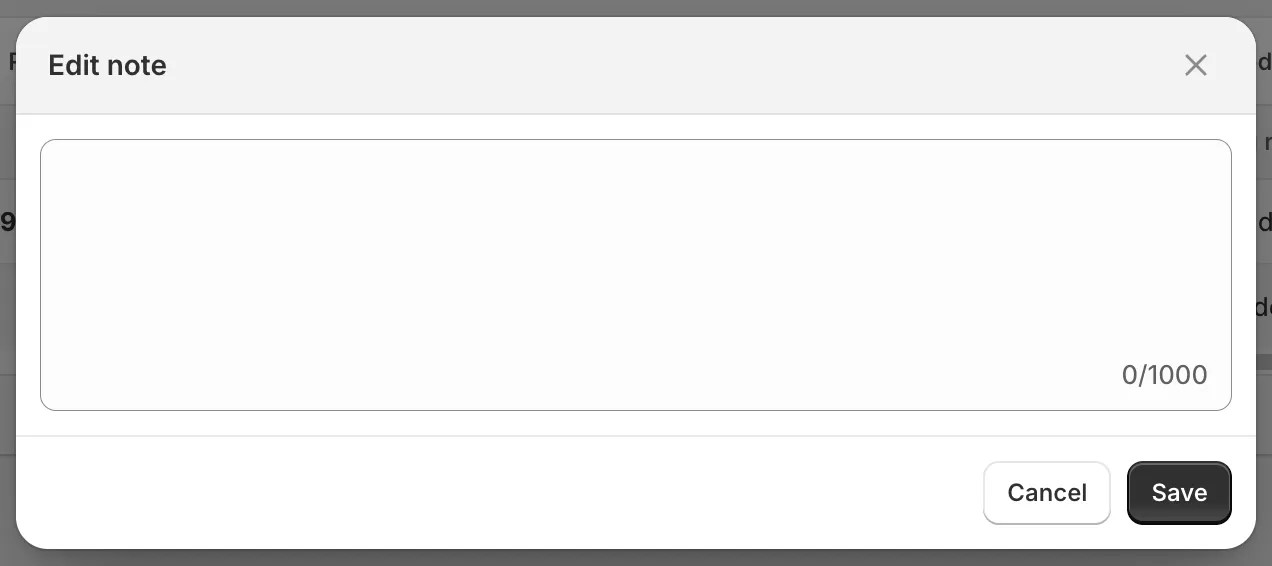
Notitie bewerken
Taken met een notitie tonen in de lijst Tasks een notitiepictogram naast hun naam; houd de muisaanwijzer erop om de notitie te lezen. Je kunt ook notities toevoegen aan gearchiveerde taken.
Archiveren en uit archief halen
Section titled “Archiveren en uit archief halen”Bij archiveren wordt een taak verborgen in de tabbladen All en de statustabbladen, zonder dat de taak wordt verwijderd. De geschiedenis van productwijzigingen blijft behouden.
Archive is beschikbaar voor eenmalige taken die Completed of Manual start zijn en op dit moment niet gepland staan om te worden teruggedraaid, en voor taken met de status Recurring completed. Kies Archive in het menu ⋮ of op de detailpagina van de taak.
Om een taak terug te halen open je het tabblad Archived, open je het menu ⋮ en kies je Unarchive. Gearchiveerde taken kunnen niet worden uitgevoerd, opnieuw gepland, teruggedraaid of gedupliceerd totdat ze uit het archief zijn gehaald.