
Een voorbeeld van de wijzigingen bekijken
Controleer de huidige en nieuwe waarden van elk product voordat je een taak opslaat.
De kaart Preview rechts van het taakformulier toont voor elk overeenkomend product de waarde die het veld nu heeft en de waarde die het krijgt nadat de taak is uitgevoerd. Er wordt niets naar Shopify geschreven totdat je opslaat en de taak start.

Voorbeeld voor een taak Price
Het voorbeeld lezen
Section titled “Het voorbeeld lezen”- Kolommen hangen af van het veld. Een taak Price toont Original price, Update price, Original compare at price en Update compare at price. Een taak Title toont voor elk product een rij Original en een rij Update.
- De huidige waarde is doorgestreept; de nieuwe waarde wordt volledig getoond.
- Variantvelden tonen één rij per variant onder elk product. Per product worden maximaal 10 varianten getoond; gebruik de pijltjes omhoog en omlaag om er meer te zien. Showing 3/12 variants laat zien hoeveel er zichtbaar zijn.
- Grijs weergegeven rijen zijn producten of varianten die zijn uitgesloten of niet overeenkomen met je variantvoorwaarden. Ze worden niet gewijzigd.
- Het voorbeeld toont 10 producten per pagina. Gebruik de pijlen onder de tabel om door de pagina’s te bladeren.
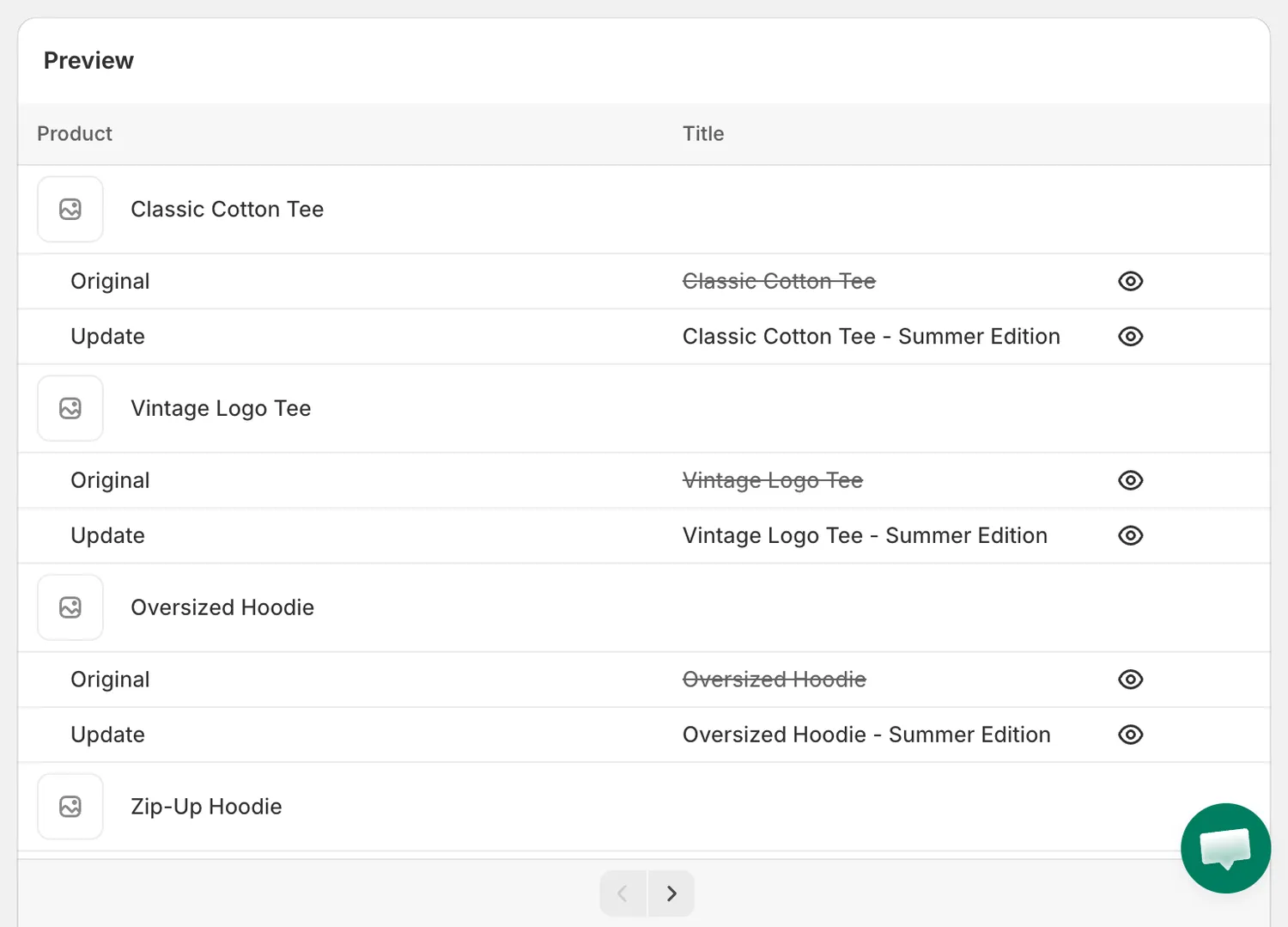
Voorbeeld voor een taak Title
Voorbeeld van titel en beschrijving
Section titled “Voorbeeld van titel en beschrijving”Klik bij taken voor Title en Description op het oogpictogram naast een rij om een weergave naast elkaar van de oorspronkelijke en de bijgewerkte tekst te openen.
Wanneer het voorbeeld leeg is
Section titled “Wanneer het voorbeeld leeg is”No products found betekent dat geen enkel product overeenkomt met je huidige selectie. Controleer de collectie, de gekozen producten of de voorwaardewaarden. Als je toch opslaat, waarschuwt het bevestigingsvenster No eligible products were found for editing based on the selected conditions.
Preview unavailable verschijnt wanneer de geselecteerde collecties te groot zijn om snel een voorbeeld te tonen. Je kunt de taak nog steeds opslaan en uitvoeren.
Probeer eerst een demorun
Section titled “Probeer eerst een demorun”De blauwe banner boven het voorbeeld biedt Create product. De app maakt een demoproduct in je winkel en zet Apply to products op Specific products met alleen het demoproduct geselecteerd. Voer de taak uit op dat product, controleer het resultaat op de detailpagina van de taak en open daarna de taakinstellingen opnieuw voor je echte producten. Sluit de banner met de ×.