
Producten en varianten selecteren
Kies op welke producten en varianten een taak van toepassing is, en sluit de producten uit die je ongewijzigd wilt laten.
De kaart Apply to products bepaalt welke producten de taak wijzigt. De Preview rechts wordt kort nadat je hier iets wijzigt bijgewerkt.
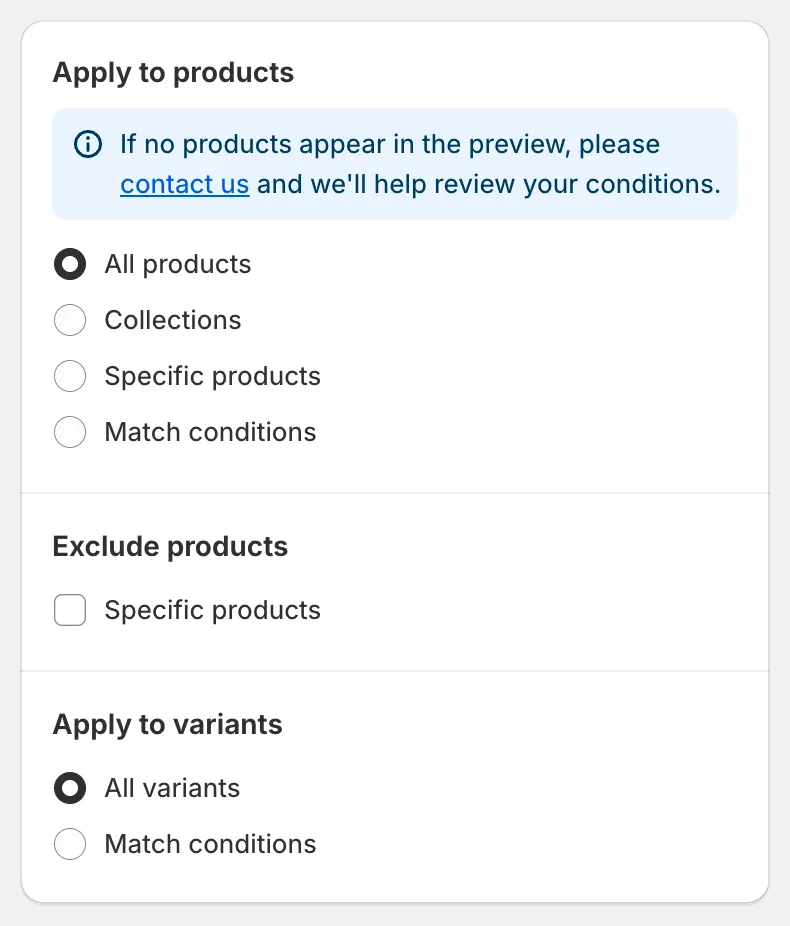
Apply to products
De vier manieren om producten te kiezen
Section titled “De vier manieren om producten te kiezen”| Optie | Gebruik het wanneer |
|---|---|
| All products | Elk product in de winkel moet veranderen. |
| Collections | Je alles binnen een of meer collecties wilt. |
| Specific products | Je producten handmatig wilt kiezen. |
| Match conditions | Je producten wilt die voldoen aan regels zoals tag, leverancier, type, status of datum. |
All products
Section titled “All products”Geen verdere instellingen. Je kunt nog steeds producten uitsluiten (zie hieronder) en, bij variantvelden, varianten filteren.
Collections
Section titled “Collections”Typ in Searching collections of klik op Browser om de collectiekiezer van Shopify te openen. Vink de gewenste collecties aan en klik op Add. Zowel handmatige als automatische collecties werken.
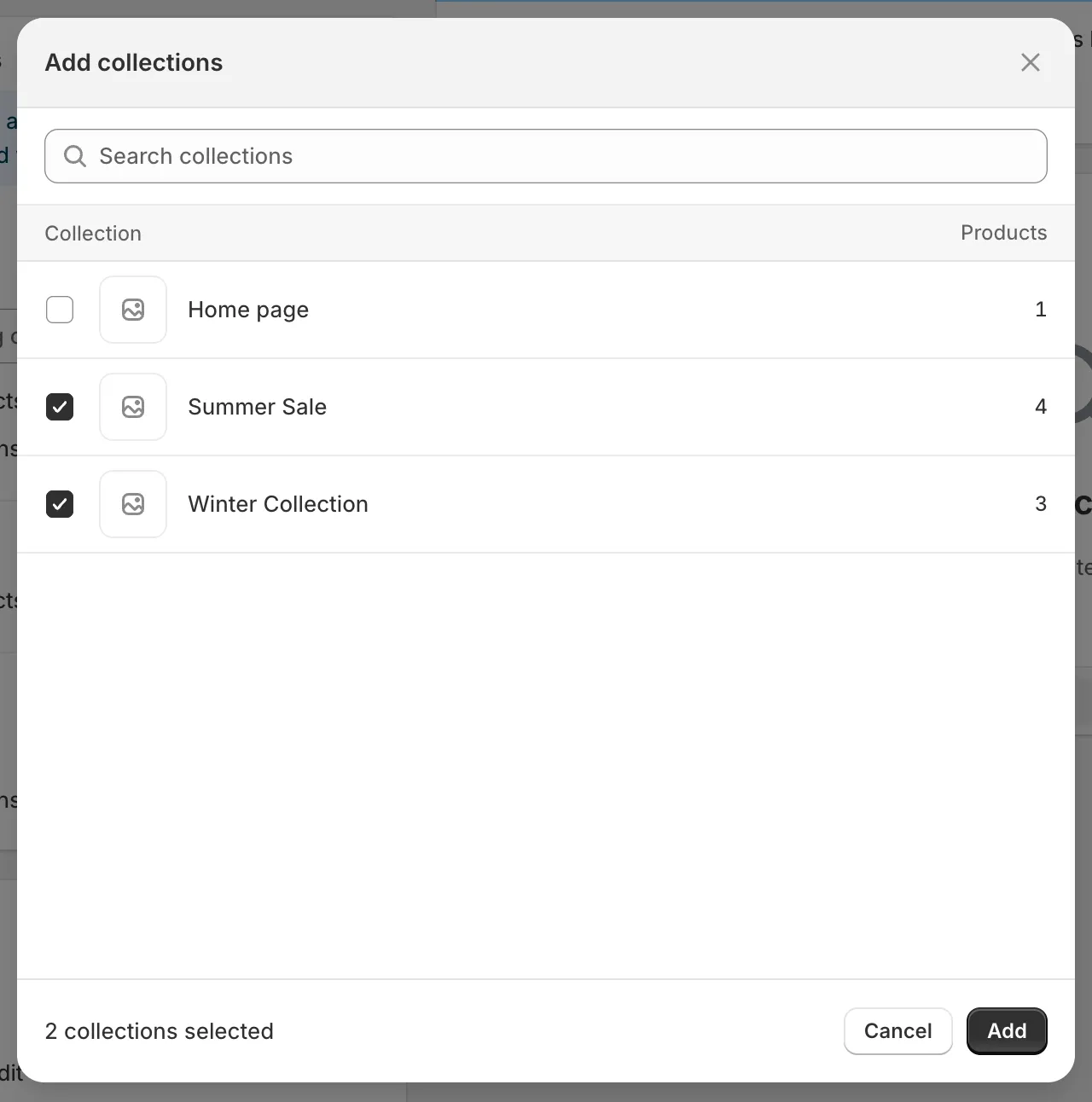
De collectiekiezer
Als je meer dan één collectie hebt gekozen, bepaal je onder Products must match hoe ze worden gecombineerd:
- any collection: een product wordt opgenomen als het bij minstens één van de geselecteerde collecties hoort.
- all collections: een product wordt alleen opgenomen als het bij elke geselecteerde collectie hoort.
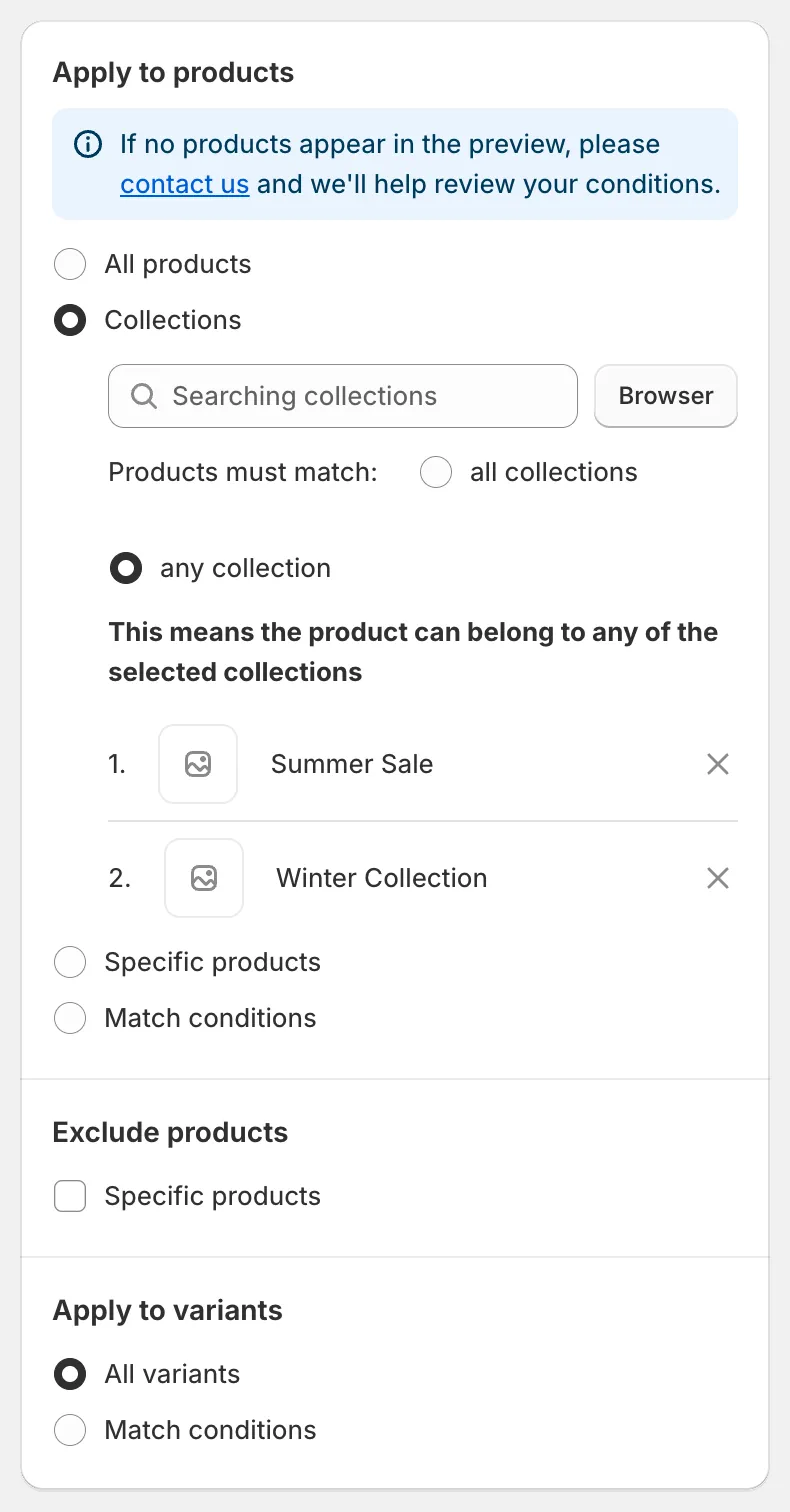
Modus Collections
Specific products
Section titled “Specific products”Typ in Searching products of klik op Browser om de productkiezer van Shopify te openen. Je kunt zoeken op titel, product-ID, barcode of SKU, zoveel producten aanvinken als je nodig hebt en op Add klikken. Geselecteerde producten staan onder het zoekvak; klik op de × naast een product om het te verwijderen.
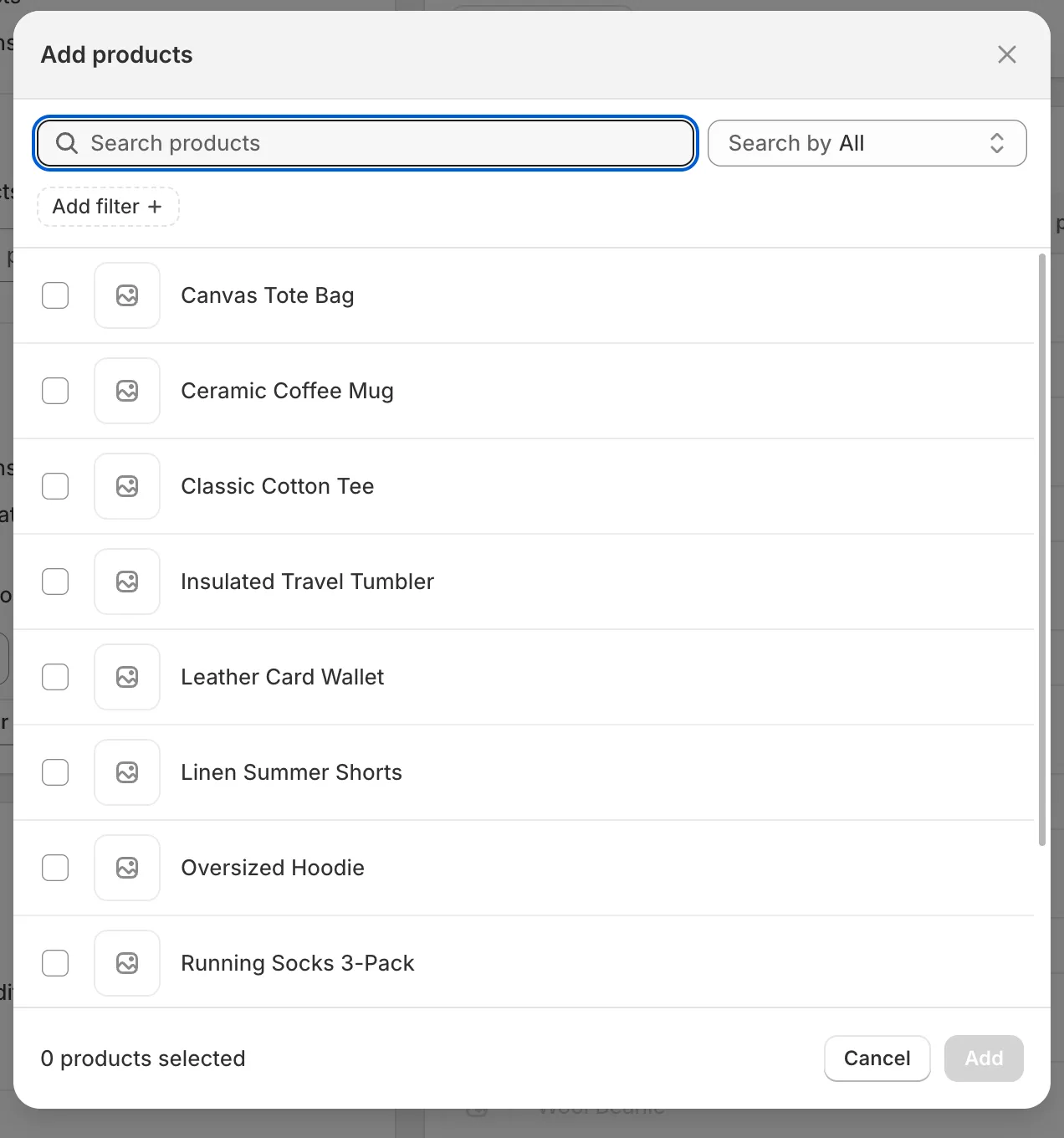
De productkiezer
Match conditions
Section titled “Match conditions”Bouw een of meer regels. Elke regel bestaat uit een veld, een vergelijker en een waarde. Klik op Add another condition om een regel toe te voegen en op het prullenbakpictogram om er een te verwijderen. Kies onder Products must match voor all conditions (elke regel moet waar zijn) of any condition (één regel is genoeg).
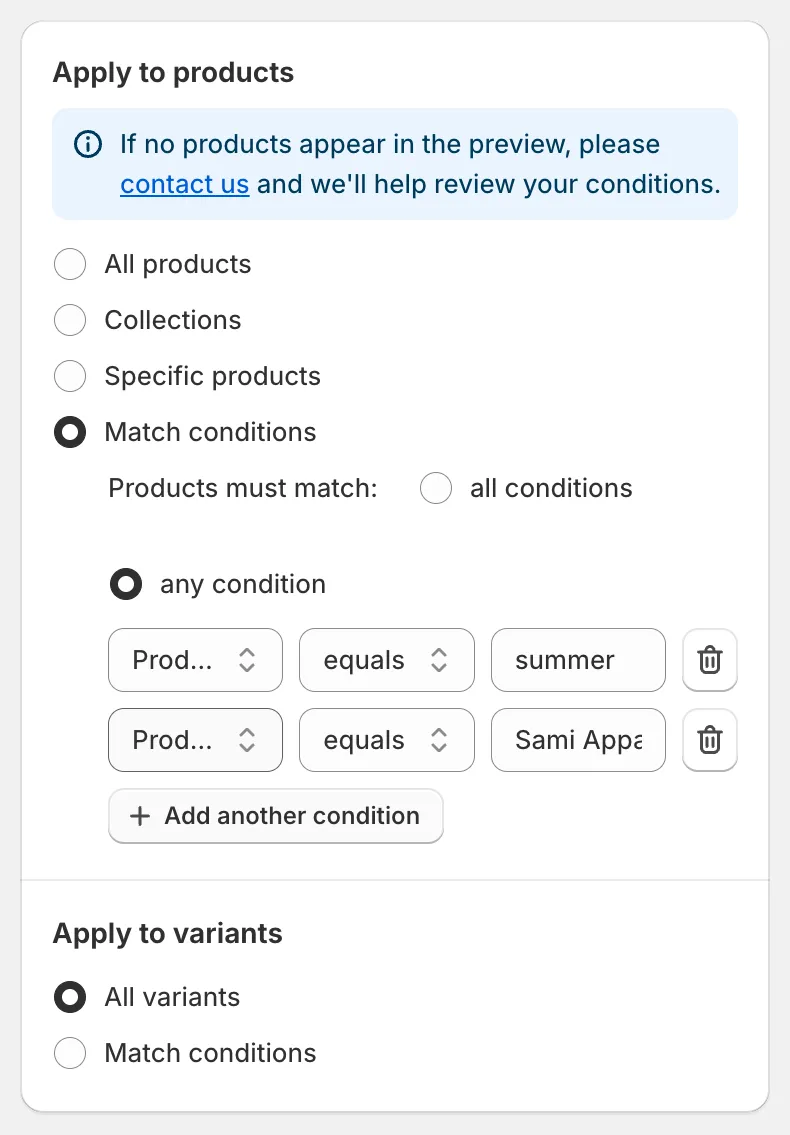
Match conditions
| Veld | Vergelijkers | Waarde |
|---|---|---|
| Title | equals, not equal, contains, does not contain | Tekst |
| Status | is | Active, Draft of Archived |
| Handle | equals, not equal, contains, does not contain | Tekst |
| Collection | is | Kies één collectie met Select collection |
| Product type | equals, not equal, contains, does not contain | Tekst |
| Product vendor | equals, not equal, contains, does not contain | Tekst |
| Product tag | equals, not equal, contains, does not contain | Tekst |
| Created at | is before, is after | Datum |
| Updated at | is before, is after | Datum |
Exclude products
Section titled “Exclude products”Wanneer All products of Collections is geselecteerd, verschijnt een kaart Exclude products. Vink Specific products aan en kies de producten die ongewijzigd moeten blijven. Uitgesloten producten verschijnen nog steeds grijs in het voorbeeld, zodat je kunt zien dat ze worden overgeslagen.
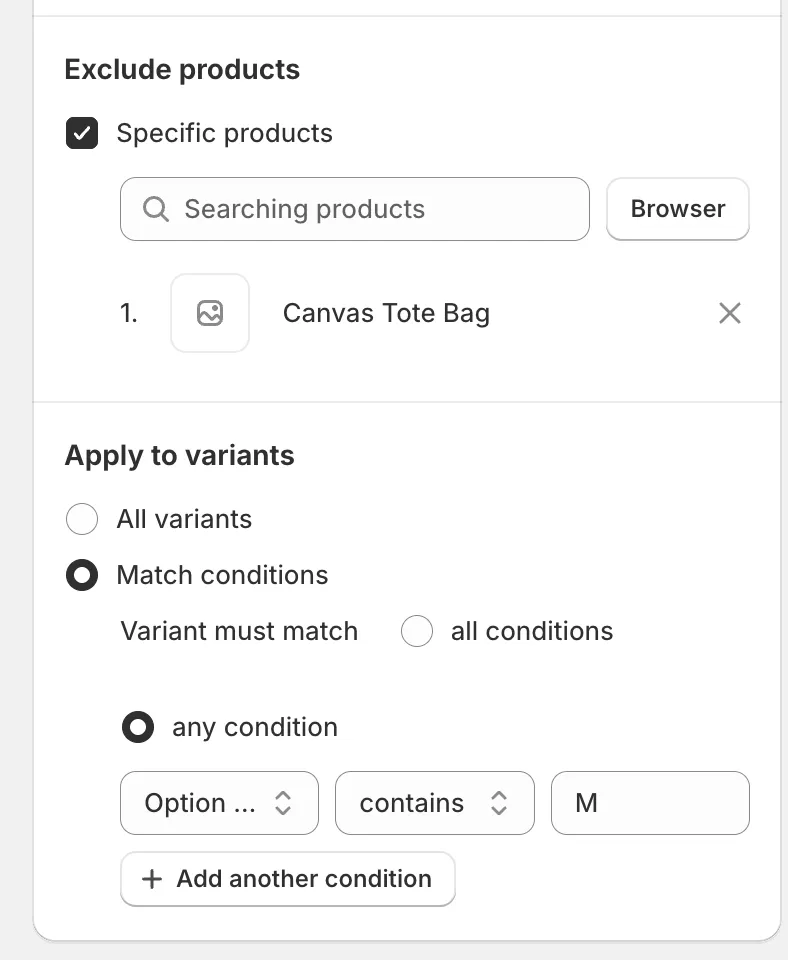
Exclude products en Apply to variants
Apply to variants
Section titled “Apply to variants”Bij variantvelden zoals Price, SKU of Weight verschijnt een kaart Apply to variants.
- All variants: elke variant van elk overeenkomend product verandert.
- Match conditions: alleen varianten die aan je regels voldoen, veranderen. De andere varianten van hetzelfde product blijven ongemoeid en worden grijs weergegeven in het voorbeeld.
| Veld | Vergelijkers |
|---|---|
| SKU | equals, contains, does not contain, is empty, is not empty |
| Price | equals, not equal, less than, less than or equal, greater than, greater than or equal |
| Compare at price | hetzelfde als Price, plus: is not set, is greater than price, is less than price, is greater than or equal to price, is less than or equal to price |
| Option name | equals, contains, does not contain |
| Option value | equals, contains, does not contain |
Kies all conditions of any condition onder Variant must match, precies zoals bij productvoorwaarden.
Hoeveel producten kan een taak bijwerken?
Section titled “Hoeveel producten kan een taak bijwerken?”Het aantal producten dat één taak kan verwerken, hangt af van je abonnement. Als je selectie groter is dan de limiet, vertelt het bevestigingsvenster hoeveel producten worden bijgewerkt en eindigt de taak als Partially complete. Na een upgrade kun je op Continue change drukken om de rest te verwerken. Zie Abonnementen en prijzen.