
Takenlijst en statussen
Vind je taken, lees hun status en voortgang en open het actiemenu per taak.
Open Tasks in het appmenu om alle taken in je winkel te zien. De paginatitel is Bulk Edit Tasks.
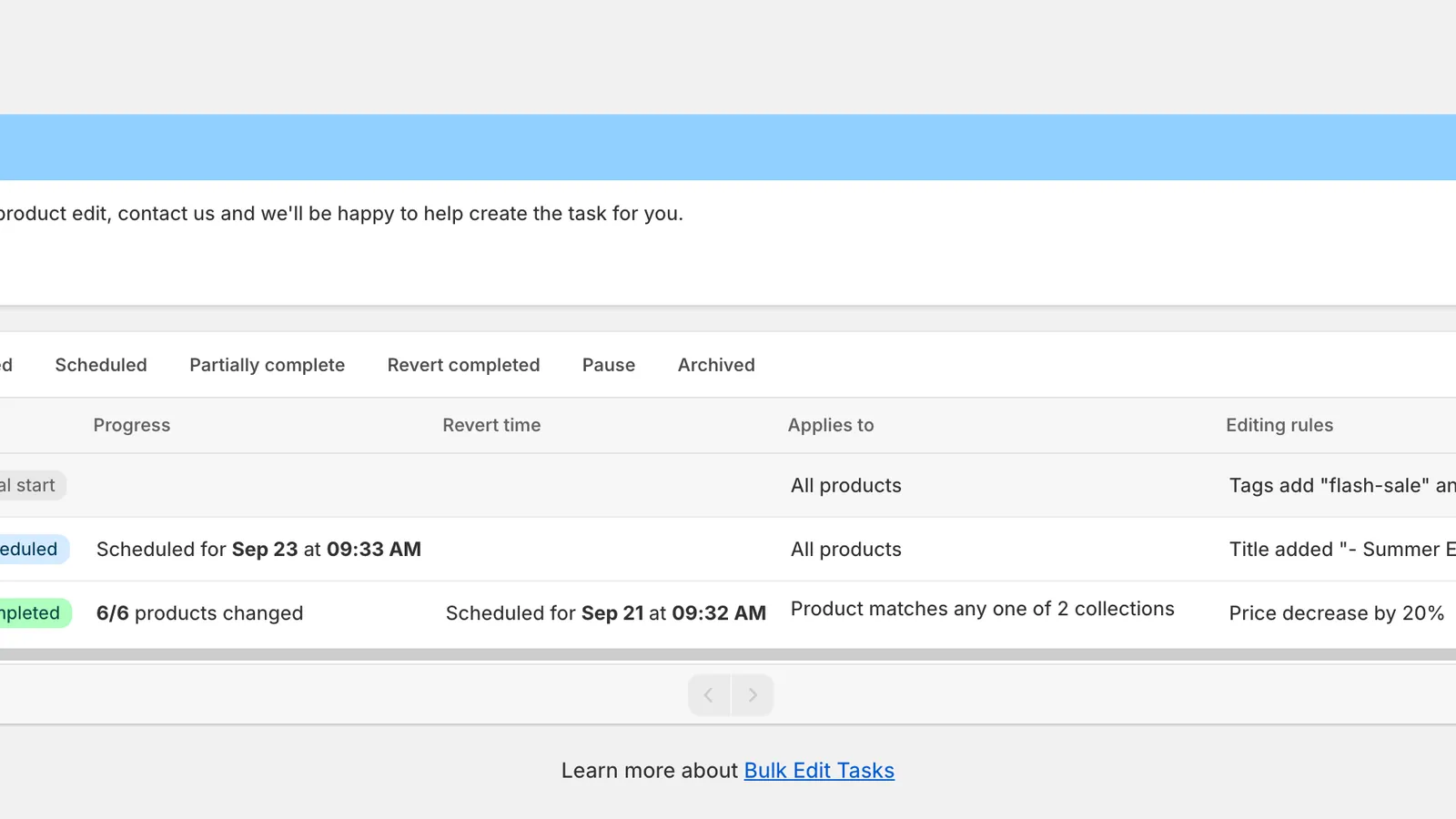
Bulk Edit Tasks
Filteren, zoeken en sorteren
Section titled “Filteren, zoeken en sorteren”- Tabbladen filteren op status: All, Pending, Running, Completed, Scheduled, Partially complete, Revert completed, Pause en Archived. Gearchiveerde taken verschijnen alleen op het tabblad Archived.
- Het zoekpictogram opent een vak waarmee je op taaknaam zoekt.
- Het sorteerpictogram biedt Created at (nieuwste of oudste eerst) en Name (A tot Z of Z tot A).
- De lijst toont 15 taken per pagina. Gebruik de pijlen onder de tabel, of de pijltoetsen links en rechts, om van pagina te wisselen.
- Terwijl een taak loopt of wordt teruggedraaid, ververst de lijst zichzelf elke 10 seconden.
Kolommen
Section titled “Kolommen”| Kolom | Inhoud |
|---|---|
| ID | Het taaknummer, bijvoorbeeld #79985. Vermeld het als je contact opneemt met support. |
| Name | De taaknaam. Er verschijnt een notitiepictogram als de taak een notitie heeft; houd de muisaanwijzer erop om de notitie te lezen. |
| Recurring | One-time, Daily, Weekly of Monthly. |
| Status | Het statusbadge (zie hieronder). |
| Progress | Tot nu toe gewijzigde producten, bijvoorbeeld 6/6 products changed, of de geplande start. |
| Revert time | Wanneer het terugdraaien is gepland, of wanneer het is gebeurd. Alleen getoond als minstens één taak op de pagina een terugdraaiactie heeft. |
| Applies to | All products, 3 products selected, Product matches any one of 2 collections of … conditions. Klik op het pijltje om de producten, collecties of regels te zien. |
| Editing rules | Een samenvatting in één regel, bijvoorbeeld Price decrease by 20%. |
| Created at | Datum en tijd waarop de taak is aangemaakt, gevolgd door het actiemenu ⋮. |
Als je op een rij klikt, wordt de taak geopend. Geplande taken en taken met handmatige start worden geopend in de taakeditor; taken die zijn uitgevoerd, openen de detailpagina van de taak.
Statussen
Section titled “Statussen”| Badge | Betekenis |
|---|---|
| Manual start | Opgeslagen met Start time: Manual, of de planning is geannuleerd. De taak wordt alleen uitgevoerd als je Apply change now kiest. |
| Scheduled | Wacht op de starttijd. Bij Progress staat Scheduled for <date> at <time>. |
| Pending execution | In de wachtrij en staat op het punt te starten. |
| Running | Wijzigingen worden naar Shopify geschreven. |
| Completed | Elk overeenkomend product is bijgewerkt. |
| Partially complete | Sommige producten zijn niet bijgewerkt, bijvoorbeeld omdat ze tijdens de taak in Shopify zijn verwijderd of gewijzigd, omdat de taak is gepauzeerd of omdat de limiet van het abonnement is bereikt. Klik op het badge voor details. |
| Paused | Je hebt de taak gepauzeerd. Kies Continue change om te hervatten. |
| Failed | De taak kon niet worden uitgevoerd. Klik op het badge om de fout te zien. Zie Taakfouten en waarschuwingen. |
| Recurring completed | Een terugkerende taak heeft geen verdere uitvoeringen. |
| Due | Een terugkerende taak heeft haar venster gemist en heeft geen volgende uitvoering. |
| Archived | De taak is verborgen op de andere tabbladen. |
Als een terugdraaiactie bezig of voltooid is, toont het badge in plaats daarvan de terugdraaistatus: Revert in progress, Revert completed, Revert partially completed, Revert paused of Revert failed.
Het actiemenu
Section titled “Het actiemenu”Klik op ⋮ aan het einde van een rij om de acties te zien die voor die taak beschikbaar zijn. De lijst verandert met de status; zie Een taak uitvoeren, pauzeren en hervatten en de pagina’s die daarna volgen.
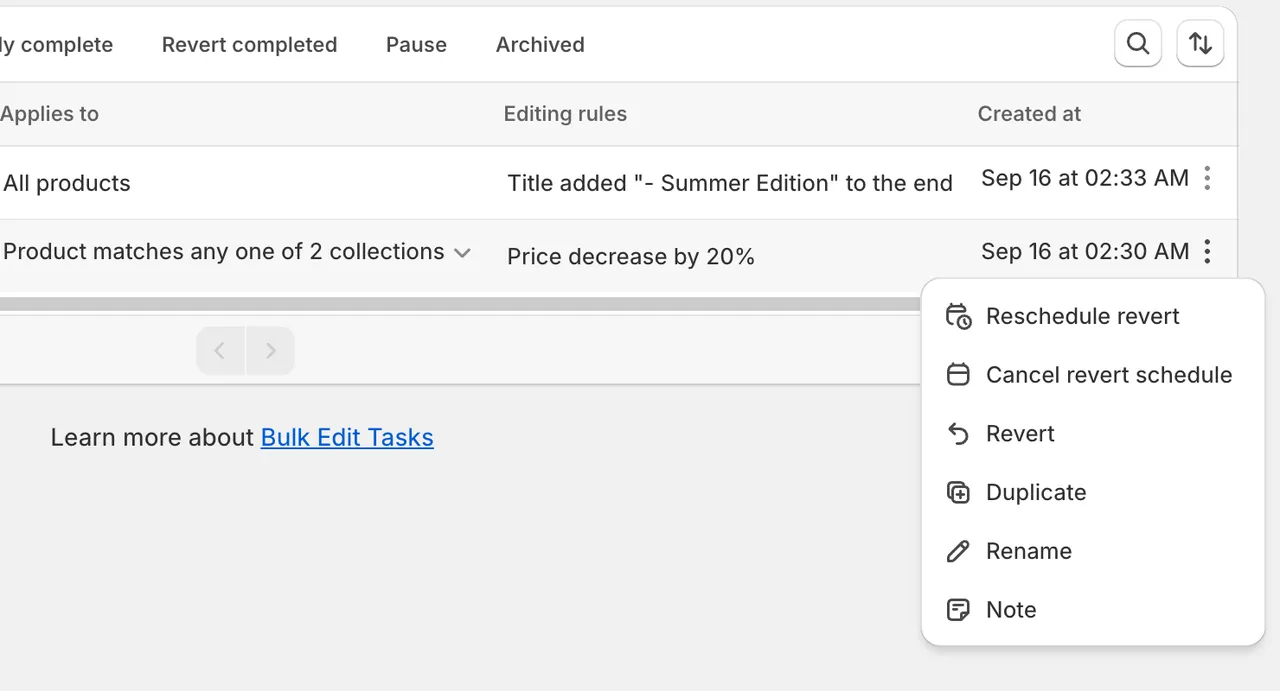
Acties voor een voltooide taak met een gepland terugdraaimoment
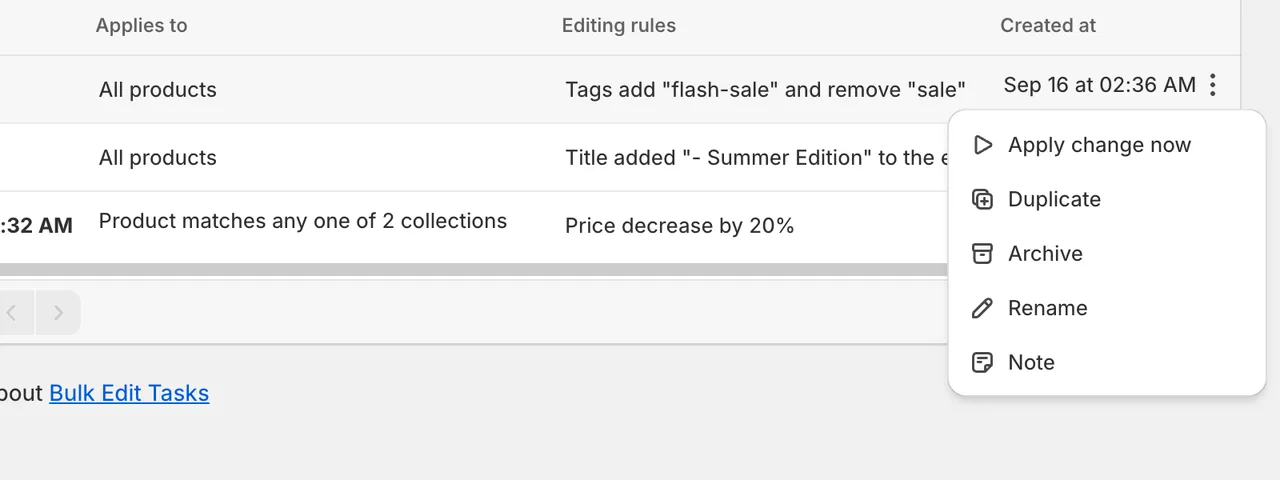
Acties voor een taak met handmatige start
Bewaartermijn van de taakgeschiedenis
Section titled “Bewaartermijn van de taakgeschiedenis”Taken die ouder zijn dan het geschiedenisvenster van je abonnement, worden verborgen in de lijst (ze worden niet verwijderd). Zie Abonnementen en prijzen.