
Reprogramar o cancelar una programación
Cambia o cancela la hora de inicio o de reversión de una tarea guardada.
Reprogramar el inicio
Sección titulada «Reprogramar el inicio»En una tarea Scheduled, elige Reschedule change en el menú ⋮, o Reschedule en la tarjeta Task status. Elige una nueva Date y Time y haz clic en Save. La nueva hora usa la zona horaria de tu aplicación.
Cancelar la programación del inicio
Sección titulada «Cancelar la programación del inicio»Elige Cancel change schedule (o Cancel schedule en la tarjeta Task status). La tarea se conserva con el estado Manual start. Inícialo más tarde con Apply change now o asígnale una nueva fecha con Schedule en la tarjeta Task status.
Reprogramar o cancelar la reversión
Sección titulada «Reprogramar o cancelar la reversión»En una tarea con una reversión programada:
- Reschedule revert establece una nueva fecha y hora. La reversión debe quedar al menos 5 minutos después del inicio.
- Cancel revert schedule elimina la reversión automática. La tarea no se revertirá a menos que pulses Revert now o la programes de nuevo con Schedule en la tarjeta Revert status.
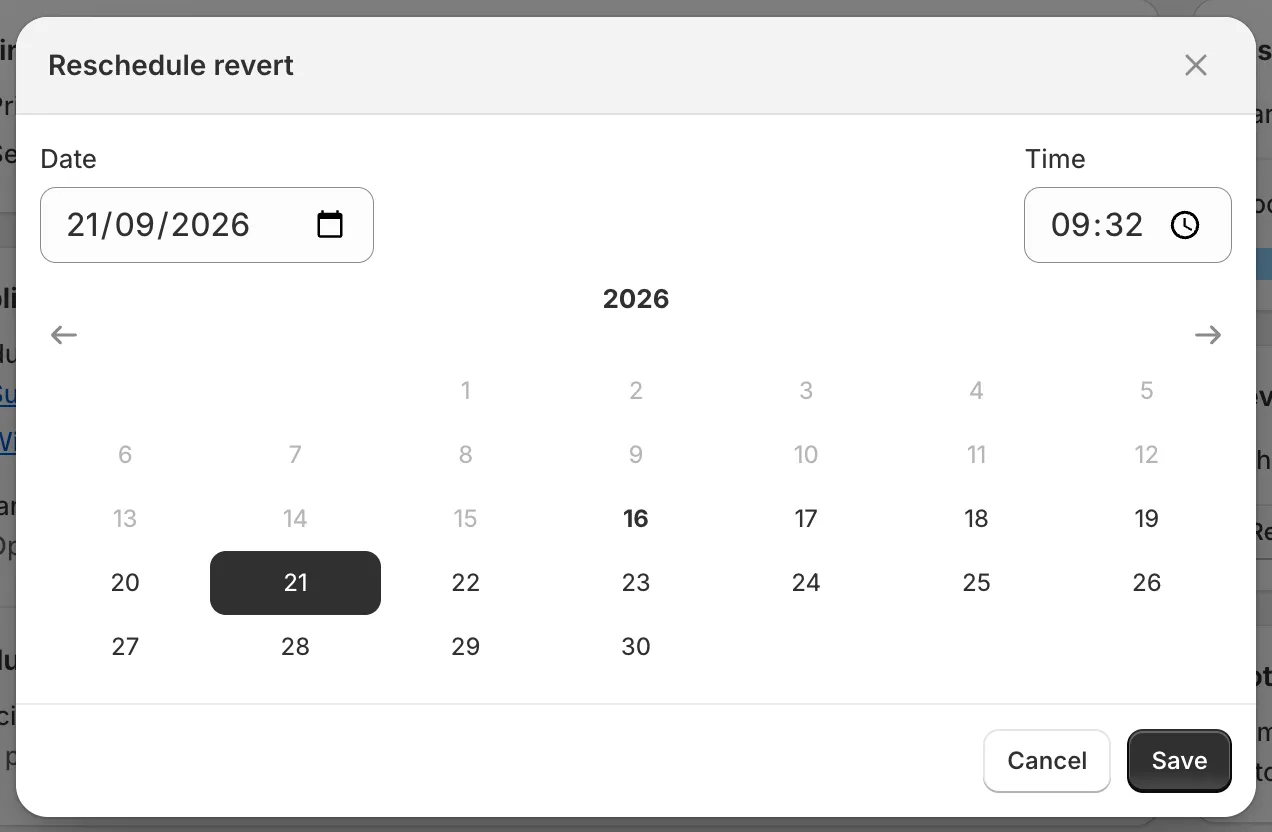
Cuadro de diálogo Reschedule
Tareas recurrentes
Sección titulada «Tareas recurrentes»Las tareas recurrentes se reprograman desde la tarjeta Recurring de la página de detalles de la tarea. Consulta Tareas recurrentes.