
Reprogrammer ou annuler une programmation
Modifiez ou annulez l'heure de début ou l'heure d'annulation d'une tâche enregistrée.
Reprogrammer le début
Section intitulée « Reprogrammer le début »Pour une tâche Scheduled, choisissez Reschedule change dans le menu ⋮, ou Reschedule dans la carte Task status. Choisissez une nouvelle Date et une nouvelle Time, puis cliquez sur Save. La nouvelle heure utilise le fuseau horaire de votre application.
Annuler la programmation du début
Section intitulée « Annuler la programmation du début »Choisissez Cancel change schedule (ou Cancel schedule dans la carte Task status). La tâche est conservée avec le statut Manual start. Lancez-la plus tard avec Apply change now, ou donnez-lui une nouvelle date avec Schedule dans la carte Task status.
Reprogrammer ou annuler l’annulation
Section intitulée « Reprogrammer ou annuler l’annulation »Pour une tâche dont l’annulation est programmée :
- Reschedule revert définit une nouvelle date et heure. L’annulation doit rester au moins 5 minutes après le début.
- Cancel revert schedule supprime l’annulation automatique. La tâche ne sera pas annulée, sauf si vous cliquez sur Revert now ou la reprogrammez avec Schedule dans la carte Revert status.
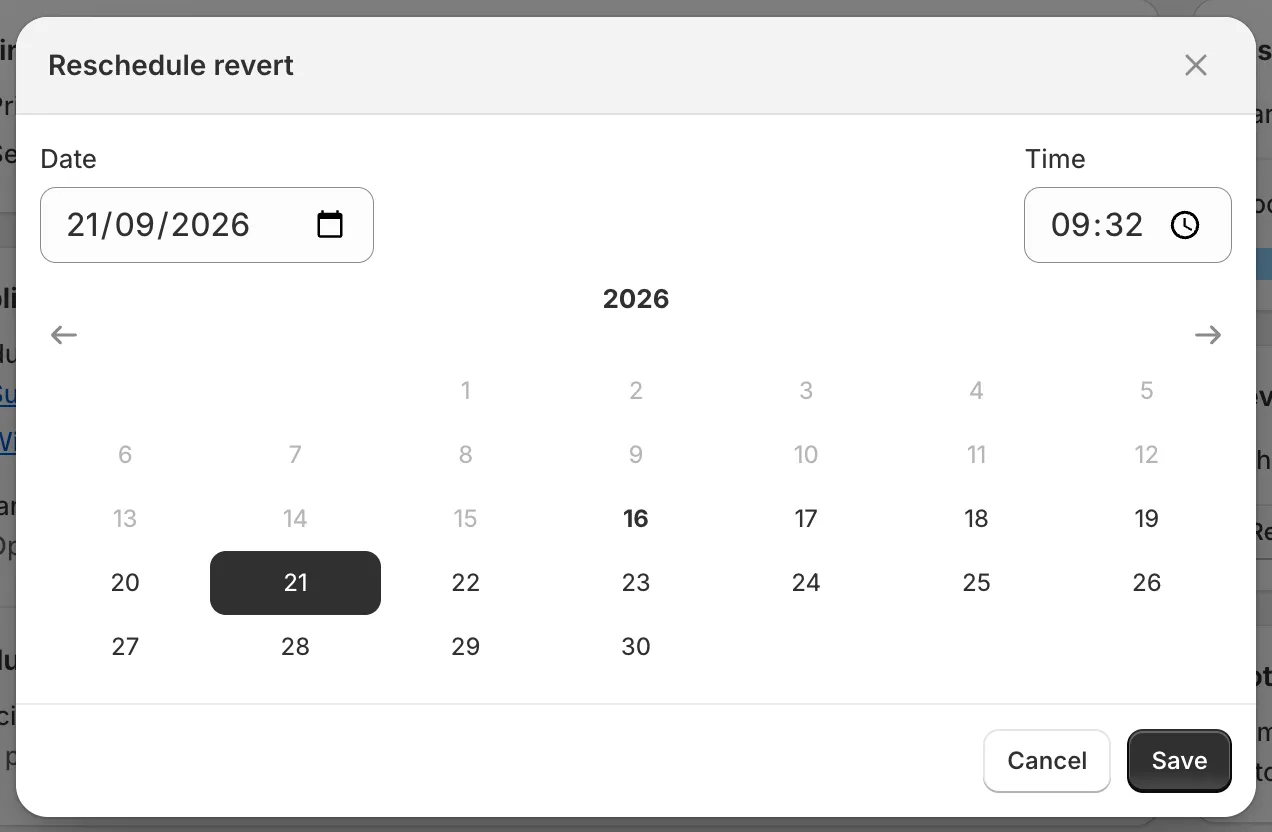
Boîte de dialogue Reschedule
Tâches récurrentes
Section intitulée « Tâches récurrentes »Les tâches récurrentes se reprogramment depuis la carte Recurring de la page de détails de la tâche. Consultez Tâches récurrentes.