
Zadania cykliczne
Automatycznie uruchamiaj i cofaj zadanie codziennie, co tydzień lub co miesiąc.
Zadanie cykliczne stosuje zmianę na początku każdego wystąpienia i cofa ją na jego końcu. Typowe zastosowania: codzienna cena w godzinach promocji, cotygodniowa wyprzedaż weekendowa, promocja z okazji wypłaty w ustalonym dniu miesiąca.
Podczas tworzenia zadania wybierz Recurring w sekcji Start time, a następnie Daily, Weekly lub Monthly.
Codziennie
Dział zatytułowany „Codziennie”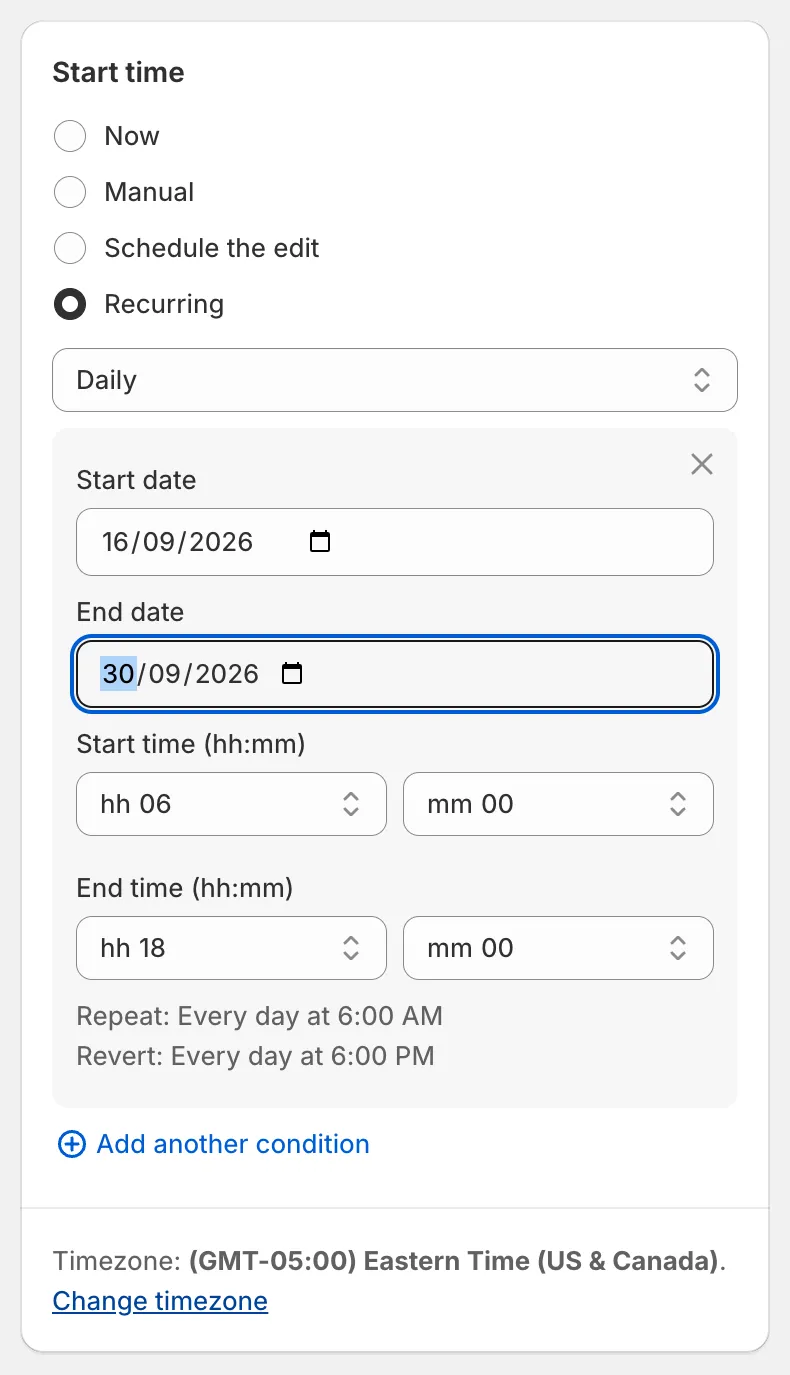
Powtarzanie codzienne
Każdy warunek ma własne pola Start date i End date oraz Start time i End time. Między tymi dwiema datami zadanie uruchamia się codziennie o godzinie rozpoczęcia i cofa się o godzinie zakończenia. Podsumowanie pod warunkiem wygląda na przykład tak: Repeat: Every day at 6:00 AM / Revert: Every day at 6:00 PM.
Co tydzień
Dział zatytułowany „Co tydzień”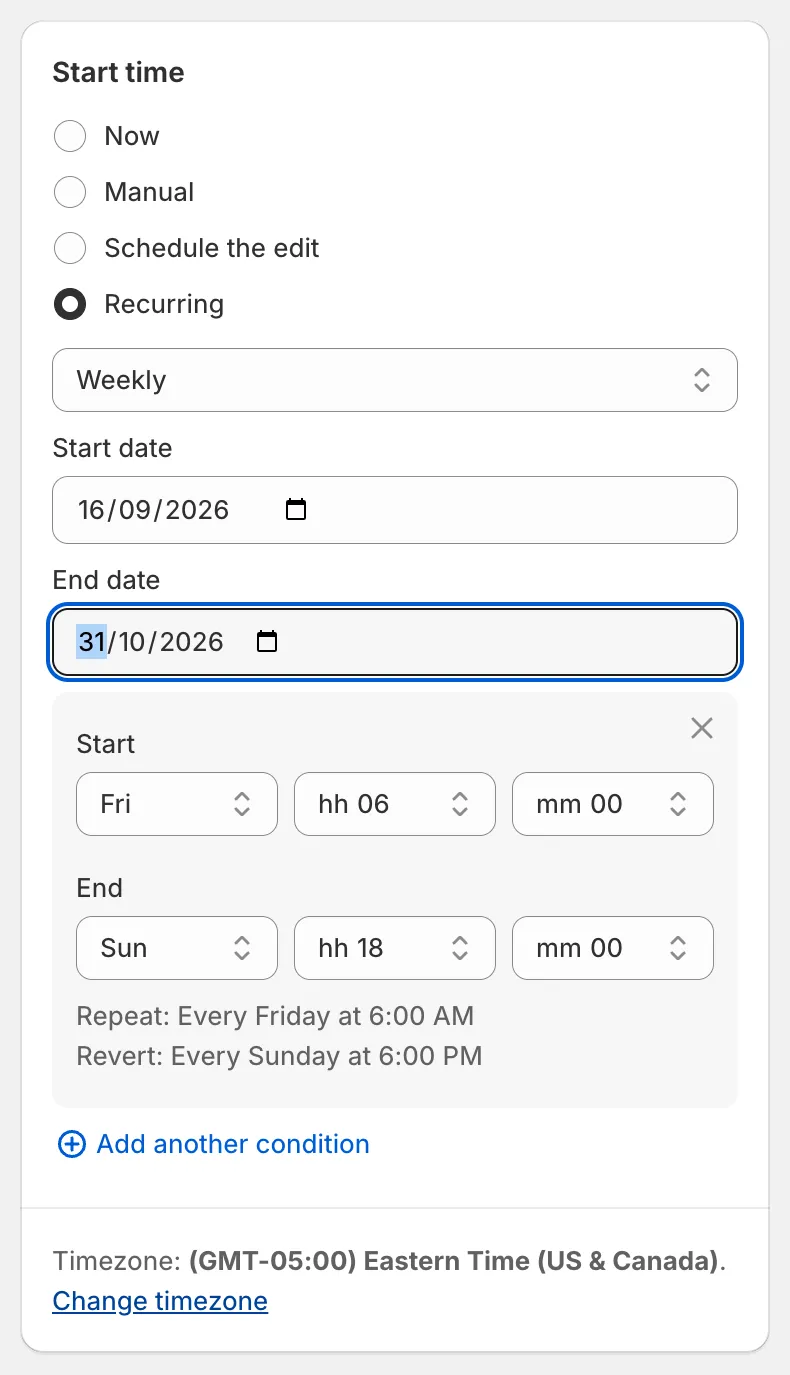
Powtarzanie co tydzień
Ustaw jedną datę Start date i End date dla całego harmonogramu, a następnie dla każdego warunku wybierz dzień tygodnia i godzinę w polu Start oraz dzień tygodnia i godzinę w polu End. Dzień zakończenia musi być taki sam jak dzień rozpoczęcia lub późniejszy, więc okno może obejmować kilka dni (od piątku 06:00 do niedzieli 18:00), ale nie może przechodzić przez niedzielę.
Co miesiąc
Dział zatytułowany „Co miesiąc”Tak samo jak co tydzień, ale dla rozpoczęcia i zakończenia wybierasz dzień miesiąca (od 1 do 31 lub Last day of month).
- Godziny wybiera się w odstępach 10-minutowych (00, 10, 20, 30, 40, 50) w strefie czasowej aplikacji.
- Gdy rozpoczęcie i zakończenie przypadają na ten sam dzień, godzina zakończenia musi być późniejsza niż godzina rozpoczęcia.
- Za pomocą Add another condition możesz dodać kilka warunków. Nie mogą się one nakładać: każdy warunek musi zaczynać się po zakończeniu poprzedniego.
- Nie ma osobnej sekcji Revert time. Koniec każdego wystąpienia jest cofnięciem.
- Zadania cykliczne nie są dostępne dla pól usuwania.
- Zadania cykliczne wymagają planu płatnego.
Czas wykonania
Dział zatytułowany „Czas wykonania”Wystąpienia cykliczne są sprawdzane co 10 minut, więc uruchomienie lub cofnięcie może się rozpocząć nawet około 10 minut po ustawionej godzinie. Nie dotyczy to jednorazowych zaplanowanych zadań.
Zarządzanie zadaniem cyklicznym
Dział zatytułowany „Zarządzanie zadaniem cyklicznym”Na liście Tasks kolumna Recurring pokazuje Daily, Weekly lub Monthly, a kolumna postępu wyświetla Next run on … i Next revert on …. Na stronie szczegółów zadania karta Recurring zawiera harmonogram.
- Reschedule (w karcie Recurring) zmienia przyszłe wystąpienia. Daty, które już minęły, są zablokowane.
- Cancel recurring task zatrzymuje wszystkie przyszłe uruchomienia. Zadanie zachowuje status Manual start.
- Finish recurring kończy harmonogram po bieżącym cyklu; status zmienia się na Recurring completed.
- Zadanie cykliczne bez następnego wystąpienia i z niezakończonym cyklem wyświetla Due. Zmień jego termin lub anuluj je.
Zadań cyklicznych nie można duplikować.