
Podgląd zmian
Sprawdź bieżące i nowe wartości każdego produktu przed zapisaniem zadania.
Karta Preview po prawej stronie formularza zadania pokazuje dla każdego pasującego produktu wartość, jaką pole ma teraz, i wartość, jaką będzie miało po wykonaniu zadania. Nic nie jest zapisywane w Shopify, dopóki nie zapiszesz zadania i ono się nie rozpocznie.

Podgląd zadania Price
Odczytywanie podglądu
Dział zatytułowany „Odczytywanie podglądu”- Kolumny zależą od pola. Zadanie Price pokazuje Original price, Update price, Original compare at price i Update compare at price. Zadanie Title pokazuje wiersz Original i Update dla każdego produktu.
- Bieżąca wartość jest przekreślona; nowa wartość jest pokazana w całości.
- Variant fields wyświetlają jeden wiersz na wariant pod każdym produktem. Dla każdego produktu pokazywanych jest do 10 wariantów; użyj strzałek w górę i w dół, aby zobaczyć więcej. Showing 3/12 variants informuje, ile jest widocznych.
- Wyszarzone wiersze to produkty lub warianty, które są wykluczone albo nie pasują do Twoich warunków wariantów. Nie zostaną zmienione.
- Podgląd pokazuje 10 produktów na stronę. Użyj strzałek pod tabelą, aby przechodzić między stronami.
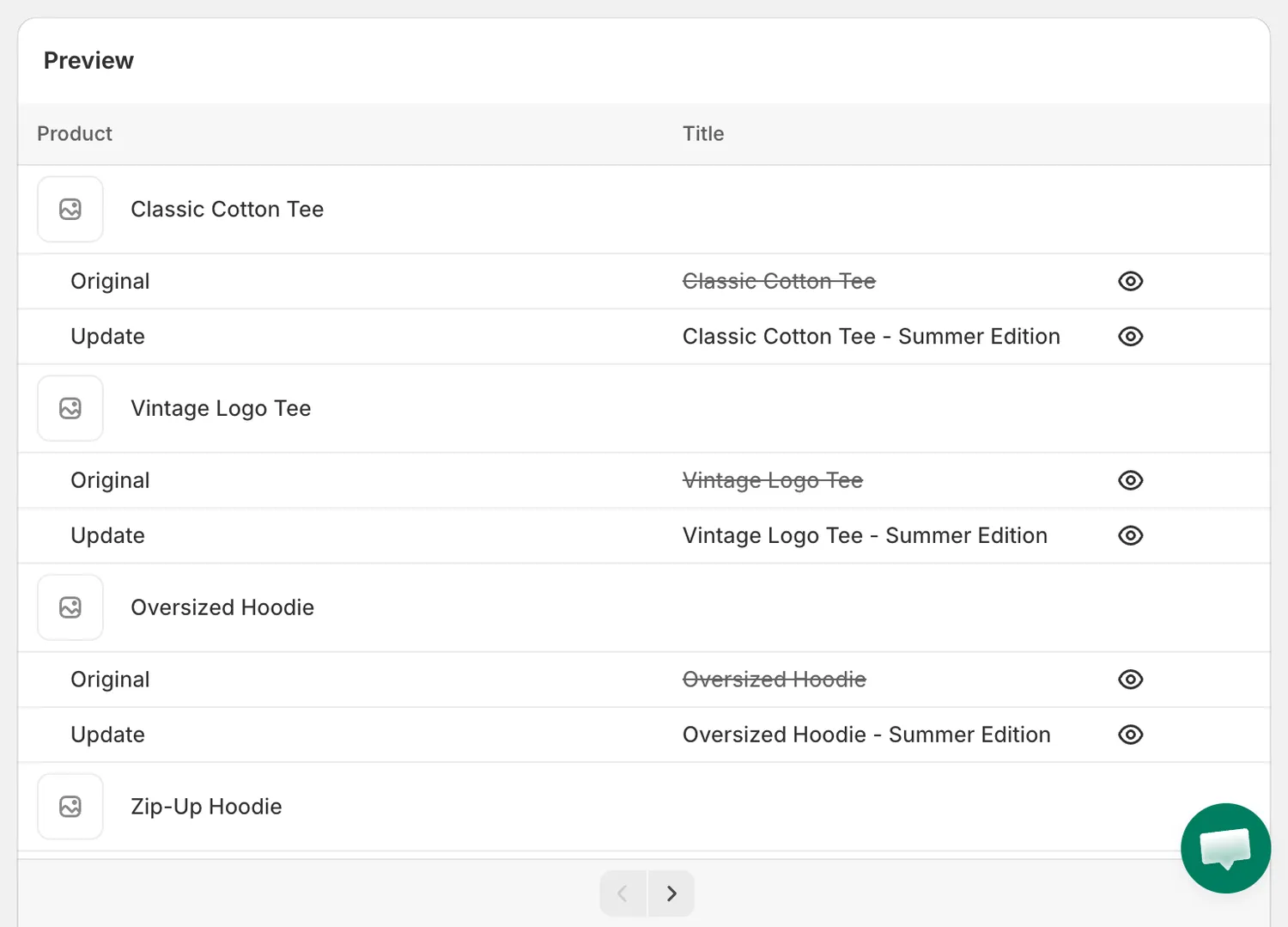
Podgląd zadania Title
Podgląd tytułu i opisu
Dział zatytułowany „Podgląd tytułu i opisu”W zadaniach Title i Description kliknij ikonę oka obok wiersza, aby otworzyć widok porównania oryginalnego i zaktualizowanego tekstu obok siebie.
Gdy podgląd jest pusty
Dział zatytułowany „Gdy podgląd jest pusty”No products found oznacza, że żaden produkt nie pasuje do bieżącego wyboru. Sprawdź kolekcję, wybrane produkty lub wartości warunków. Jeśli mimo to zapiszesz, okno potwierdzenia ostrzeże: No eligible products were found for editing based on the selected conditions.
Preview unavailable pojawia się, gdy wybrane kolekcje są zbyt duże, aby szybko wyświetlić podgląd. Nadal możesz zapisać i uruchomić zadanie.
Najpierw spróbuj przebiegu demo
Dział zatytułowany „Najpierw spróbuj przebiegu demo”Niebieski baner nad podglądem oferuje Create product. Aplikacja tworzy w Twoim sklepie produkt demo i przełącza Apply to products na Specific products z zaznaczonym tylko produktem demo. Uruchom zadanie na tym produkcie, sprawdź wynik na stronie szczegółów zadania, a następnie ponownie otwórz ustawienia zadania dla prawdziwych produktów. Zamknij baner przyciskiem ×.