
Tareas recurrentes
Ejecuta y revierte una tarea automáticamente cada día, semana o mes.
Una tarea recurrente aplica su cambio al inicio de cada repetición y lo revierte al final. Usos habituales: un precio de happy hour diario, una oferta de fin de semana cada semana o una promoción de fin de mes en un día fijo del mes.
Elige Recurring en Start time al crear la tarea y, a continuación, selecciona Daily, Weekly o Monthly.
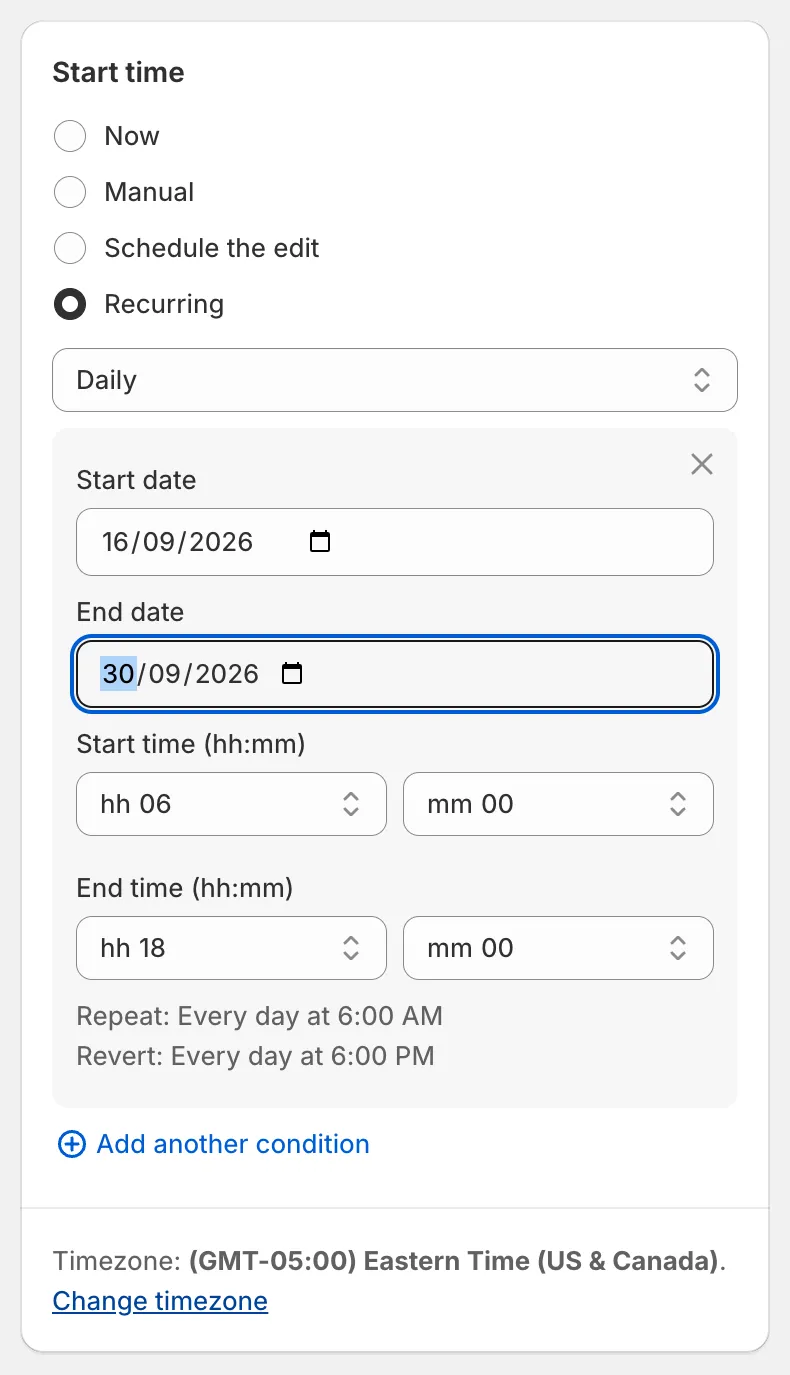
Repetición diaria
Cada condición tiene su propia Start date y End date, una Start time y una End time. Entre las dos fechas, la tarea se ejecuta cada día a la hora de inicio y se revierte a la hora de fin. El resumen debajo de la condición dice, por ejemplo, Repeat: Every day at 6:00 AM / Revert: Every day at 6:00 PM.
Semanal
Sección titulada «Semanal»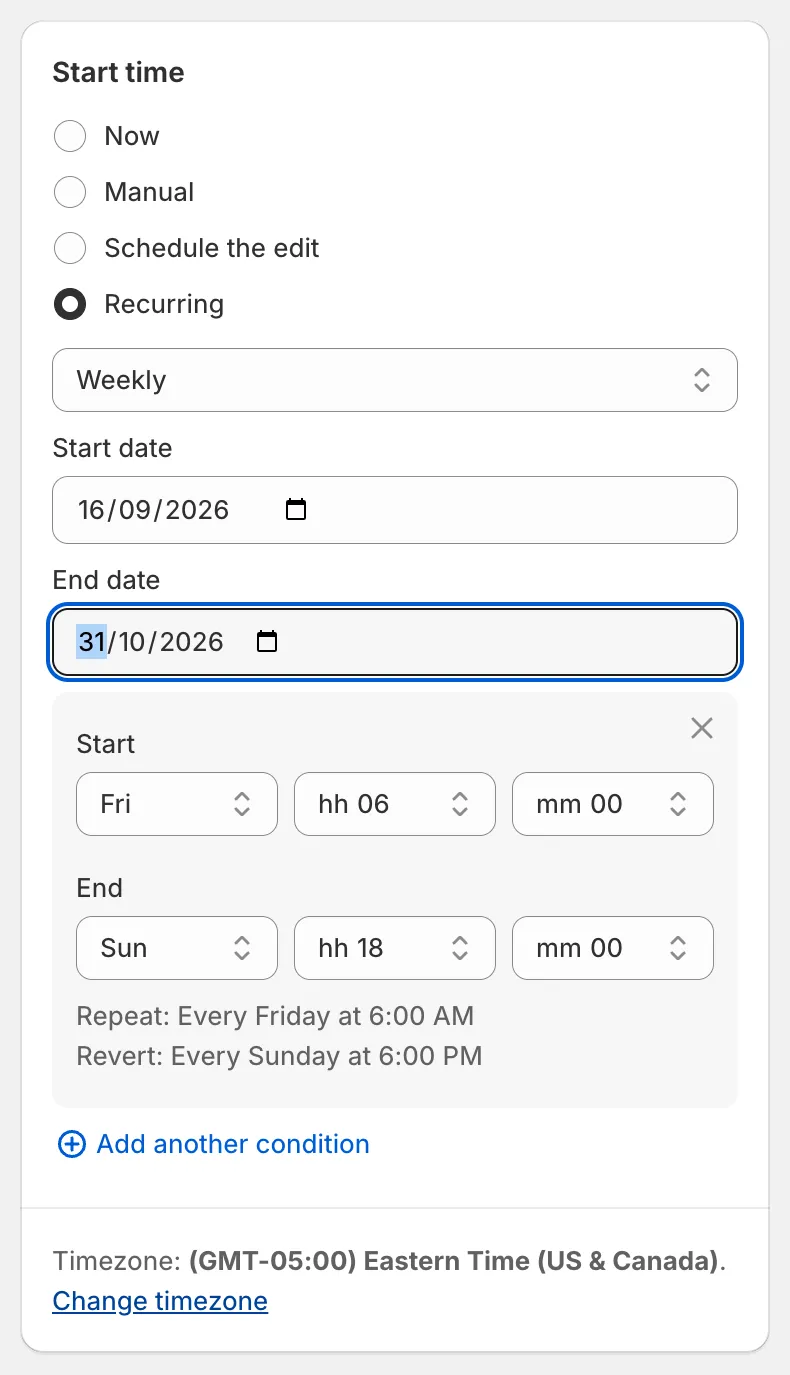
Repetición semanal
Define una Start date y una End date para toda la programación y, después, para cada condición elige el día de la semana y la hora de Start, y el día de la semana y la hora de End. El día de fin debe ser el mismo que el de inicio o posterior, de modo que una ventana puede abarcar varios días (de viernes 06:00 a domingo 18:00), pero no pasar del domingo al lunes.
Mensual
Sección titulada «Mensual»Igual que la semanal, pero eliges un día del mes (del 1 al 31, o Last day of month) para el inicio y para el fin.
- Las horas se eligen en intervalos de 10 minutos (00, 10, 20, 30, 40, 50) en la zona horaria de tu aplicación.
- Cuando el inicio y el fin caen el mismo día, la hora de fin debe ser posterior a la de inicio.
- Puedes agregar varias condiciones con Add another condition. No deben solaparse: cada condición debe empezar después de que termine la anterior.
- No hay una sección Revert time aparte. El final de cada repetición es la reversión.
- Las tareas recurrentes no están disponibles para los campos de eliminación.
- Las tareas recurrentes requieren un plan de pago.
Momento de ejecución
Sección titulada «Momento de ejecución»Las repeticiones recurrentes se comprueban cada 10 minutos, por lo que una ejecución o reversión puede empezar hasta unos 10 minutos después de la hora que definiste. Las tareas programadas de una sola vez no se ven afectadas.
Administrar una tarea recurrente
Sección titulada «Administrar una tarea recurrente»En la lista Tasks, la columna Recurring muestra Daily, Weekly o Monthly, y la columna de progreso muestra Next run on … y Next revert on …. En la página de detalles de la tarea, la tarjeta Recurring enumera la programación.
- Reschedule (en la tarjeta Recurring) cambia las repeticiones futuras. Las fechas que ya han pasado quedan bloqueadas.
- Cancel recurring task detiene todas las ejecuciones futuras. La tarea conserva el estado Manual start.
- Finish recurring finaliza la programación después del ciclo actual; el estado pasa a Recurring completed.
- Una tarea recurrente sin próxima repetición y con un ciclo sin terminar muestra Due. Reprográmala o cancélala.
Las tareas recurrentes no se pueden duplicar.