
Tarefas recorrentes
Execute e reverta uma tarefa automaticamente todos os dias, semanas ou meses.
Uma tarefa recorrente aplica a alteração no início de cada ocorrência e a reverte no fim. Usos típicos: um preço de happy hour diário, uma promoção de fim de semana toda semana, uma promoção de dia de pagamento em um dia fixo do mês.
Escolha Recurring em Start time ao criar a tarefa e depois selecione Daily, Weekly ou Monthly.
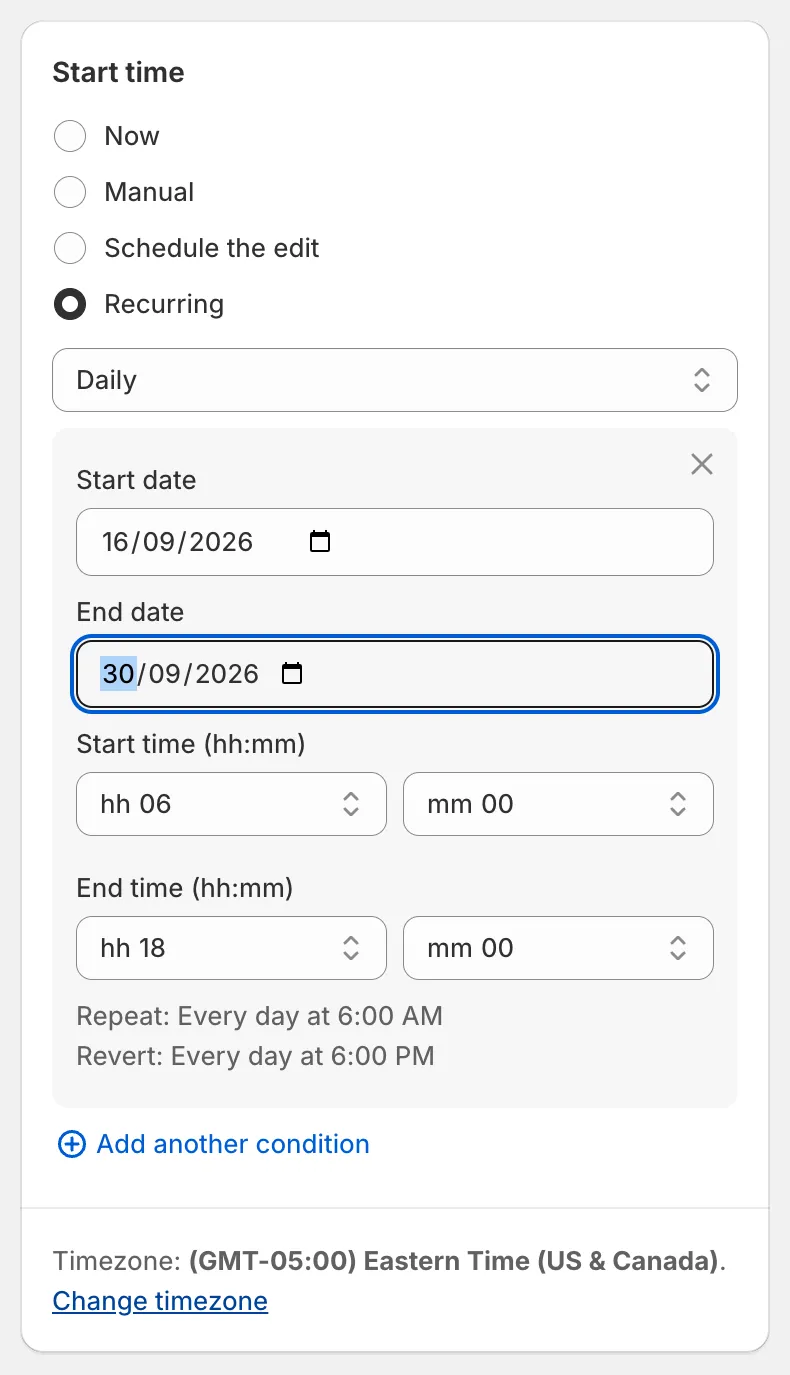
Recorrência diária
Cada condição tem seu próprio Start date e End date, um Start time e um End time. Entre as duas datas, a tarefa é executada todos os dias no horário de início e revertida no horário de término. O resumo abaixo da condição aparece, por exemplo, como Repeat: Every day at 6:00 AM / Revert: Every day at 6:00 PM.
Semanal
Seção intitulada “Semanal”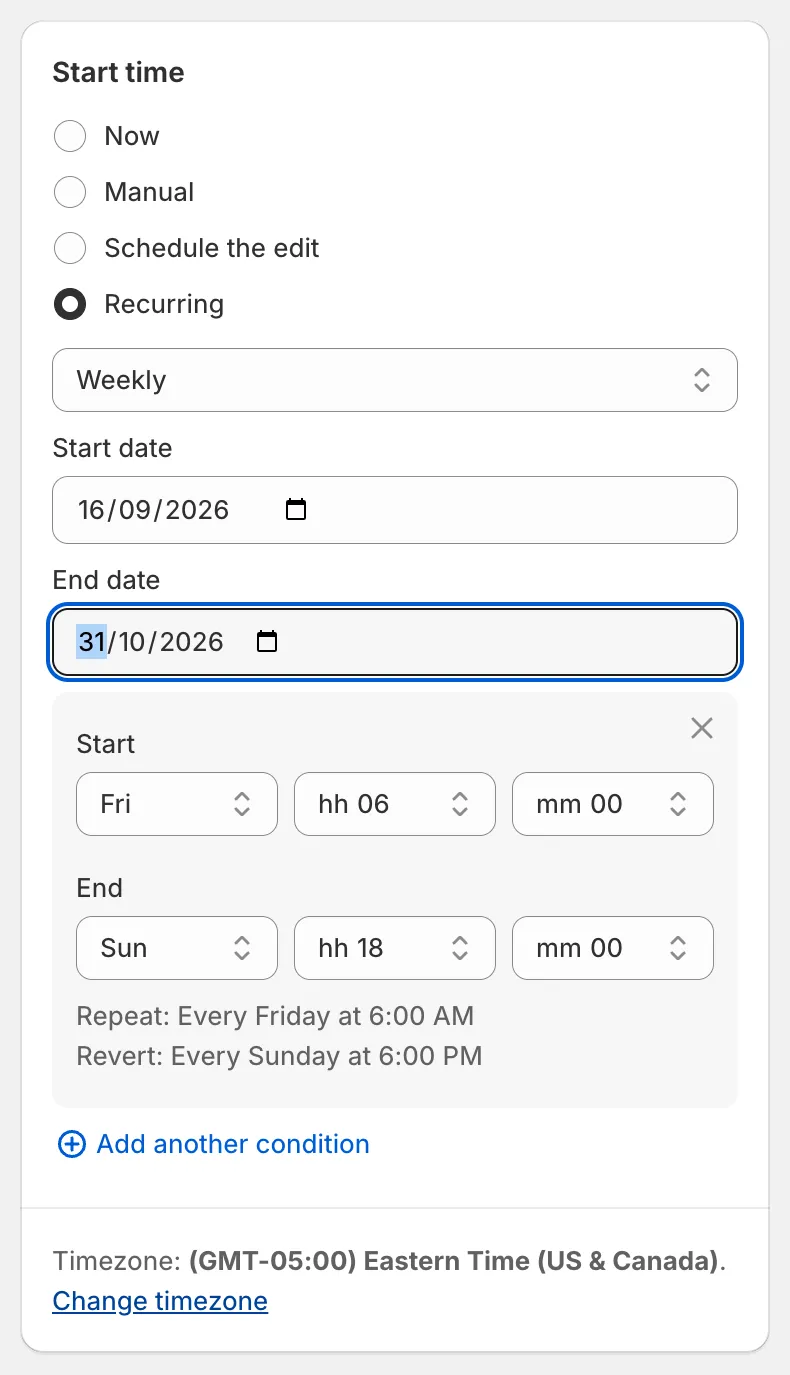
Recorrência semanal
Defina um único Start date e End date para todo o agendamento e, em cada condição, escolha o dia da semana e o horário de Start e o dia da semana e o horário de End. O dia da semana de término deve ser igual ou posterior ao de início, então uma janela pode abranger vários dias (sexta-feira 06:00 a domingo 18:00), mas não pode passar do domingo.
Igual ao semanal, mas você escolhe um dia do mês (de 1 a 31, ou Last day of month) para o início e para o término.
- Os horários são escolhidos em intervalos de 10 minutos (00, 10, 20, 30, 40, 50) no fuso horário do seu app.
- Quando o início e o término caem no mesmo dia, o horário de término deve ser posterior ao de início.
- Você pode adicionar várias condições com Add another condition. Elas não podem se sobrepor: cada condição deve começar depois que a anterior terminar.
- Não há uma seção separada de Revert time. O fim de cada ocorrência é a reversão.
- Tarefas recorrentes não estão disponíveis para os campos de exclusão.
- Tarefas recorrentes exigem um plano pago.
Tempo de execução
Seção intitulada “Tempo de execução”As ocorrências recorrentes são verificadas a cada 10 minutos, então uma execução ou reversão pode começar até cerca de 10 minutos depois do horário definido. Tarefas agendadas únicas não são afetadas por isso.
Gerenciar uma tarefa recorrente
Seção intitulada “Gerenciar uma tarefa recorrente”Na lista de Tasks, a coluna Recurring mostra Daily, Weekly ou Monthly, e a coluna de progresso mostra Next run on … e Next revert on …. Na página de detalhes da tarefa, o card Recurring lista o agendamento.
- Reschedule (no card Recurring) altera as ocorrências futuras. As datas que já passaram ficam bloqueadas.
- Cancel recurring task interrompe todas as execuções futuras. A tarefa mantém o status Manual start.
- Finish recurring encerra o agendamento após o ciclo atual; o status passa a Recurring completed.
- Uma tarefa recorrente sem próxima ocorrência e com um ciclo inacabado mostra Due. Reagende-a ou cancele-a.
Tarefas recorrentes não podem ser duplicadas.