
Tâches récurrentes
Exécutez et annulez une tâche automatiquement chaque jour, chaque semaine ou chaque mois.
Une tâche récurrente applique sa modification au début de chaque occurrence et l’annule à la fin. Cas d’usage typiques : un prix « happy hour » quotidien, des soldes de week-end chaque semaine, une promotion de jour de paie à une date fixe du mois.
Choisissez Recurring sous Start time lors de la création de la tâche, puis sélectionnez Daily, Weekly ou Monthly.
Quotidienne
Section intitulée « Quotidienne »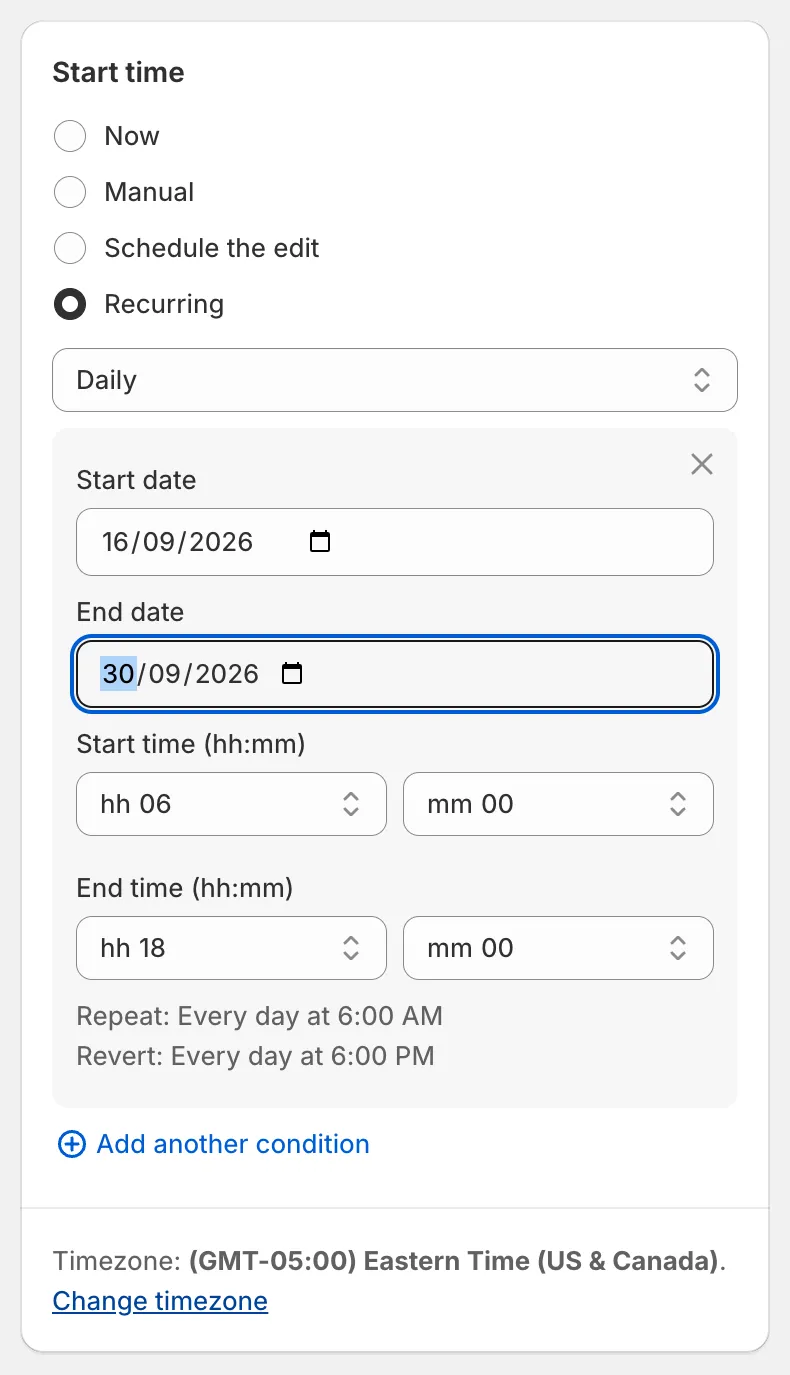
Récurrence quotidienne
Chaque condition a sa propre Start date et End date, ainsi qu’un Start time et un End time. Entre les deux dates, la tâche s’exécute chaque jour à l’heure de début et s’annule à l’heure de fin. Le résumé sous la condition indique, par exemple, Repeat: Every day at 6:00 AM / Revert: Every day at 6:00 PM.
Hebdomadaire
Section intitulée « Hebdomadaire »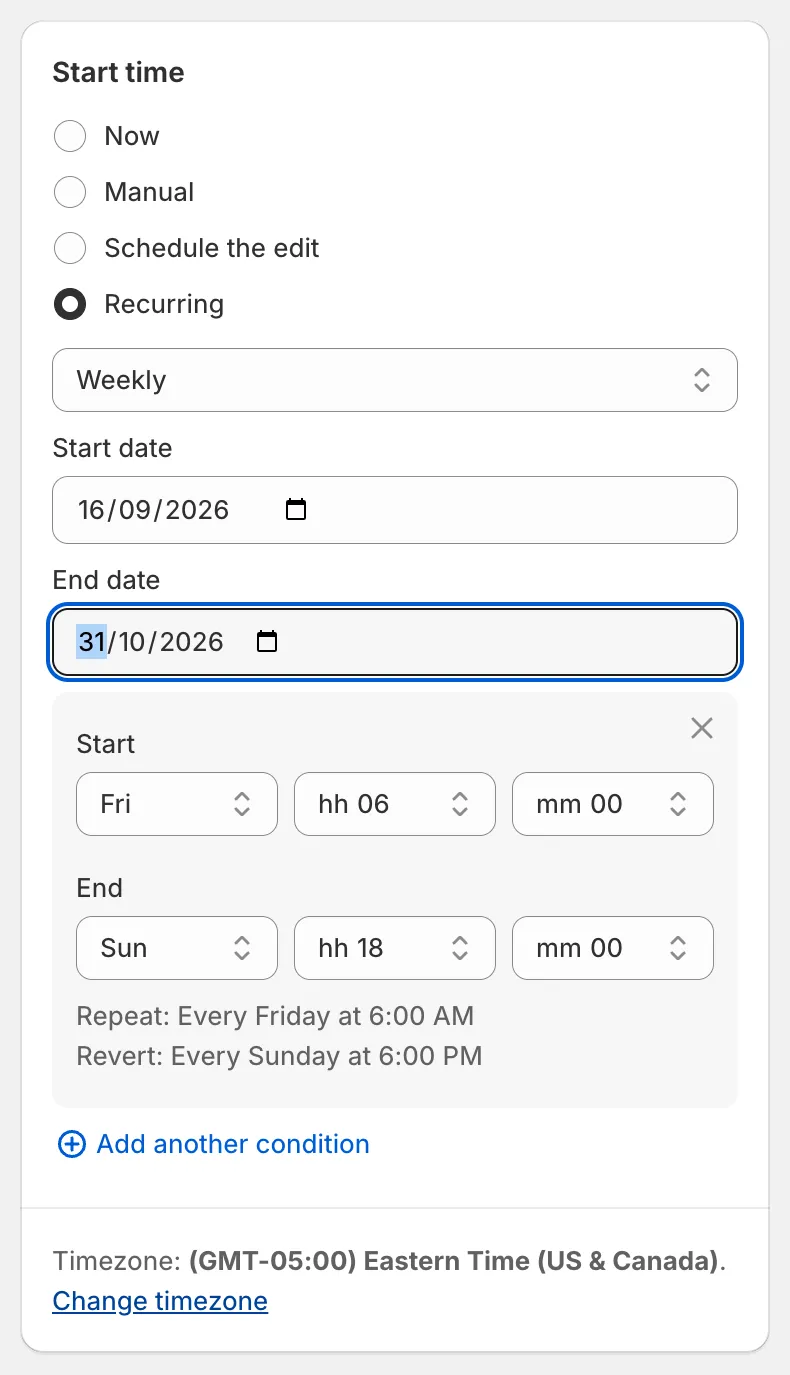
Récurrence hebdomadaire
Définissez une seule Start date et End date pour toute la programmation, puis, pour chaque condition, choisissez le jour de la semaine et l’heure de Start, ainsi que le jour de la semaine et l’heure de End. Le jour de fin doit être identique ou postérieur au jour de début : une plage peut donc couvrir plusieurs jours (du vendredi 06:00 au dimanche 18:00) mais pas déborder au-delà du dimanche.
Mensuelle
Section intitulée « Mensuelle »Comme pour la récurrence hebdomadaire, mais vous choisissez un jour du mois (de 1 à 31, ou Last day of month) pour le début et la fin.
- Les heures se choisissent par pas de 10 minutes (00, 10, 20, 30, 40, 50) dans le fuseau horaire de votre application.
- Lorsque le début et la fin tombent le même jour, l’heure de fin doit être postérieure à l’heure de début.
- Vous pouvez ajouter plusieurs conditions avec Add another condition. Elles ne doivent pas se chevaucher : chaque condition doit commencer après la fin de la précédente.
- Il n’y a pas de section Revert time distincte. La fin de chaque occurrence correspond à l’annulation.
- Les tâches récurrentes ne sont pas disponibles pour les champs de suppression.
- Les tâches récurrentes nécessitent un forfait payant.
Les occurrences récurrentes sont vérifiées toutes les 10 minutes : une exécution ou une annulation peut donc démarrer jusqu’à environ 10 minutes après l’heure définie. Les tâches programmées ponctuelles ne sont pas concernées.
Gérer une tâche récurrente
Section intitulée « Gérer une tâche récurrente »Dans la liste Tasks, la colonne Recurring affiche Daily, Weekly ou Monthly, et la colonne de progression affiche Next run on … et Next revert on …. Sur la page de détails de la tâche, la carte Recurring liste la programmation.
- Reschedule (dans la carte Recurring) modifie les occurrences futures. Les dates déjà passées sont verrouillées.
- Cancel recurring task arrête toutes les exécutions futures. La tâche conserve le statut Manual start.
- Finish recurring met fin à la programmation après le cycle en cours ; le statut devient Recurring completed.
- Une tâche récurrente sans prochaine occurrence et dont le cycle n’est pas terminé affiche Due. Reprogrammez-la ou annulez-la.
Les tâches récurrentes ne peuvent pas être dupliquées.